Описание
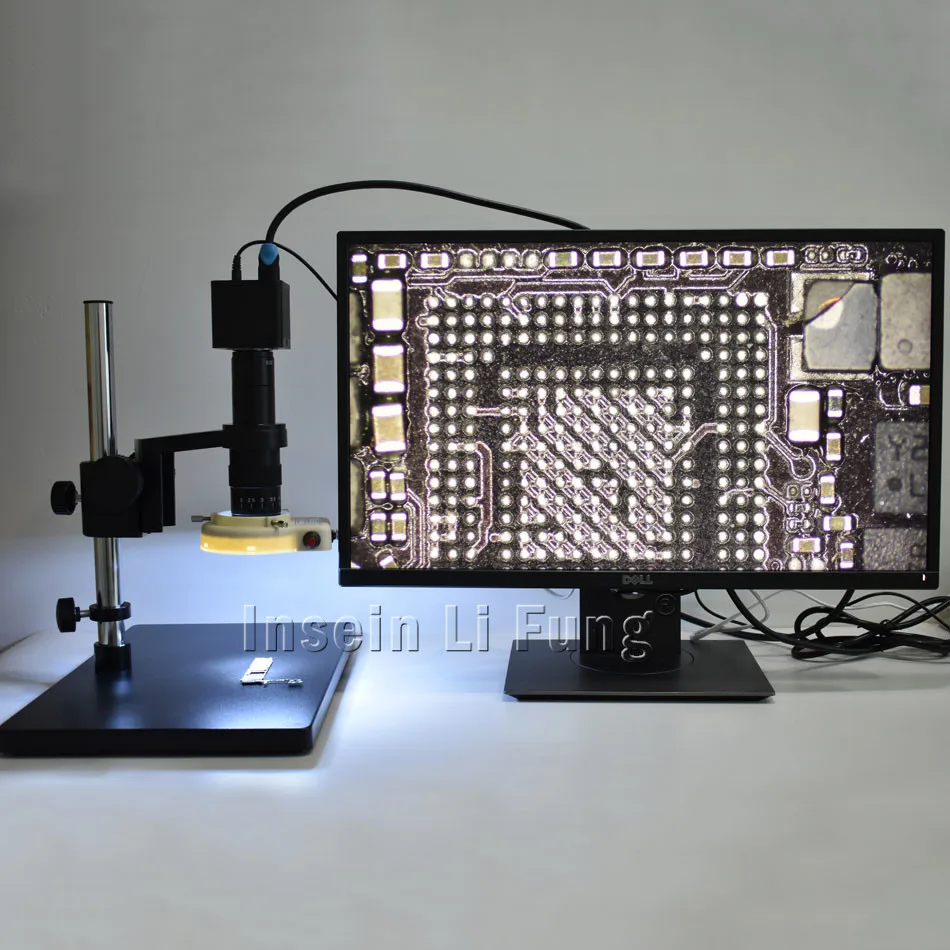
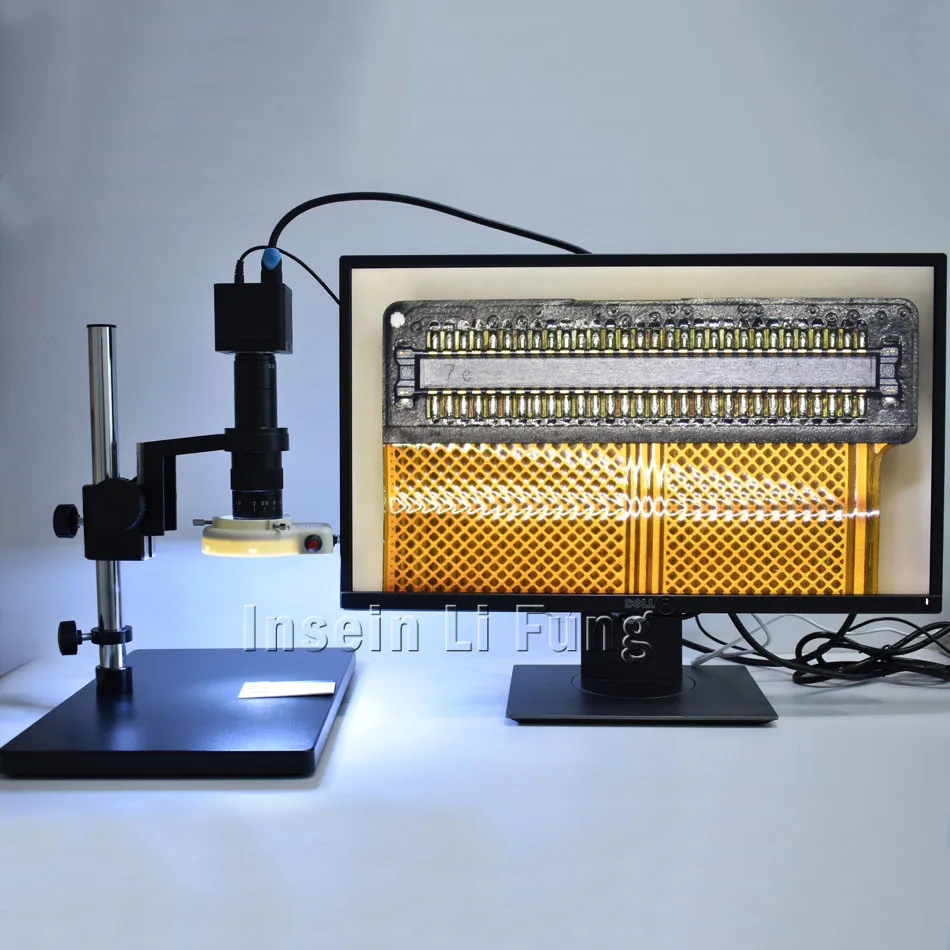
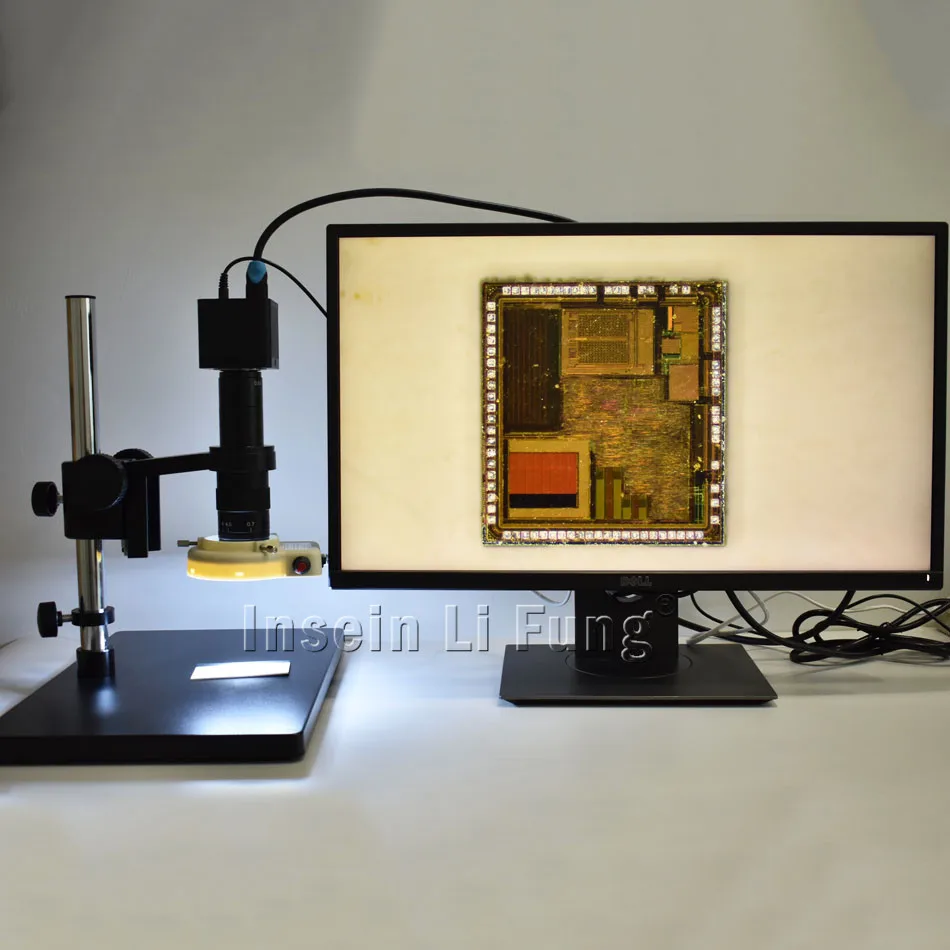
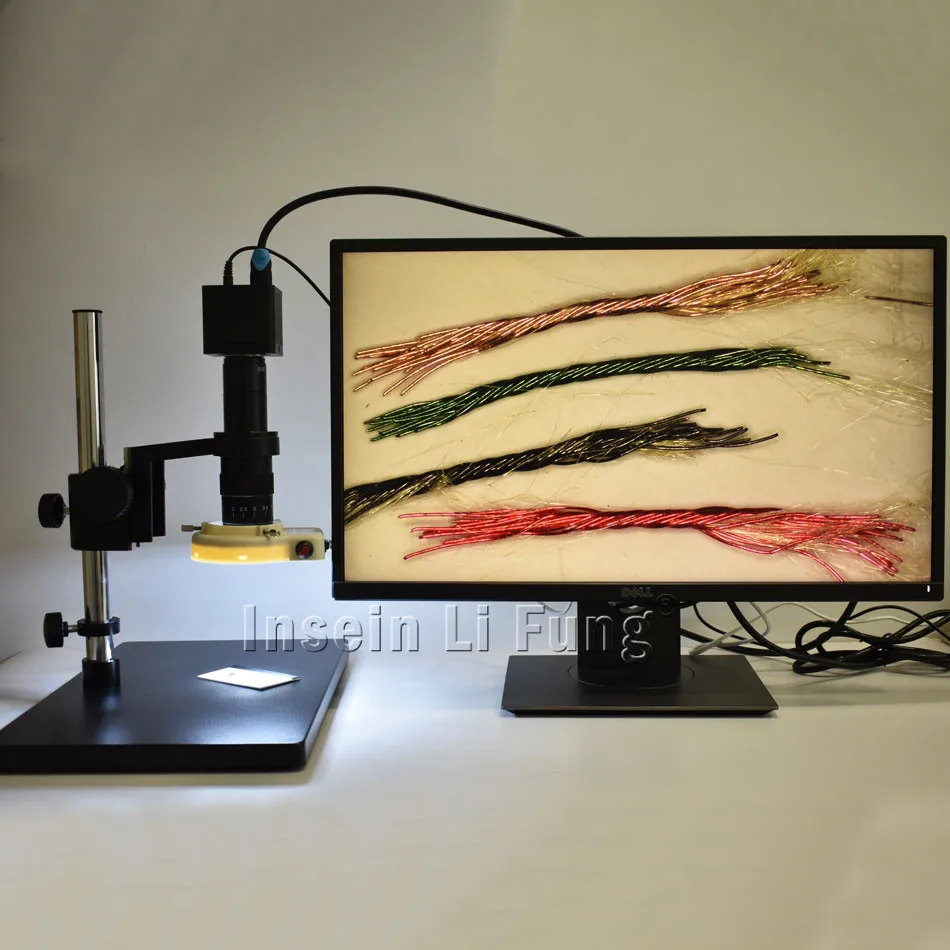
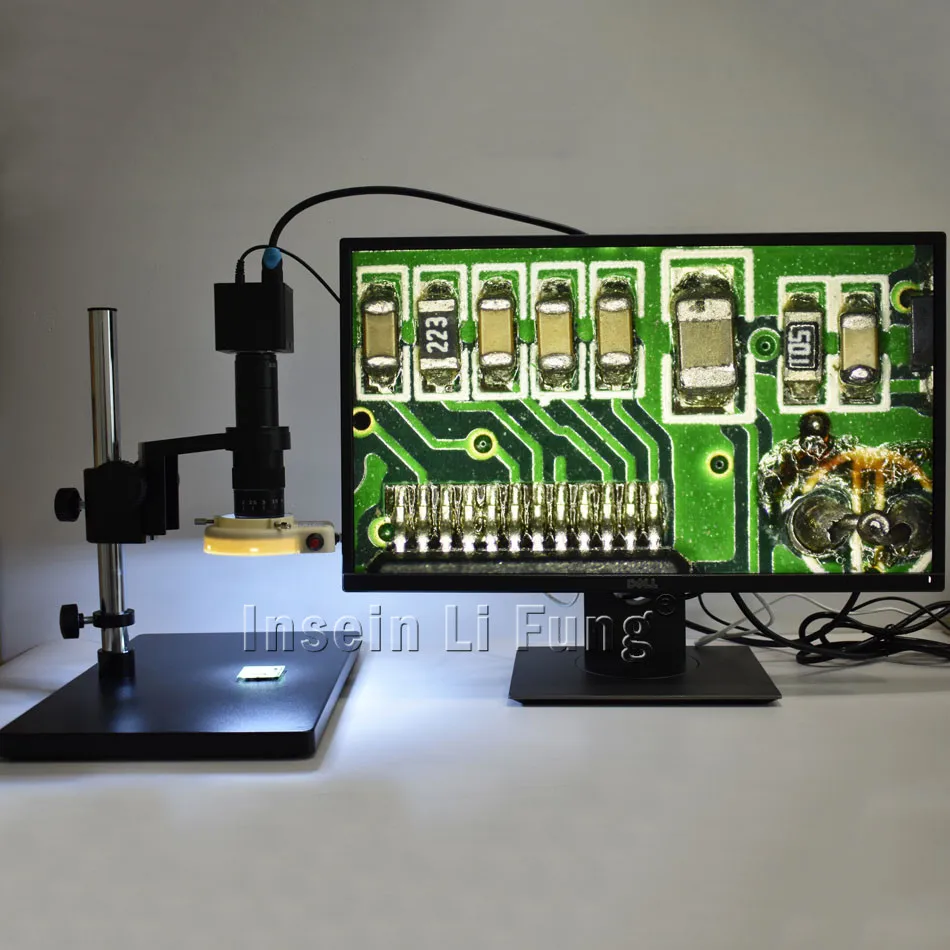
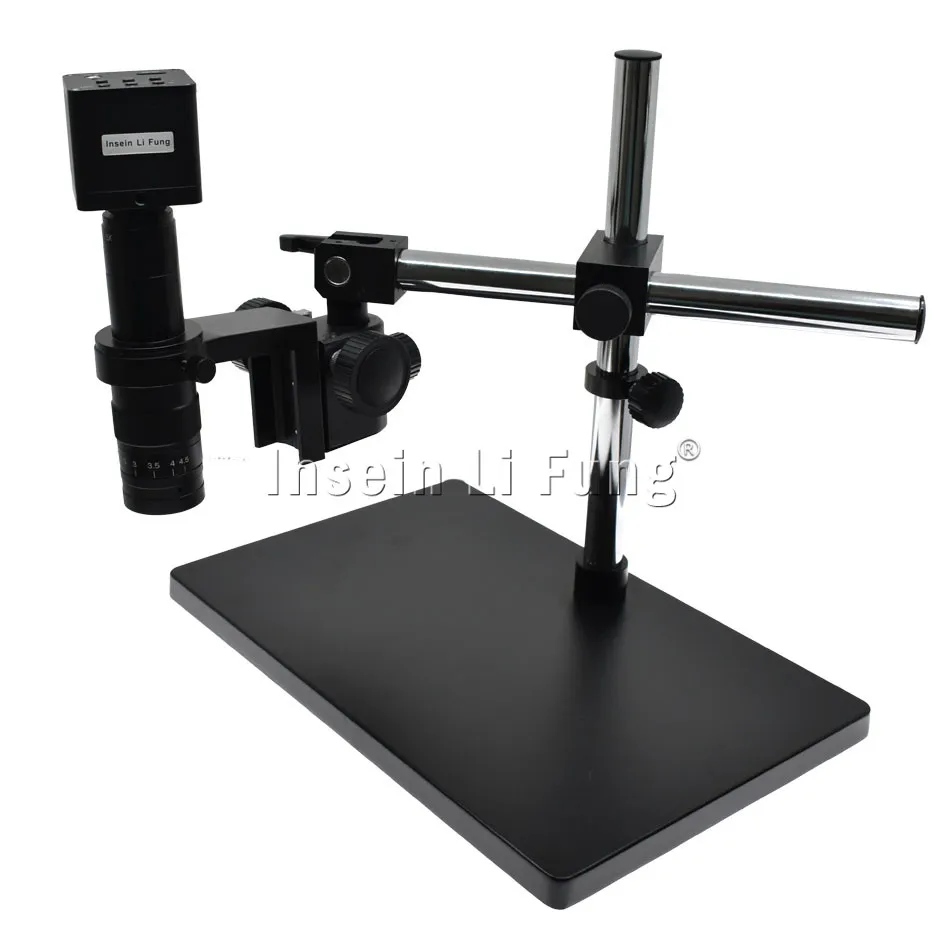
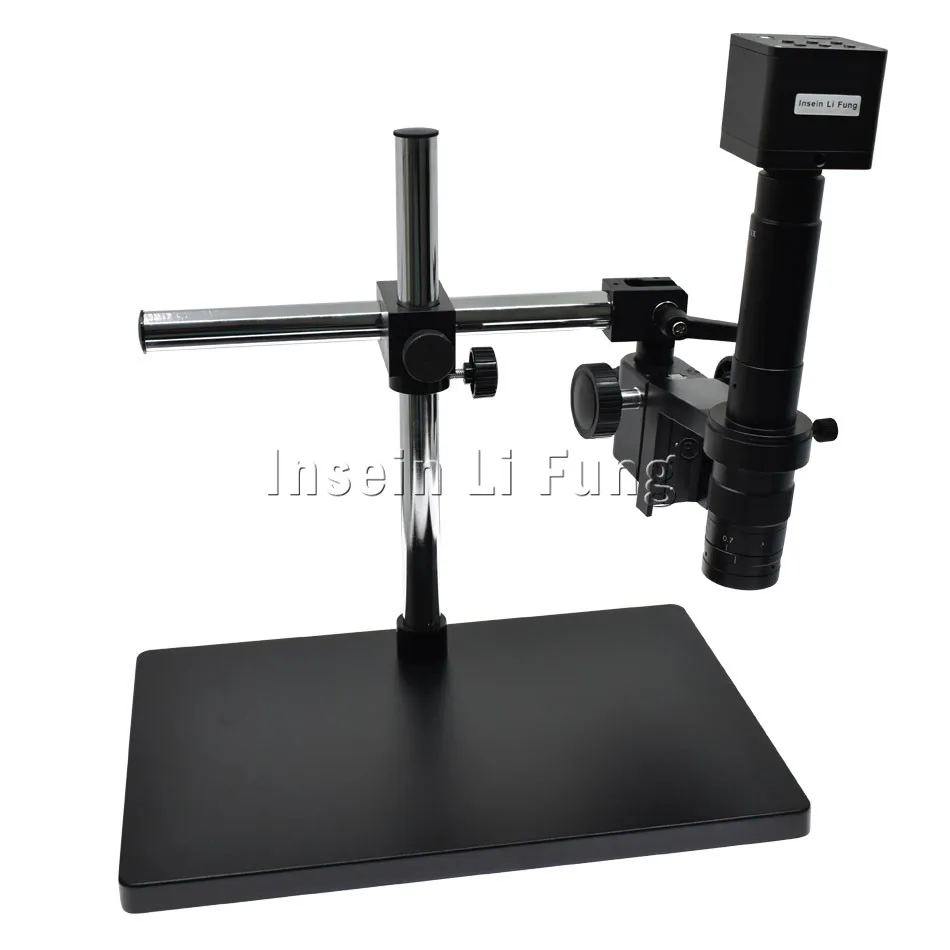
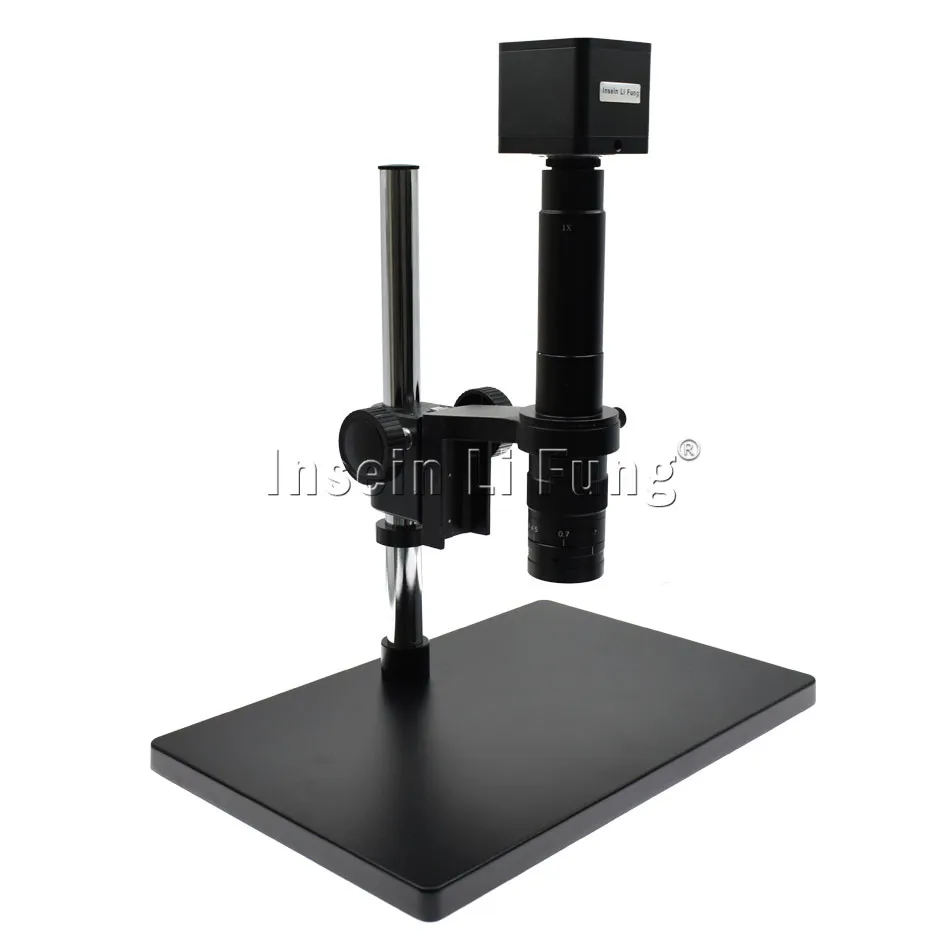
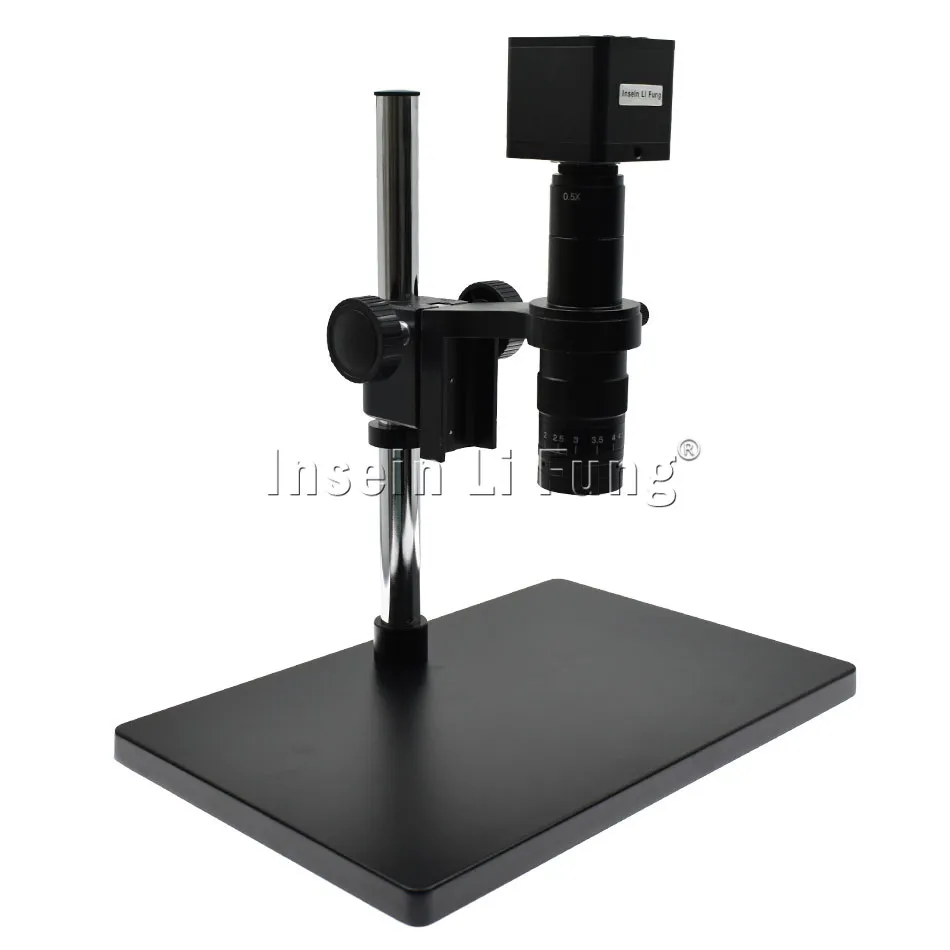
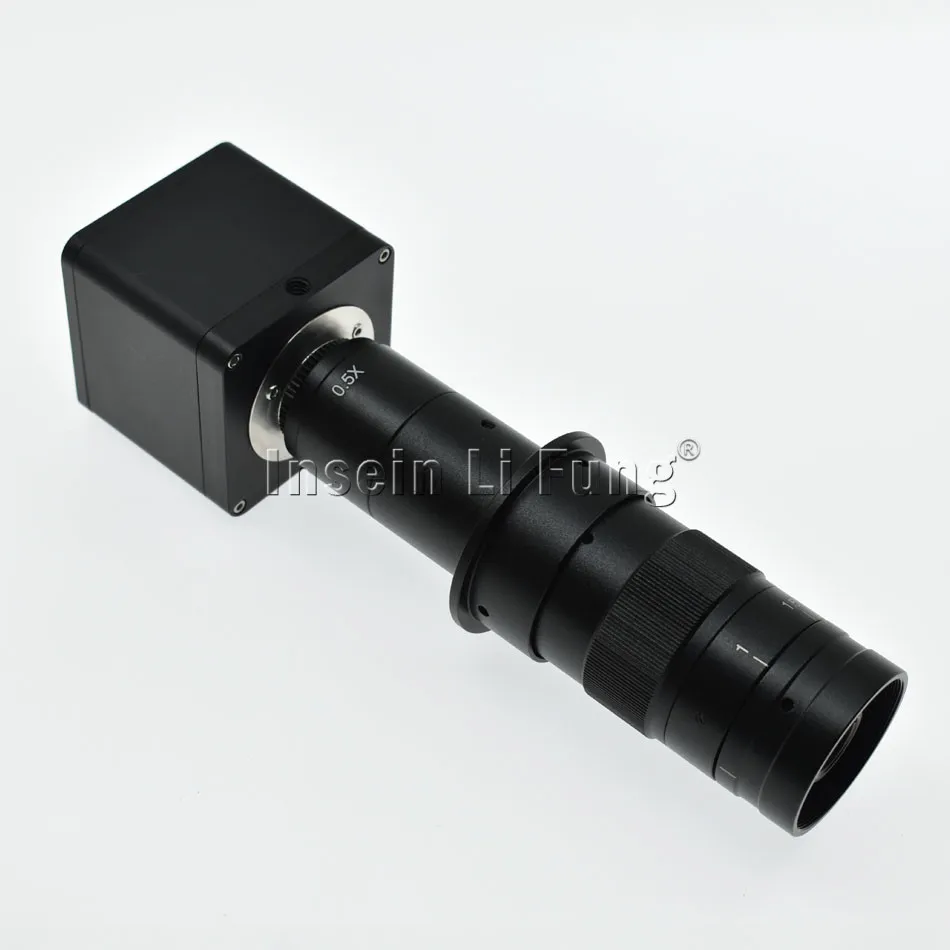
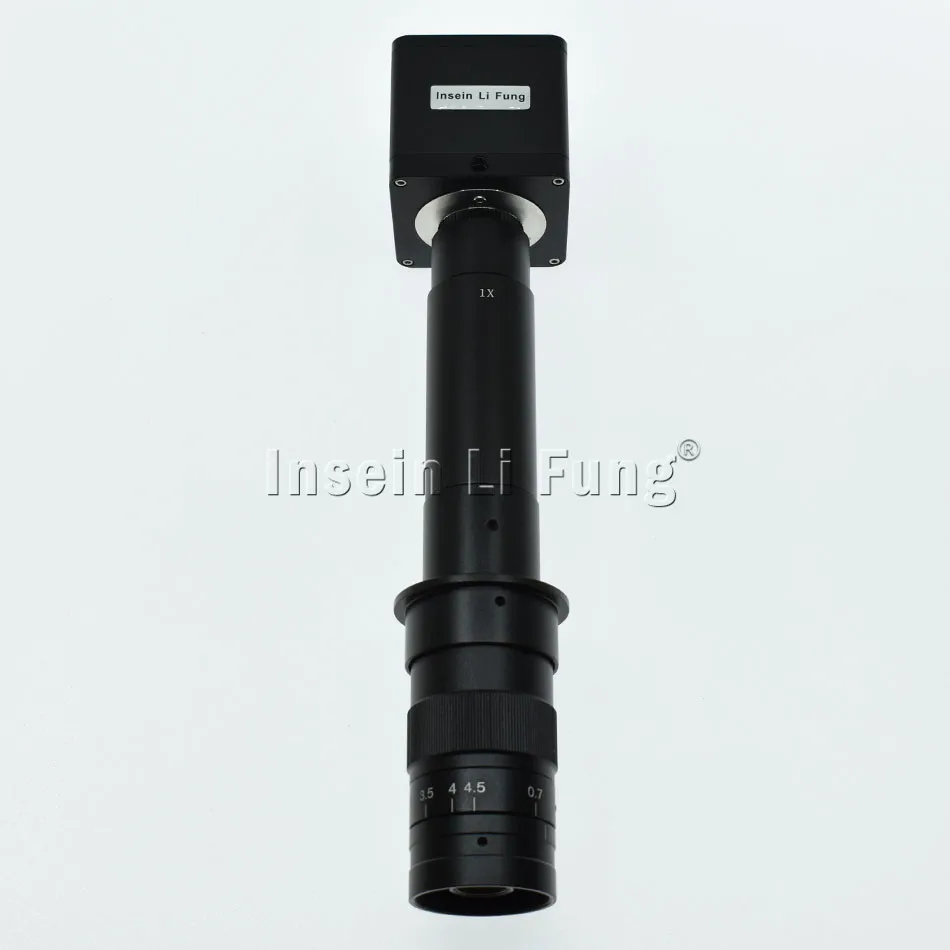
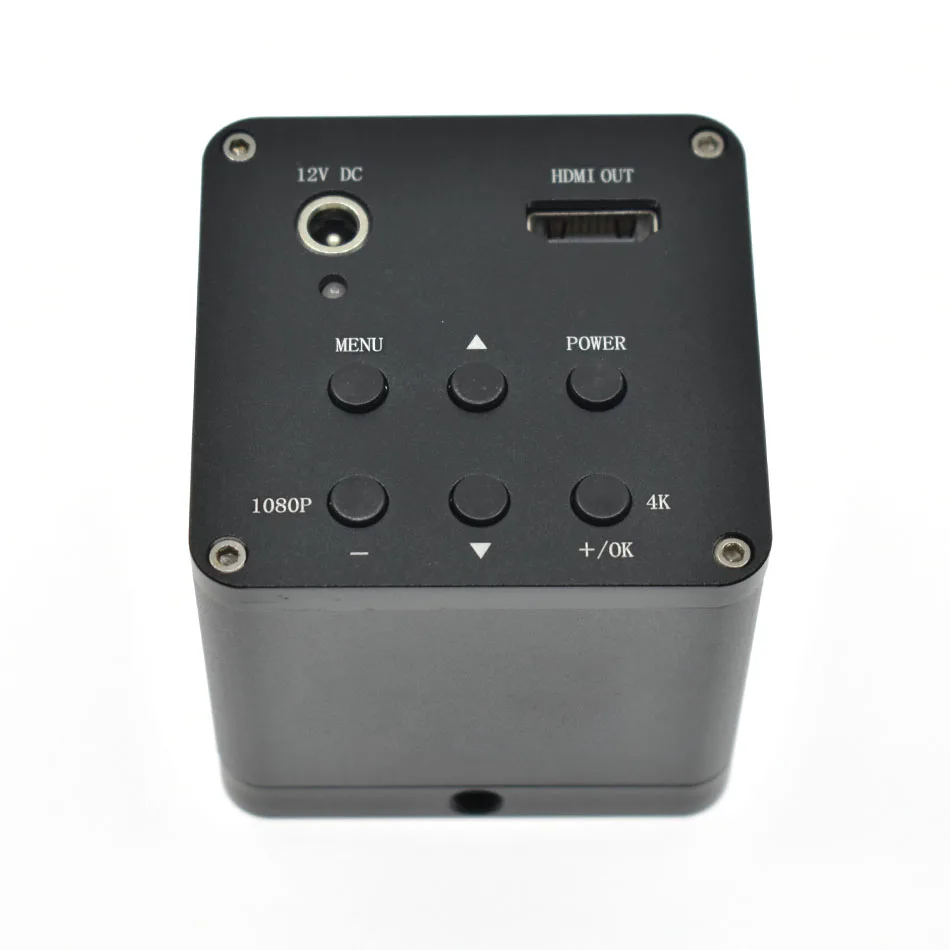
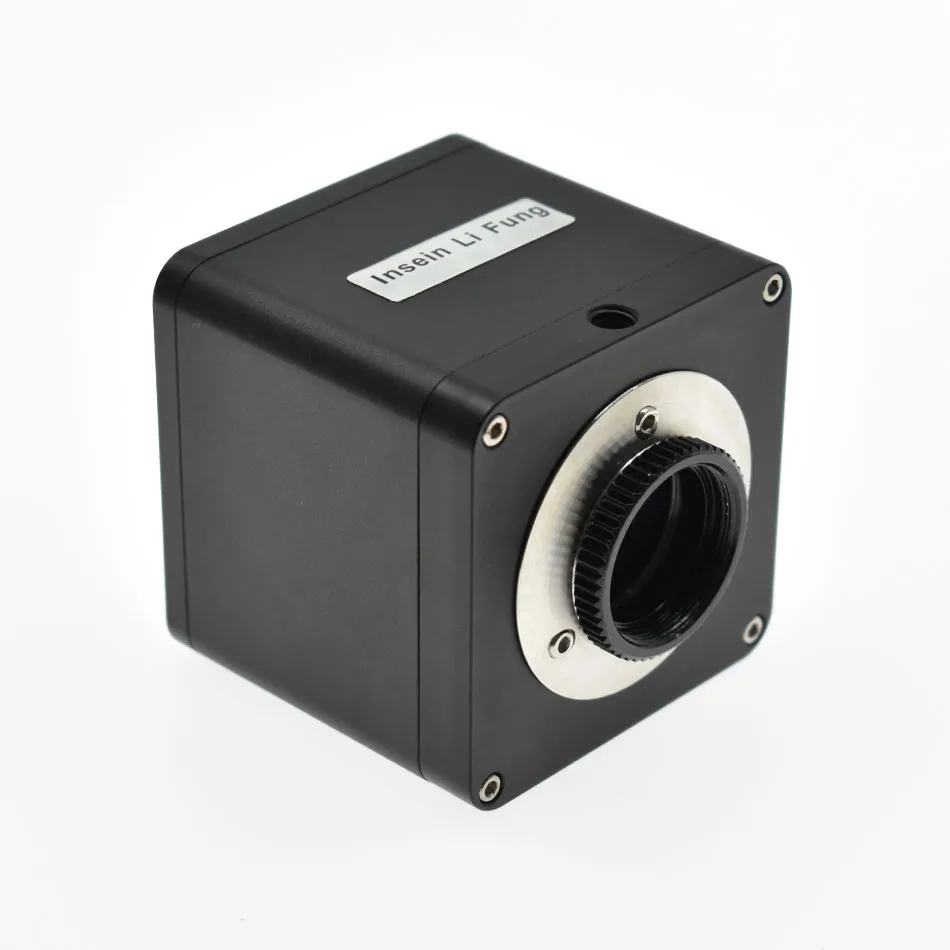
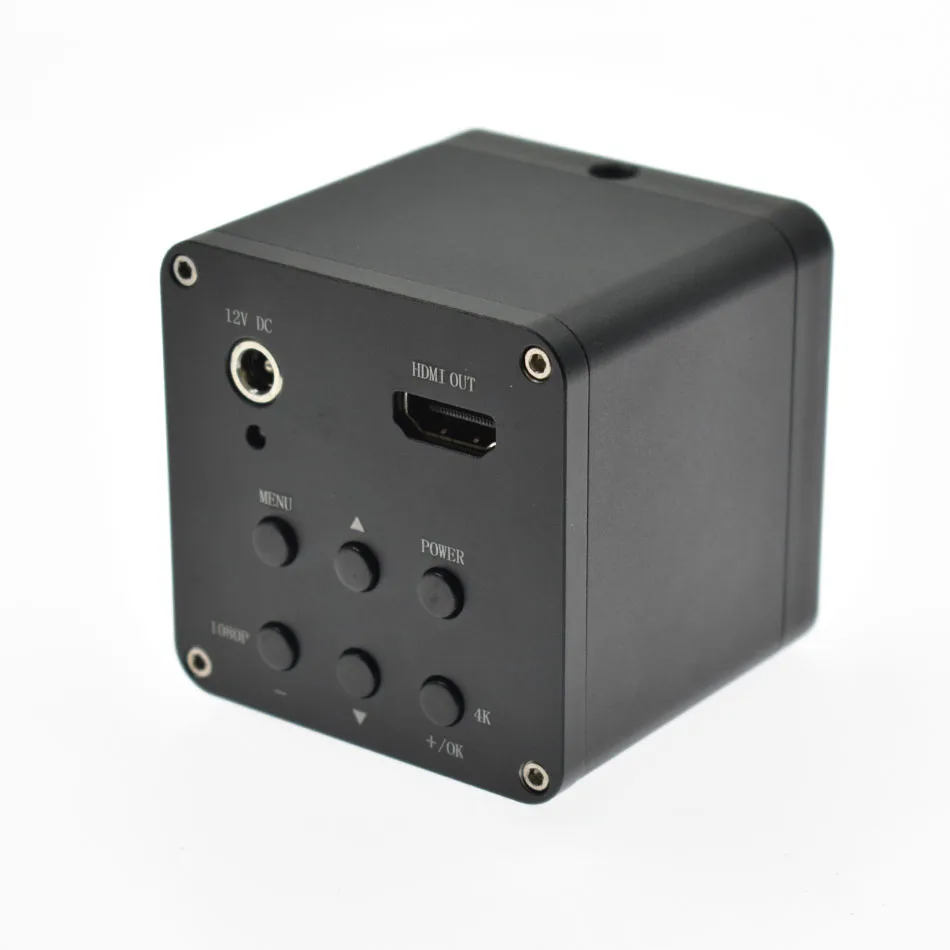




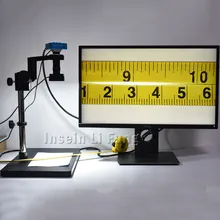
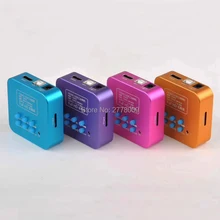
Это промышленная камера UltraHD 4 K, разрешение составляет 3840x2160 пикселей, можно выбрать режим 720 P 1080 P 4 K, принять стандартный интерфейс HDMI, его можно использовать в качестве образования, научных исследований, лаборатория, демонстрация, техническое обслуживание и проверка, используйте HDMI сплиттер для проецирования на большой FHD телевизор для лучшего отображения.
Примечание: при выборе режима вывода видео, превышающего Разрешение монитора, монитор не может отображать видео, может долгое нажатие 5 секунд перейти в режим 1080 P, вернуться в режим 1080 P 60FPS.
Параметры:
Датчик изображения: FULL HD 4 K промышленный датчик камеры 1/2. 5 дюймов
Эффективных пикселей: 8MP
Эффективные пиксели: 3840 ч * 2160 в/1920*1080
Количество бит данных: 12 бит
Размер пикселя: 1,62 мкм * 1,62 мкм
Определение: MAX 1800TV
Режим сканирования: Прогрессивная
Тип затвора: Электронный затвор
Динамический диапазон> 90dB
Отношение сигнал-шум: 55dB
Чувствительность: 2,0 в/люкс-сек (550 нм)
Метод экспозиции: ручной/автоматический
Баланс белого: Автоматический/ручной
Видеоинтерфейс: стандартный интерфейс HDMI
Частота кадров: 4 K 30 кадров в секунду @ 3840*2160, 1080 P 60 кадров в секунду @ 1920*1080 720 P 60 кадров в секунду @ 1280 × 720
Мощность питания: DC-12V
Резьба: C/CS крепление
Меню операции:
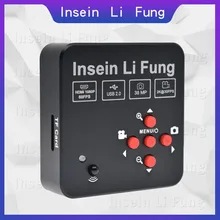
Нажатие кнопки MEMU сразу же откроет главное меню, а нажатие кнопки MEMU снова закроет главное меню. После открытия главного меню вы можете увидеть подменю, такие как экспозиция, баланс белого, цифровое шумоподавление и маркерные линии. Используйте клавиши ▲/▼ для перемещения курсора, чтобы выбрать подменю для ввода, и нажмите +/OK, чтобы войти в подменю, на которое указывает курсор. Если вы входите в подменю экспозиции, вы увидите много пунктов меню: режим (Авто), скорость затвора, автоматическое управление коэффициентом усиления, чувствительность, автоматическая яркость экспозиции и т. д.; используйте клавиши «+/-» для регулировки значения. Если вы входите в подменю «Баланс белого», вы можете увидеть, что элементы меню: режим (автоматический баланс белого), сделать баланс белого, синий, красный, скорость и т. д.; используйте кнопку «+/-», чтобы выбрать или отменить выбор этой опции. Чтобы вернуться в главное меню, просто введите пункт возврата.
Перекрестие перемещает и меняет цвет:
После закрытия меню используйте клавиши ▲/▼, чтобы выбрать линию для перемещения. Подвижная линия-пунктирная линия. Используйте клавиши +/-для перемещения движимой линии вверх или вниз или влево и вправо. Изменить цвет: номер линии-> выбрать линию, чтобы изменить цвет (1-8)-> цвет линии-> выбрать цвет.
Несколько способов настройки лучших эффектов изображения:
1. Отрегулируйте яркость светодиодный ного источника света, чтобы яркость изображения достигла удобного состояния.
2. Если объект является цветным металлом или имеет цветовое отклонение, измените «режим автоматического баланса белого» на «режим ручного баланса белого». Положите пустой лист бумаги под объектив, откройте главное меню, баланс белого-> Режим выберите «ручной баланс белого»-> указать на «сделать баланс белого»-> Нажмите +/OK.
3. Если вы обращаете внимание на детали объекта, перейдите в пункт «Настройка изображения»-> найдите «усиление края» и используйте клавиши +/-для регулировки значения.
4. Если вы используете дисплей 2 K, "Настройки"-> "режим вывода видео"-> Выберите "4M1440P30"
5, Примечание: дисплей 4 K будет ярким, когда он покинет завод. Рекомендуется найти знакомую промышленную камеру для справки и изменить режим отображения или яркость.
Общие проблемы и решения:
1. Если световой индикатор зеленый, но дисплей не имеет изображения, пожалуйста, нажмите и удерживайте кнопку 1080 P/-в течение 5 секунд, затем запустите монитор.
2. Параметры деупорядочены и восстановлены в заводском состоянии: "Настройки"-> "Сброс фабрики"
3. ЖК-дисплей неполный и имеет черные края. Пожалуйста, нажмите на автоматическая кнопка на дисплее.
4, переключение на разрешение 4 K 3840X2160 30 H, не может отображаться правильно на дисплее 4 K, время от времени будет отображаться черный экран или вспышка на экране. Если на мониторе есть два разъема HDMI, попробуйте перейти к другому разъему HDMI или сменить кабель HDMI, предпочитая оригинальный кабель HDMI для монитора 2 K.
5, "Настройки"-> "режим вывода видео" после выбора разрешения, дисплей не может быть отображен, долго нажмите и удерживайте кнопку 1080 P/-в течение 5 секунд.
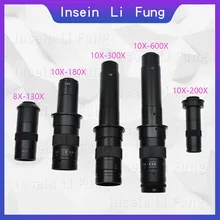
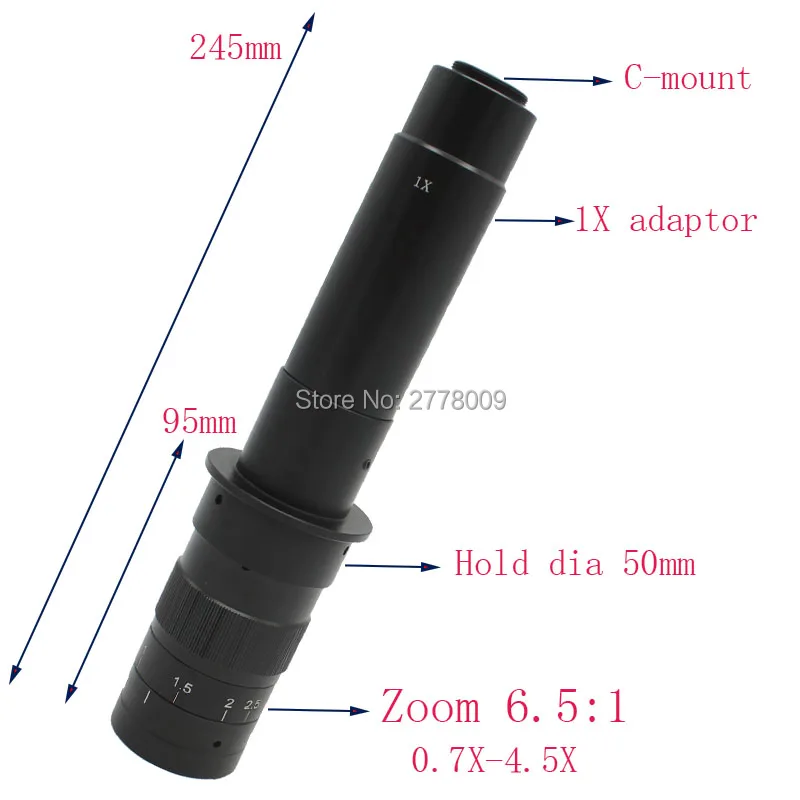
10X-180X зум c-крепление объектива:
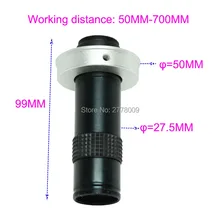
Рабочее расстояние: 95 мм
0.5X C-mount адаптер
Коэффициент увеличения: 6,5: 1
Объективное увеличение мощности на 0,7-4.5X (около 10-180X на дисплее)
Размер: 168 мм (L) * 50 мм (DIA)
Вес: 510 г
10X-300X c-крепление объектива:
Рабочее расстояние: 95 мм
Зум-объектив c-mount
Адаптер C-mount 1,0x
Увеличения соотношения:
Объективное увеличение мощности на 0.7X-4.5X (около 10X-300X на дисплее)
Размер: 24,5 мм (L) * 50 мм (DIA)
Вес: 610 г
Посылка incluede:
1 х микроскоп Камера
1 x адаптер питания (адаптер EU/UK/AU бесплатно)
1 x Объектив 10X-180X или объектив 10X-300X
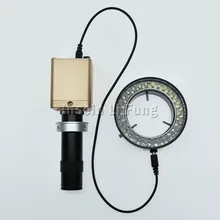
Светодиодный источник света-1 шт.
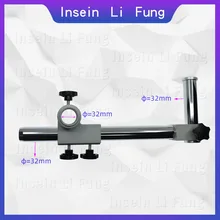
Кронштейн большого размера-1 шт.
Характеристики
- Коэффициент увеличения
- 500X и Под
- Выдвижной тубус
- Монокуляр
- Материал
- Металл
- Основы
- Видеомикроскоп
- Номер модели
- F4K+
- Особенности
- High Definition / PORTABLE / Портативный / Цифровой
- Бренд
- Insein Li Fung
Сопутствующие товары