Описание
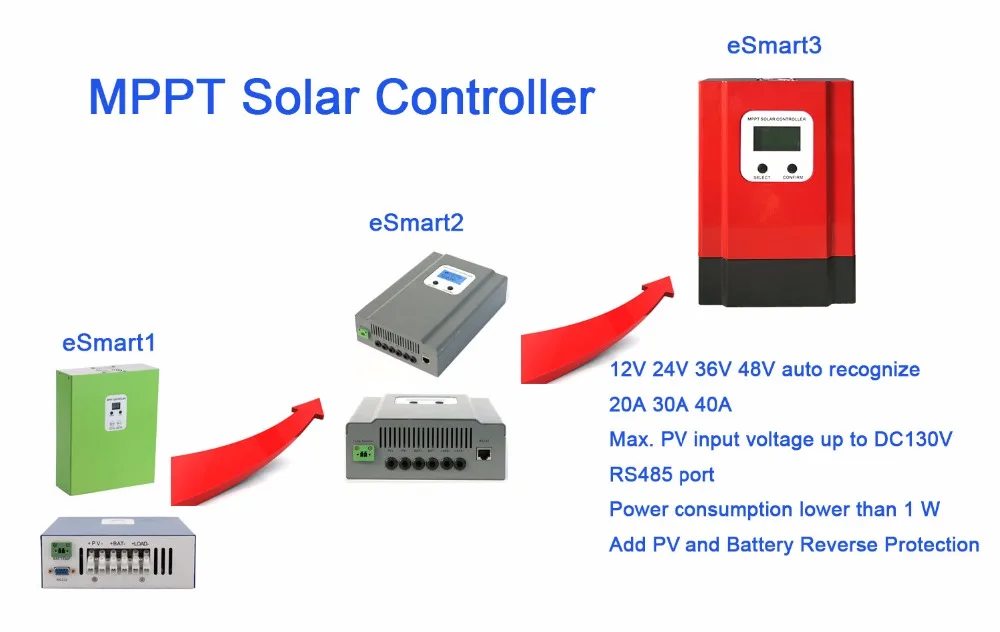
ESmart3 40A MPPT регулятором солнечного заряда Управление; Регулятор 12 V 24 V 36 V 48 V авто Управление Подсветка ЖК-дисплей Дисплей Макс 150 V Вход RS485 Связь
Введение:
Серия eSmart3-это контроль через слежение за точкой максимальной мощности, основанный на серии eSmart контроль через слежение за точкой максимальной мощности, мы обновляем дисплей, метод управления, способ подключения, внутреннюю структуру и т. д. он имеет эффективную контроль через слежение за точкой максимальной мощности алгоритм для того чтобы отслеживать максимальную мощность точка PV массив. Значительно улучшить использование солнечной панели. Его Интеллектуальный ЖК-дисплей и верхний ПК дисплей, в основном удобный для клиентов для проверки, записи и настройки параметров. Широко используется в солнечной вне сети системы телекоммуникационной базовой станции, бытовой системы, системы уличного освещения, системы мониторинга поля и т. д.
Системы Напряжение: DC12V/24 V/36 V/48 V автоматическое распознавание
Номинальный ток: 30A
Максимальное напряжение PV (voc): 130 в
Особенности:
Расширенный контроль через слежение за точкой максимальной мощности, эффективность MPPT ≥99. 5%, эффективность преобразования машины до 98%;
DC12V/24 V/36 V/48 V батарея системы автоматического опознавания, пользователь может использовать его в другую систему удобно;
Максимальное напряжение PV вход до DC130V;
3-ступенчатый заряда: (постоянный ток, постоянное напряжение, плавающая зарядка), чтобы продлить срок службы батареи;
Режим разрядки: режим включения/выключения, режим управления напряжением PV.
Пользователи могут выбрать 4 вида обычно стандартные батареи (герметичные свинцово-кислотные, вентилируемые, гелевые, NiCd). Другие виды аккумуляторов могут определяться потребителями;
Большая часть информации может быть предоставлена ЖК-дисплей, таких как: Модель No., pv вход напряжения, тип батареи, напряжение батареи, расход топлива, зарядный ток, мощность зарядки, рабочее состояние и так далее. Также информация о клиенте, как название компании, веб-сайт и логотип, можно добавить в программное обеспечение Solar Eagle.
RS485 связь, мы можем предложить протокол передачи данных, кроме того, это очень удобно для управления интеграцией пользователя.
Сертификаты CE, ROHS, FCC одобрены. Мы можем помочь клиентам одобрить другие сертификаты.
2 года гарантии, и 3-10 лет расширенного гарантийного обслуживания также может быть предоставлен
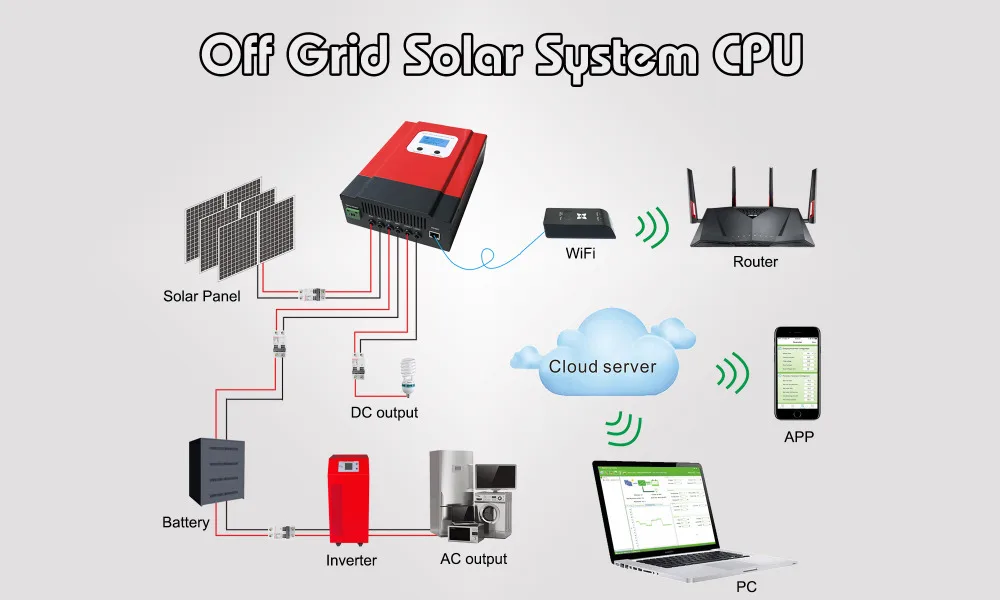
Контроллер MPPT схема подключения
Параметры отображения и настройки информации:

ЖК-дисплей отображения информации
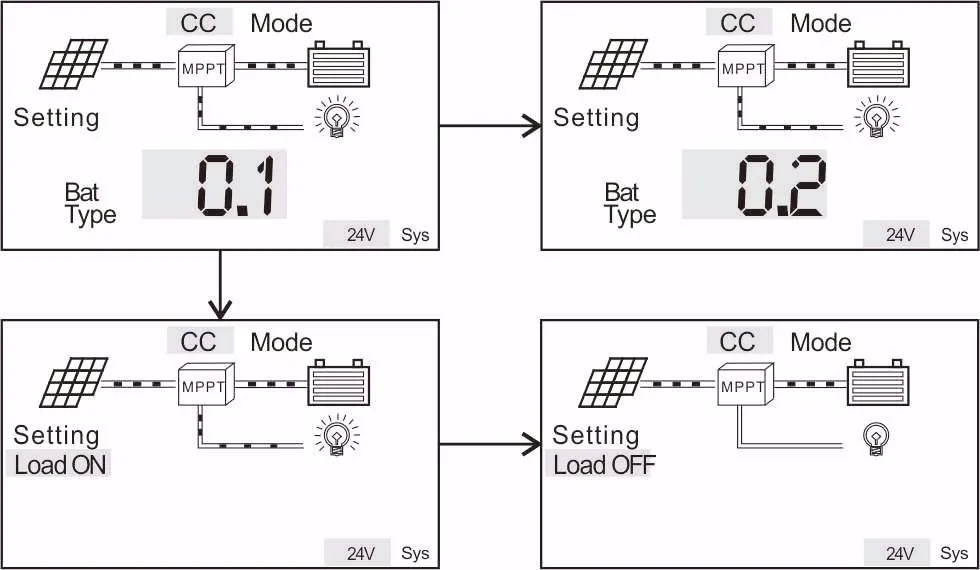
Установите тип батареи и режим управления нагрузкой
ЖК-дисплей отображения информации
Фотографии продукта
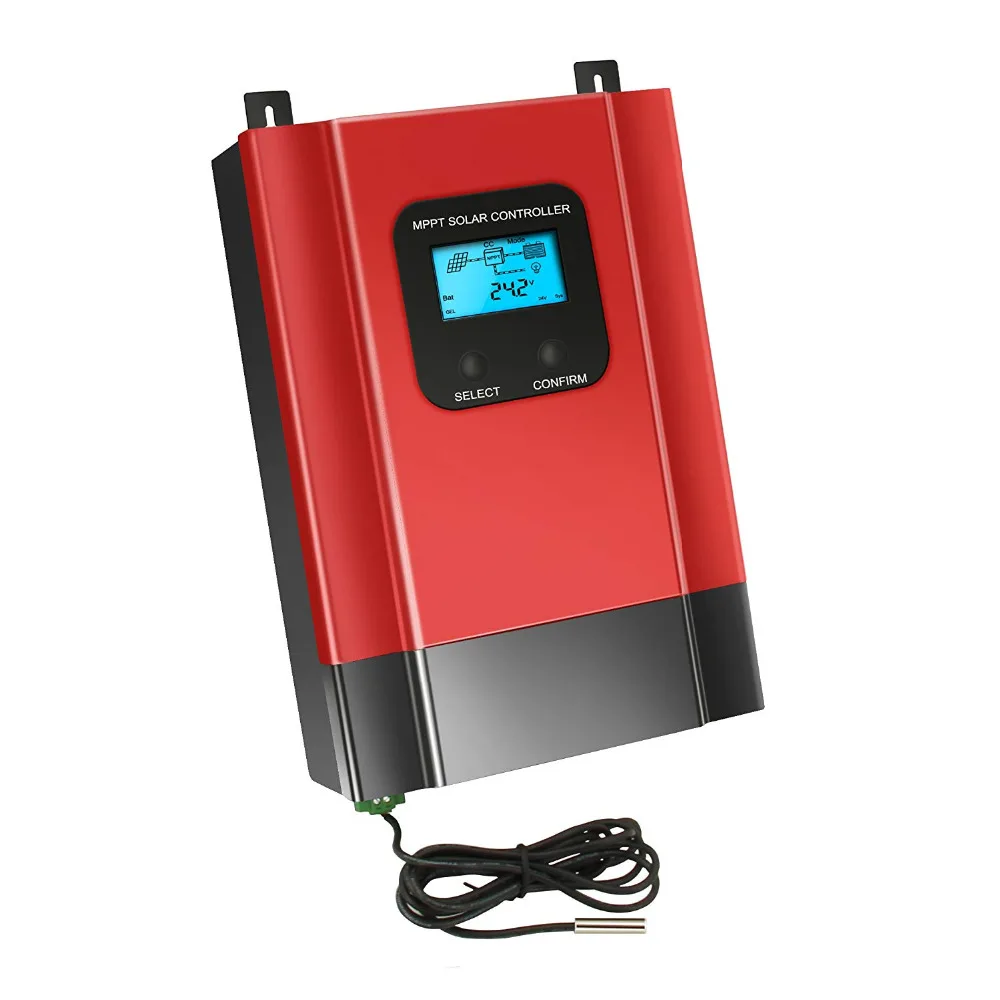
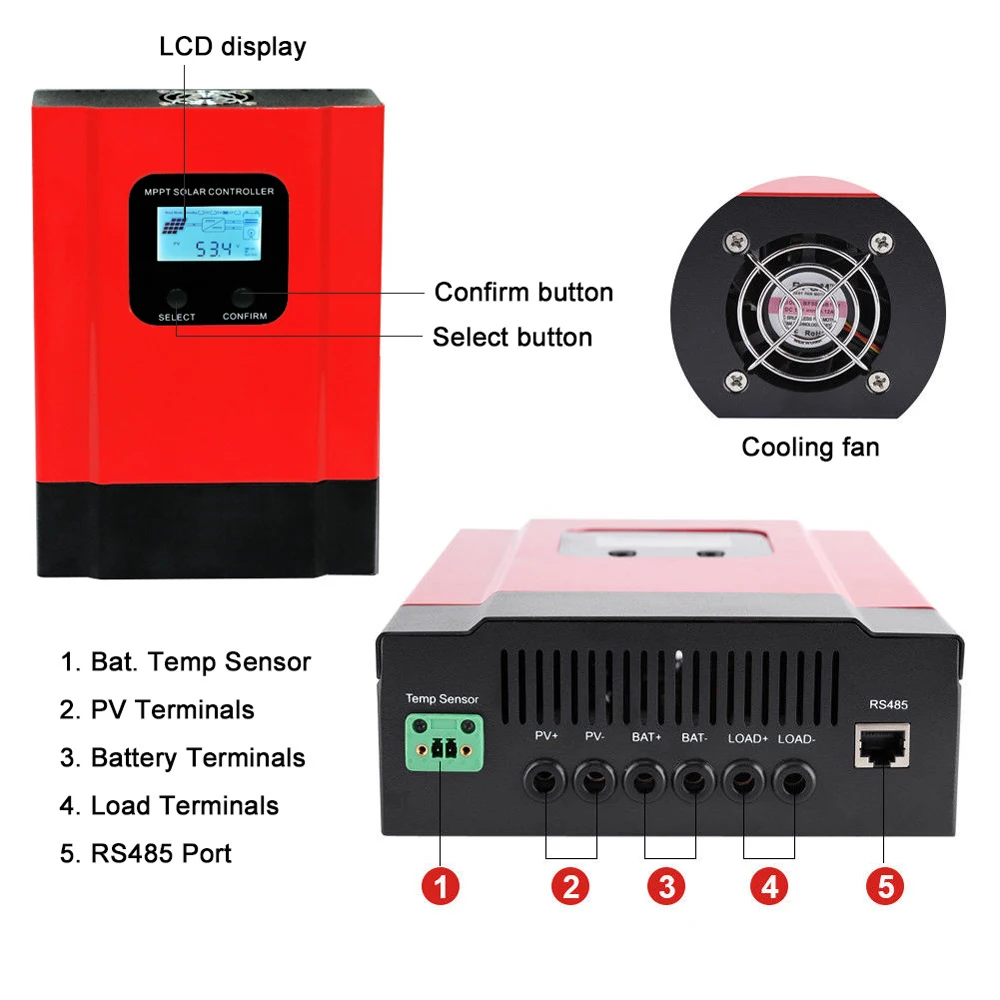
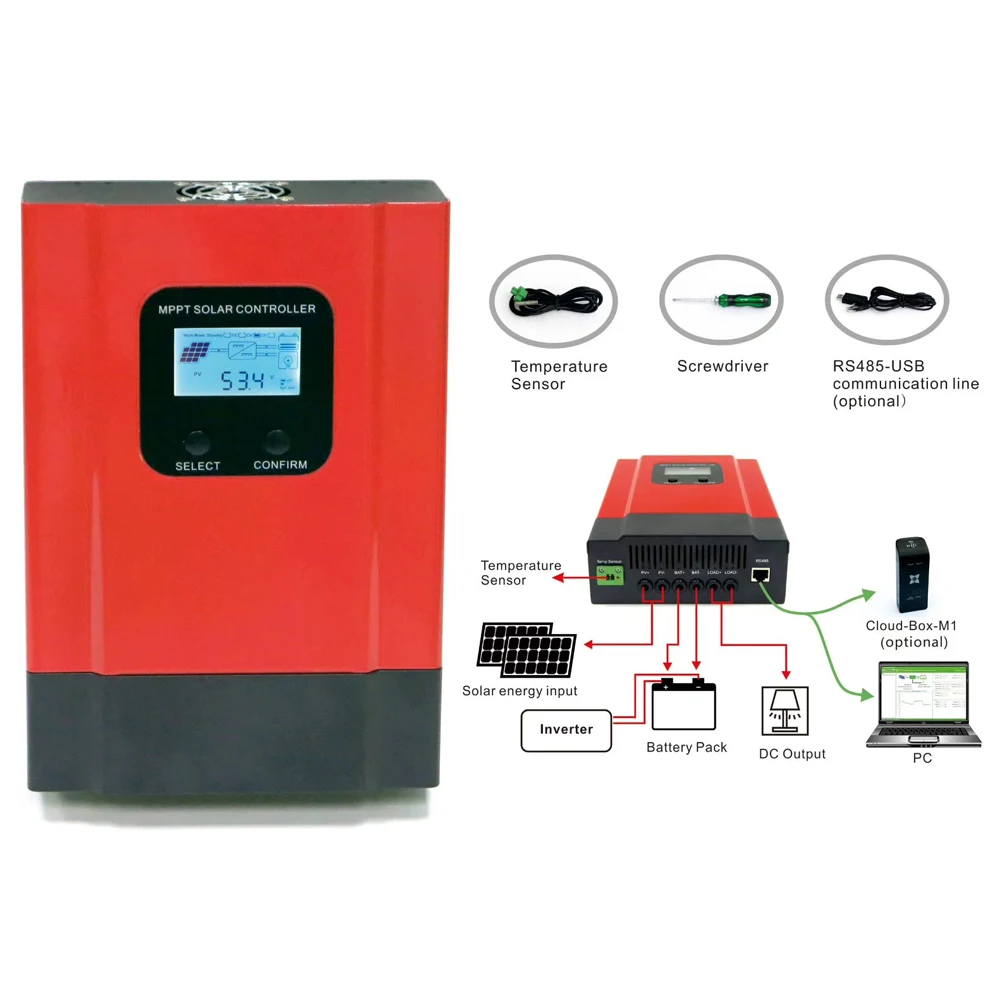
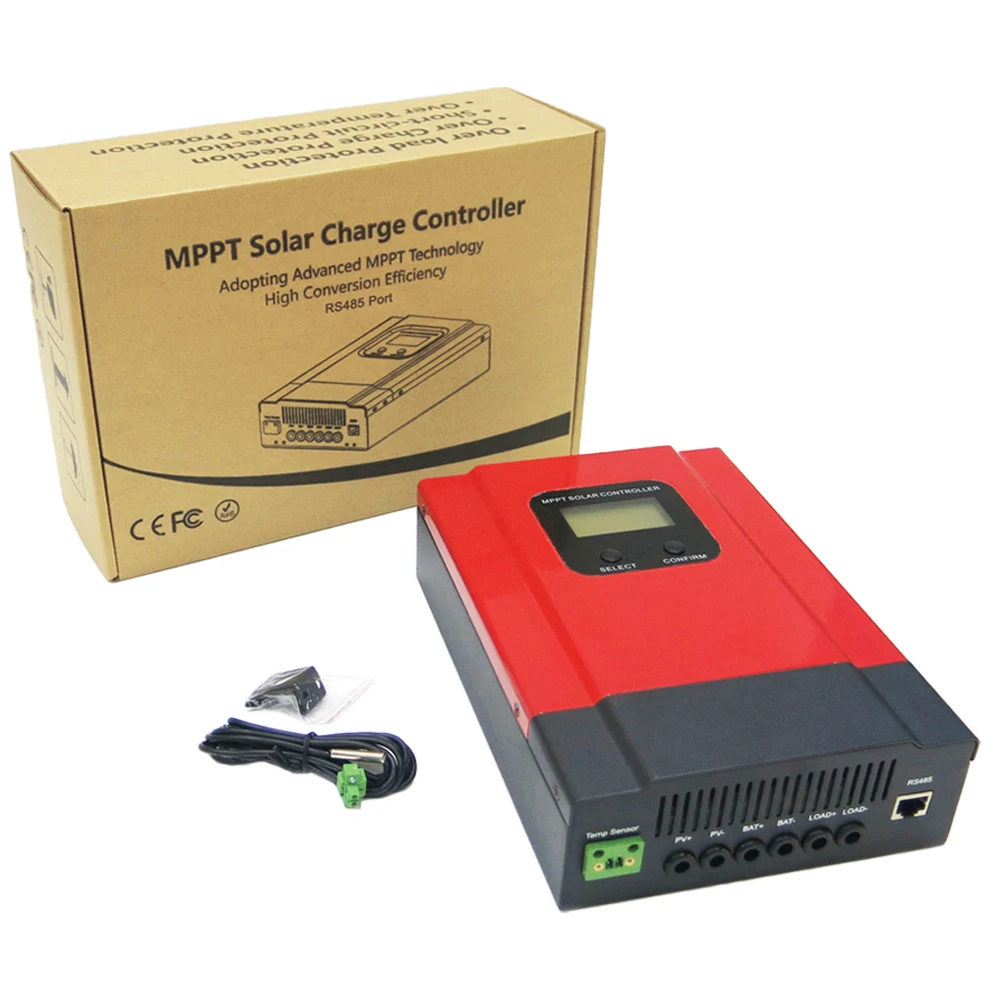
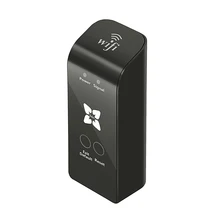
Модуль wifi (опционально): Wifi и ПК кабель будет Отправляется почтой Китая, если приобретается отдельно!
Два типаРабочаяРежимS:
1. режим Wi-Fi hotspot routing, точка доступа (именуемая как режим AP ниже), в этом режиме Cloud-Box-M1 действует как точка доступа, позволяя другим беспроводные терминалы устройств получить доступ и предоставить доступ к данным;
2. режим беспроводного терминала, станция (называетсяРежим STAНиже) Cloud-Box-M1 можно подключать к Wi-Fi горячим точкам маршрутизатора, но сам по себе не принимает беспроводной доступ.
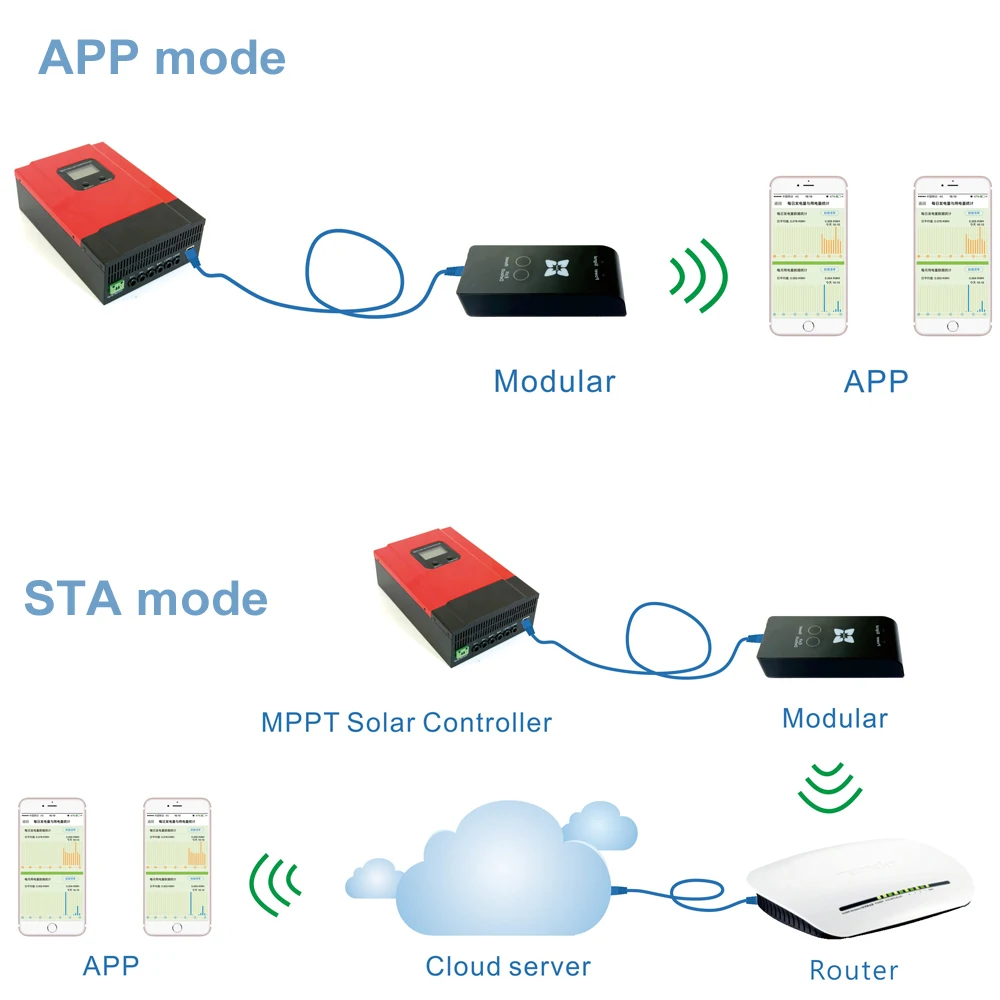
Применение из Основные инструкции по эксплуатации:
Выход/по умолчанию нажмите: нажмите на кнопку --- переключитесь в режим AP/STA
Длительное нажатие в течение 6-8 секунд --- в режим STA, что делает Cloud-Box-M1 введите в положение STA (сбросПарольНабор фрез в последний раз)
-- В режим AP, повторно инициализировать прошивку после обновления
Сброс нажатия: переключатель сброса.
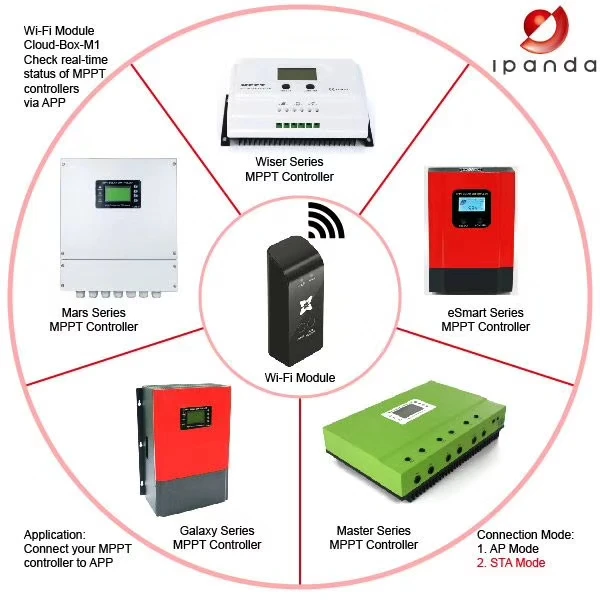
Индикатор состояния рабочего режима :
При перезапуске питания или нажатии кнопки сброса:
Если «Сигнальный» свет будет сиять в течение 10 секунд, то мигает, это означает, что работает в режиме AP.
Если «сигнал» проблесковый маячокНемедленно, Это означает работу в режиме STA.
Шаги настройки в режиме AP :
1. гарантируйте Cloud-Box-M1 в режиме AP.
2. Поиск точки доступа Wi-Fi-"MyGreen-Solar-XXXX" в мобильном телефоне с паролем "88888888" для подключения точки доступа.
3. откройте приложение в мобильном телефоне или на панели и перейдите на домашнюю страницу, нажмите на кнопку "ap/AP mode" в верхней левой части, чтобы войти в центр мониторинга.
Шаги настройки в режиме STA :
1. обеспечить Cloud-Box-M1 в режиме AP
2. Подключитесь к hotspot маршрутизатора на мобильном телефоне
3. Убедитесь, что Cloud-Box-M1 в диапазоне сигналов маршрутизатора.
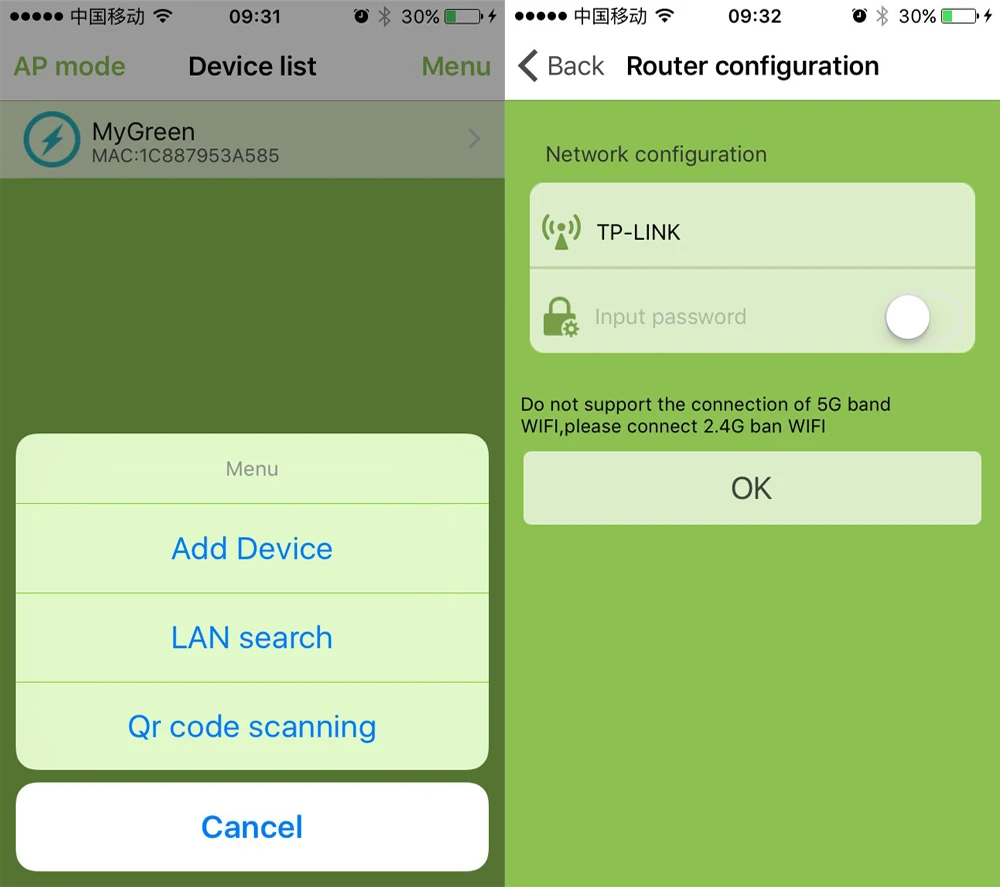
4. после того, как Cloud-Box-M1 настройки с компиляция java-приложений! Нажмите на кнопку «Поиск локальной сети», чтобы найти устройство; under4G (или сотовой связи) или подключаться к точка доступа, нажмите на «сканирование qr-кода» Сканируйте qr-код Cloud-Box-M1, чтобы найти устройство.
5. для первой настройки откройте приложение в мобильном телефоне или на панели и перейдите на домашнюю страницу, нажмите на кнопку «/Menu» в правой верхней части, затем нажмите на кнопку «Добавить устройство» для ввода пароль. После нажатия кнопки «OK», чтобы подтвердить, выполните поиск всех устройств «Cloud-Box-M1» в диапазоне сигналов маршрутизатора. После того, как совпадают, нажмите на кнопку «назад» в верхней левой части, вернитесь на домашнюю страницу, выберите нужный из списка, чтобы войти в центр мониторинга.
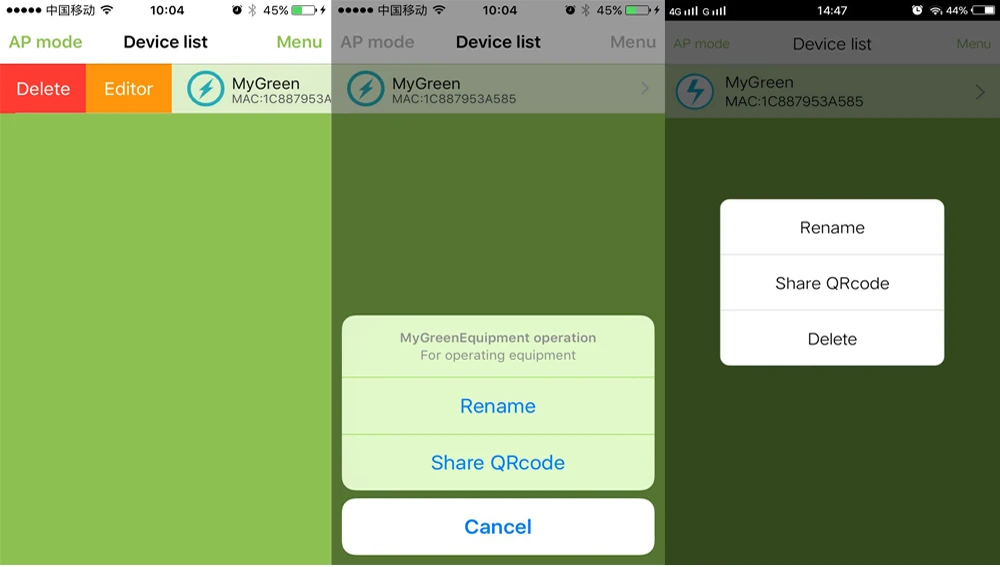
Управление списком устройств :
На домашней странице для версии IOS проведите пальцем влево и вправо, чтобы управлять списком, выберите «Editor», а затем «Rename» working. Выберите «поделиться QRcode», чтобы поделиться qr-кодом текущее устройство; нажмите на кнопку «удалить», удаляя текущее устройство информации. (для Android версии, долго нажимайте устройство, необходимое для управления в списке, а затем появится список, который читает «изменить», «поделиться QRcode», «удалить».)
Советы: данный товар в настоящее время подходит для использованияESmart3 серии ИWiser3 серии.
Характеристики
- Применение
- Контроллер зарядного устройства / Солнечная рабочая станция / Контроллер освещения
- Максимальный Ток
- 40A
- Номер модели
- esmart3-40A
- Бренд
- Tricorpower
- Индивидуальное изготовление
- Да
Сопутствующие товары