Описание


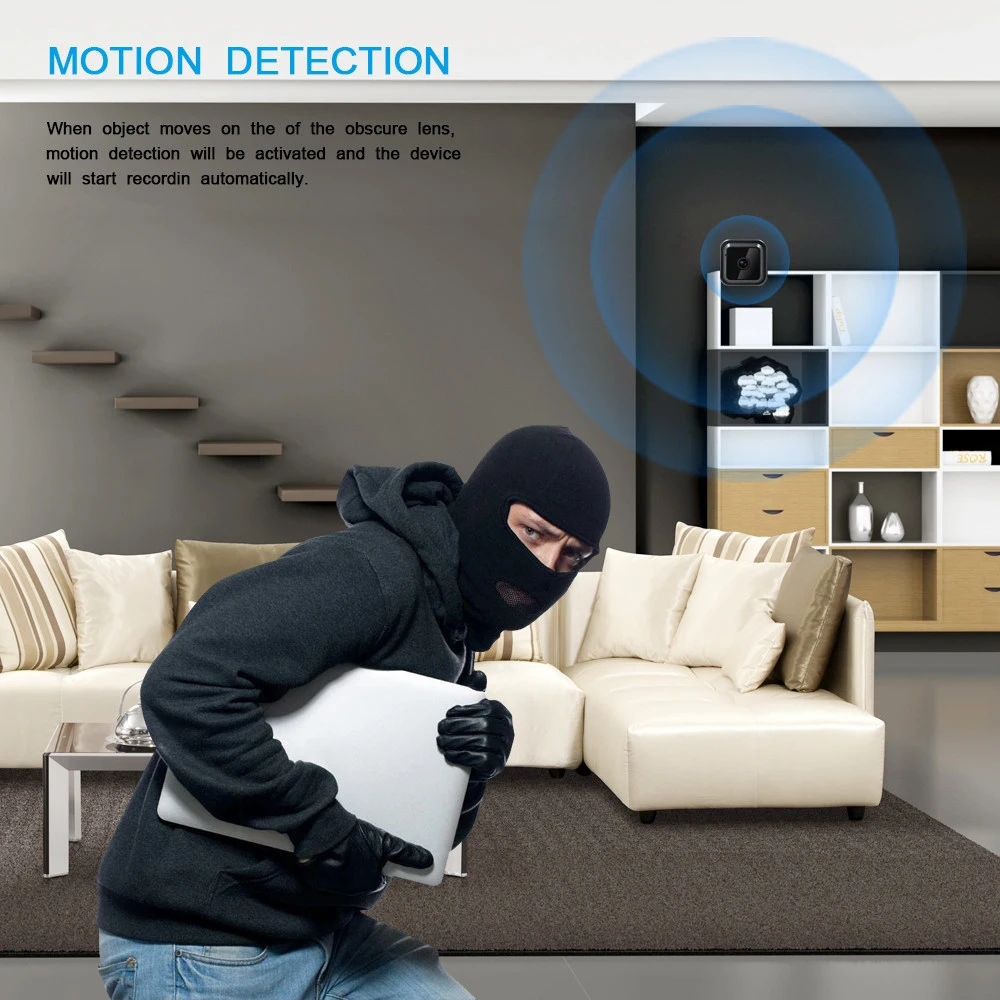

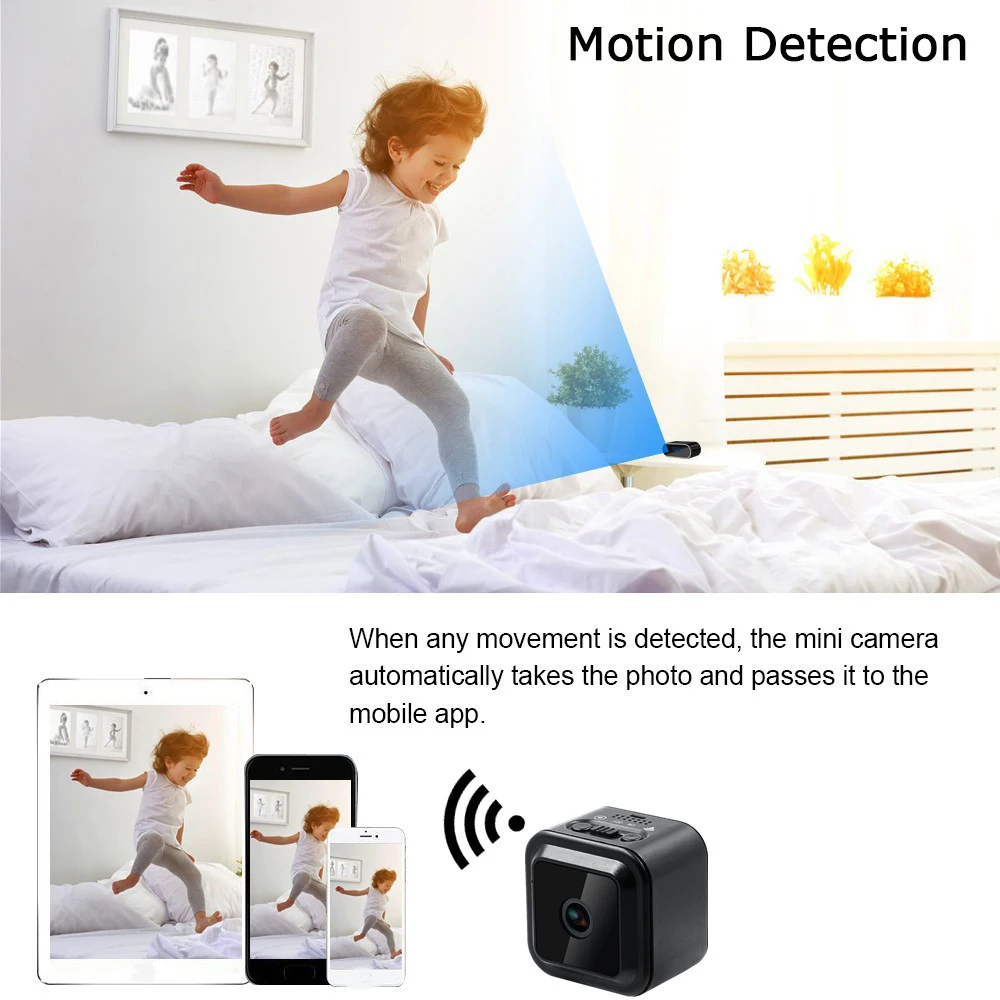
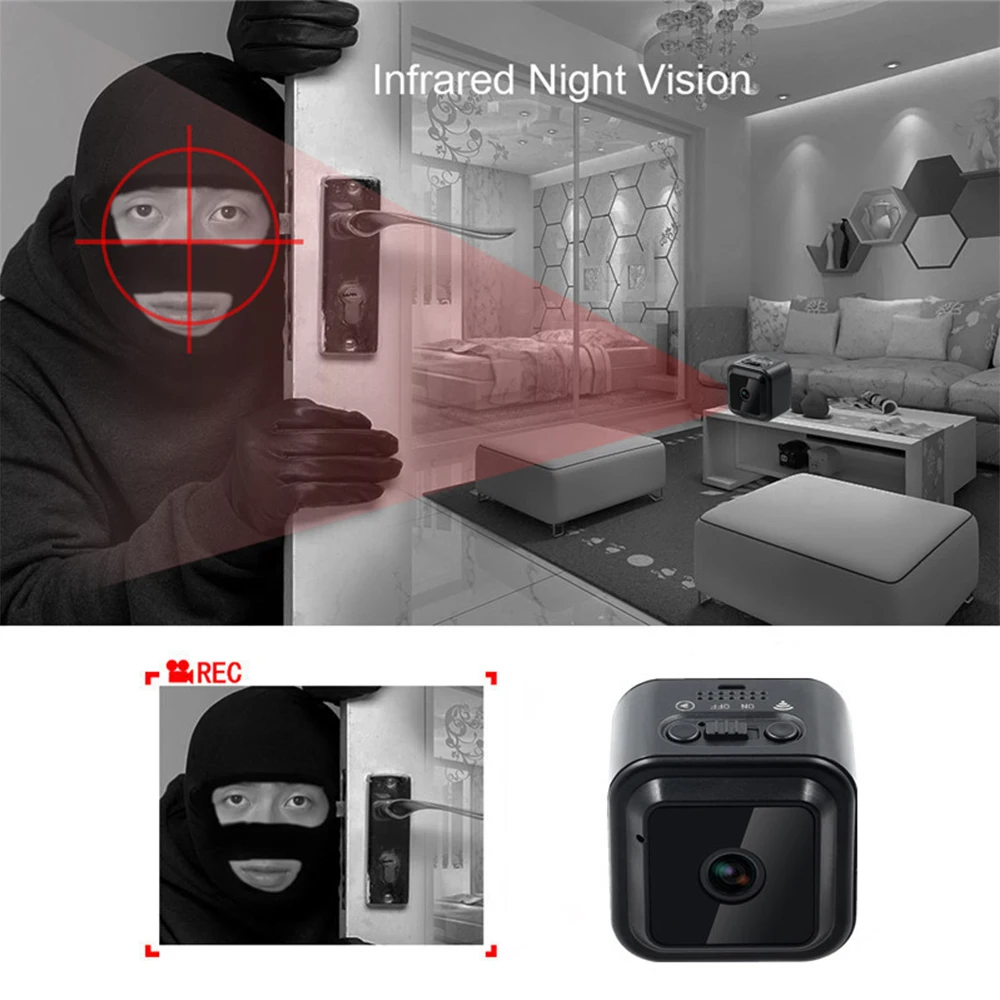


Аксессуары в комплекте:
1 экшн-камера с Wi-Fi подключением Камера
1 Зарядка через usb кабель
Руководство пользователя-1 шт.
1 держатель





Соответствующие параметры:
Формат видео: MP4
Кодирование видеосигнала: H.264
Соотношение разрешения видео: 1920*1808,1280*720640*480 (опционально)
Видеокадров: 30fps
Фото: 1280*720
Формат изображения: JPG
Коэффициент изображения: 4:3
Плеер: система или основной видео и аудио плеер
Время работы: около 60 минут
Зарядка Напряжение: DC-5V
Тип интерфейса: Micro USB 5 Pin
Поддержка памяти 128 ГБ tf-карта


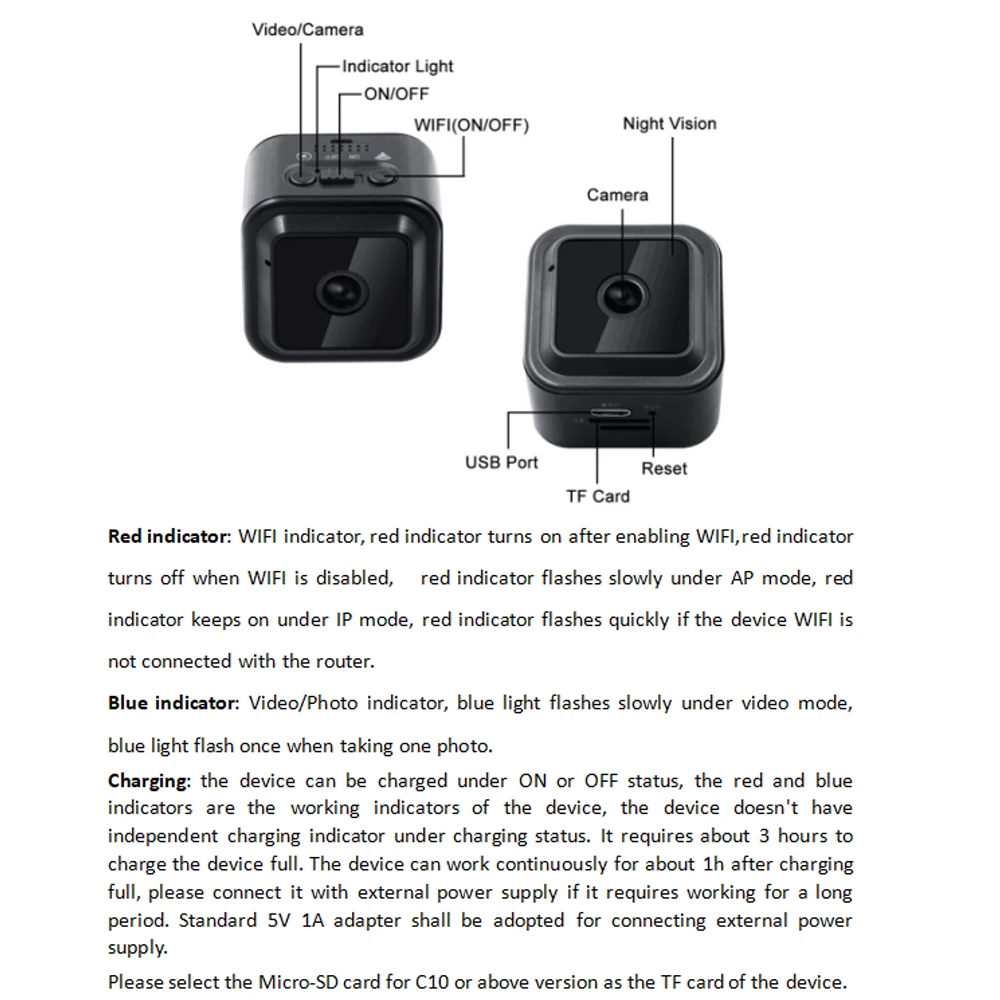
Красный светильник:Индикатор wifi, wifi включает красный светильник, wifi выключает красный светильник, режим AP красный светильник медленно мигает, IP
Красный светильник всегда горит, а Wi-Fi не подключен к роутеру, красный светильник быстро мигает.
Синий светильник:Видео/фото индикатор светильник, синий светильник медленная вспышка режим записи, синий светильник вспышки один раз, чтобы сделать фотографию.
Зарядка:Устройство может заряжаться при включении или выключении телефона. Красный и синий свет машины являются индикаторами работы. Отдельный индикатор зарядки для зарядки машины отсутствует. Для полной зарядки устройства требуется около 3 часов. После полной зарядки аккумулятор может работать непрерывно около 1 часа. Машина требует длительной работы, Пожалуйста, подключите адаптер питания. Используйте стандартный адаптер 5 в 1 А для внешнего источника питания.
Для машин, использующих tf-карты, используйте Micro-SD карту с C6 или более высокой версией.
* Функция продукта введение
1. ВКЛ/ВЫКЛ
Когда выключатель питания повернут в положение ON, устройство включается, и красный и синий огни включены. Затем машина запускает процесс инициализации, красный и синий свет гаснет, а затем снова включится, и инициализация завершена примерно через 30 секунд после загрузки. В тех случаях, когда оно переходит в рабочий режим ожидания, наличие товаров на складе: синего светильник мигает красный (по заводским настройкам по умолчанию является локальное соединение AP режим, индикатор светильник-синий и красный светильник будет мигать красным цветом. Если это IP удаленном режиме, индикатор светильник красно-синий светильник. В IP в удаленном режиме не подключен к роутеру, индикатор светильник мигает красным). Каждый раз, когда выключатель питания отключается в выключенном положении, устройство выключается и красный и синий свет гаснет.
2. Видео
После загрузки в режиме ожидания нажмите кнопку видео/фото в течение 2 секунд, и синий светильник мигает, и машина начинает запись. Нажмите и удерживайте кнопку видео/фото в течение 2 секунд во время записи. Машина останавливает запись и переходит в режим ожидания. Синий светильник всегда включен.
3. Сделайте фото
Когда машина находится в режиме ожидания, нажмите кнопку видео/фото, и синий светильник мигает один раз, чтобы сделать снимок.
4. Зарядка видео
Устройство можно подключить к мобильному источнику питания или адаптеру питания для зарядки машины. При включении устройства во время зарядки он может выполнять такие функции, как запись, фотографирование и подключение по wifi.
5. Включение и выключение Wi-Fi
Нажмите кнопку wifi для управления открытием и закрытием wifi. Когда wifi включен, нажмите кнопку один раз, чтобы выключить wifi. Когда wifi выключен, нажмите кнопку один раз, чтобы включить wifi. Красный светильник выключен, а wifi выключен. После выключения wifi машина не может войти в локальное соединение AP и удаленное IP-соединение. В это время запись и фотографирование машины можно сохранить только на tf-карте, а видео и фотографии можно увидеть путем просмотра файлов на tf-карте.
6. Индикаторы включения и выключения
Откройте приложение и введите экран монитора, затем нажмите на любой экран, и в верхней части экрана появится несколько кнопок управления. Нажмите на значок индикатора для управления включением и выключением индикатора машины.
7. Ночной светильник вкл. И ВЫКЛ.
На правой стороне значок индикатора является ночного видения светильник значок, нажмите на ночного видения светильник значок, чтобы управлять машиной, ночной Светильник включения и выключения.
8. Сброс
Когда машина неисправна, ее можно сбросить и машина вернется к заводским настройкам. Если вам нужно отправить машину из ip-удаленного соединения обратно в локальное соединение AP, необходимо выполнить перезагрузку. Сброс до тех пор, пока вы нажимаете и удерживаете кнопку сброса в течение 5 секунд, машина вернется к заводским настройкам после выключения красного и синего света. Машина автоматически перезагрузится после сброса. После сброса заводских настроек настройки, используемые в прежних настройках, должны быть вновь настроены, и соединение wifi должно быть настроено снова.
* Установить приложение программного обеспечения
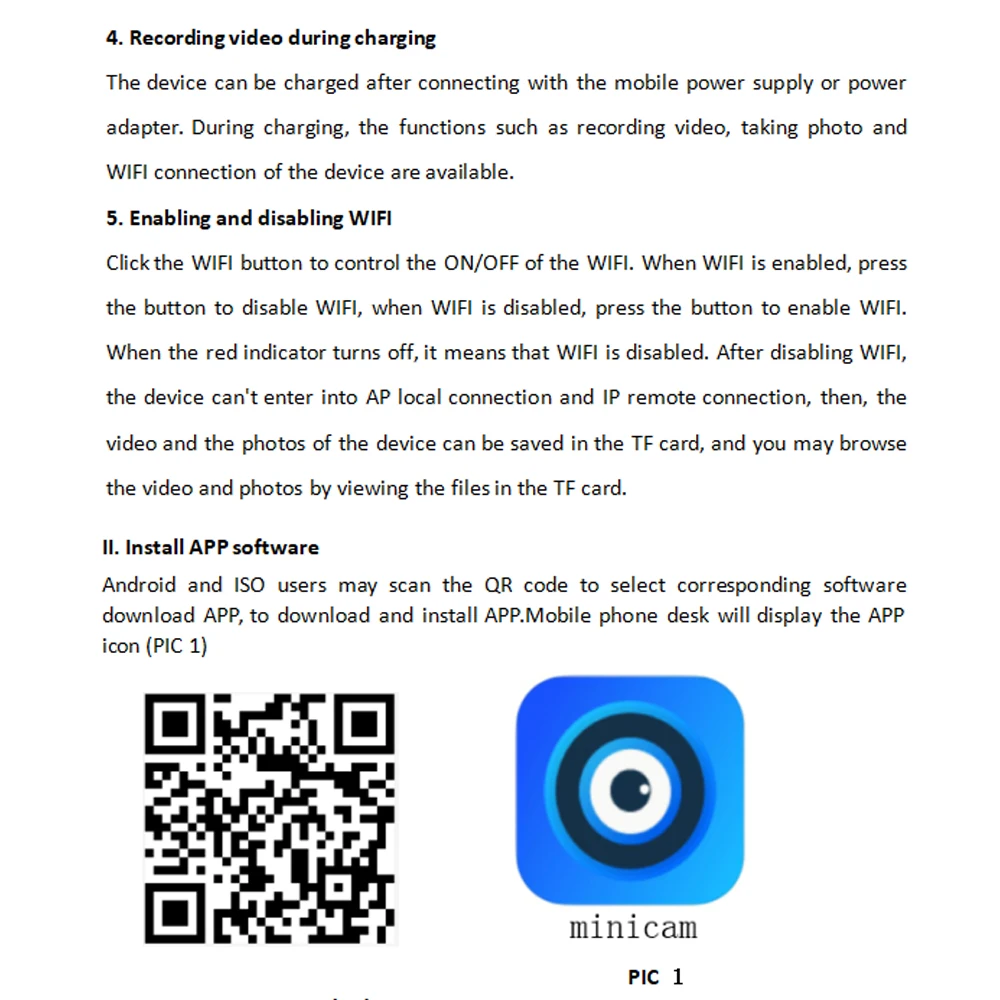
Пользователи Android и Apple, отсканируйте qr-код, чтобы выбрать соответствующее приложение для загрузки программного обеспечения, загрузите и установите приложение. Будет приложение на рабочем столе мобильного телефона)
* WI-FI способ подключения
Перед подключением Wi-Fi убедитесь, что устройство полностью заряжено. Или внешний источник питания для питания машины. Если машина низкая, сигнал wifi будет нестабильным, что повлияет на подключение wifi и нормальное использование машины.
1. Локальное соединение AP (LAN)
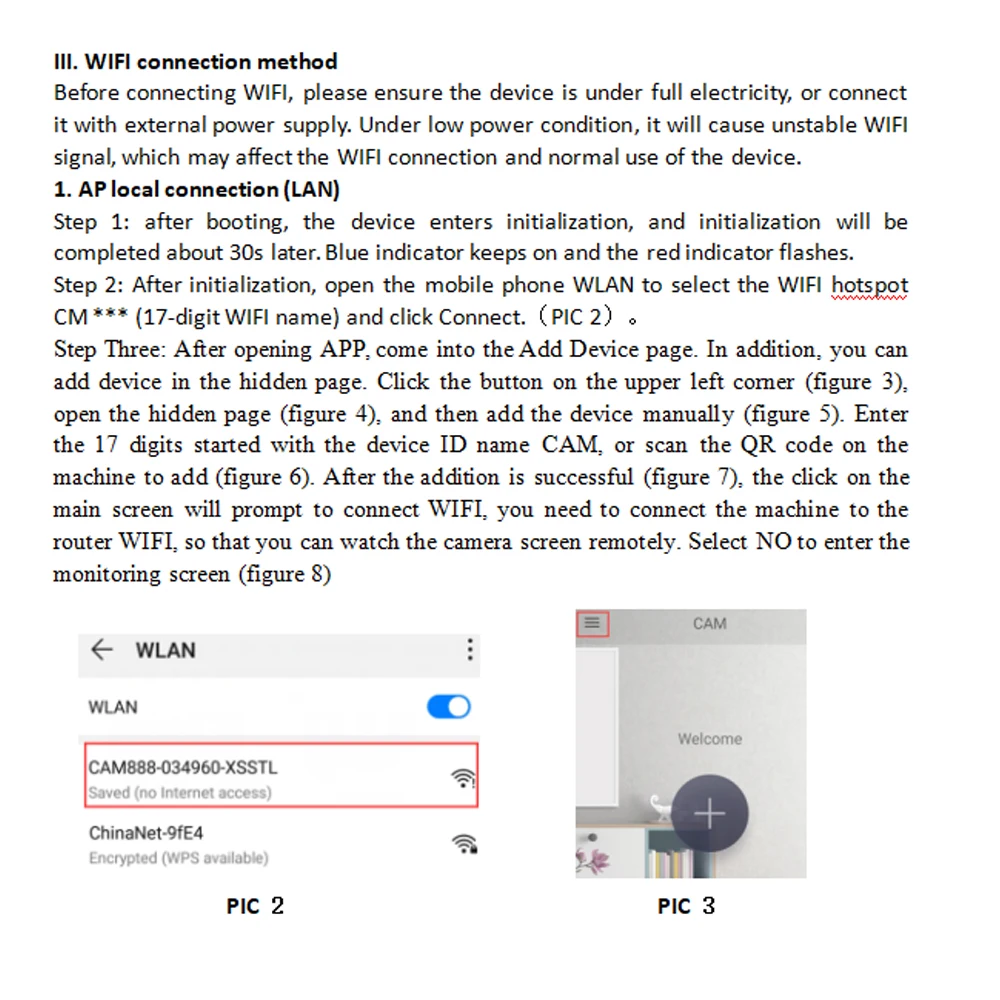
Шаг 1: после того, как машина включена, машина вводит инициализацию, и примерно через 30 секунд, инициализация заканчивается. Синий светильник всегда включен, красный светильник мигает.
Шаг 2: после того, как машина инициализации Откройте мобильный телефон беспроводной локальной сети и выберите WI-FI компиляция java-приложений! см **** (24-цифра WI-FI название) нажать на связи.
Шаг 3: после открытия приложения нажмите на значок поиска в правом верхней части главной страницы приложения для поиска новых устройств. Нажатие на новое устройство будет автоматически Добавлено на главную страницу приложения. Нажмите на устройство на главной странице приложения, чтобы войти в экран мониторинга.
2. IP Удаленное подключение (WAN)
Перед настройкой ip-удаленного соединения вам нужен беспроводной маршрутизатор и знать его имя сети и пароль.
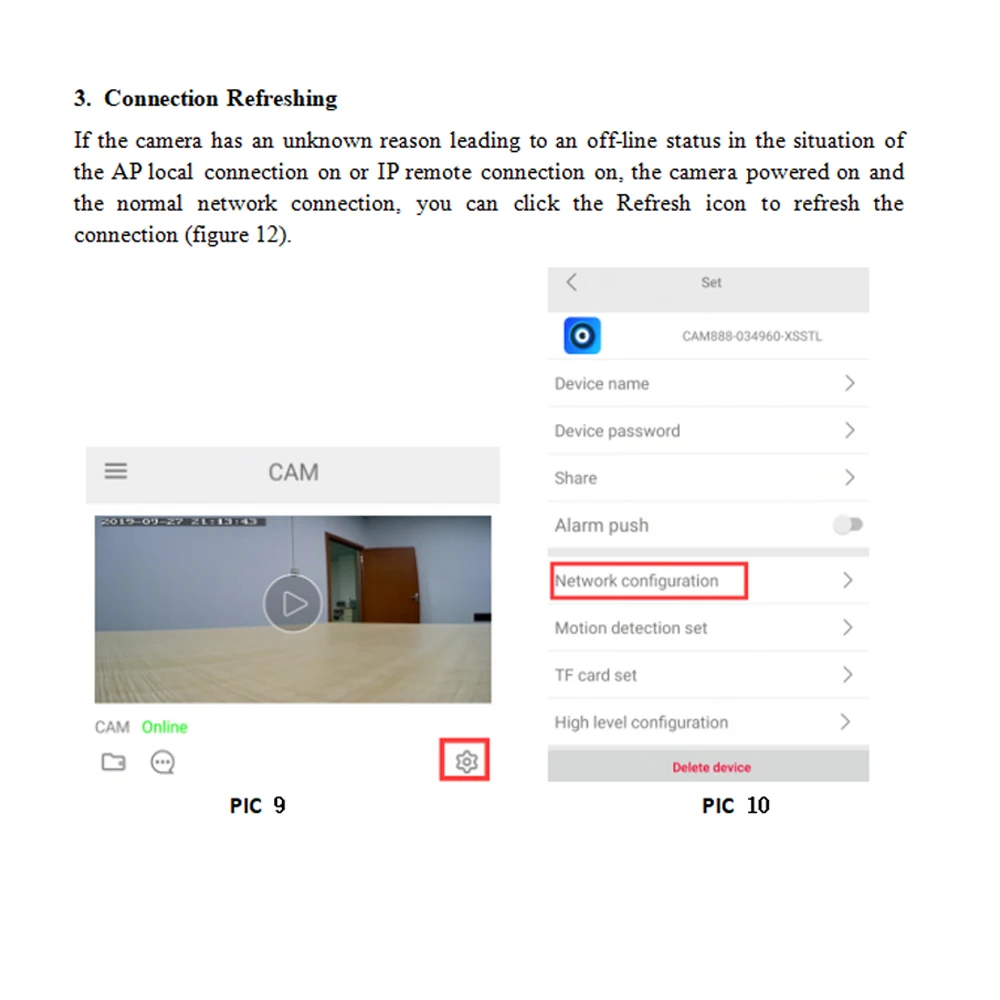
Метод конфигурации: Согласно вышеуказанному способу подключения wifi 1, после завершения локального соединения AP, откройте приложение и перейдите на домашнюю страницу приложения и нажмите на значок настройки в правой части устройства. Выберите «Расширенная конфигурация», а затем выберите «Настройки wifi Link», чтобы выбрать имя сети маршрутизатора, который будет подключен, введите пароль и нажмите кнопку подтверждения, чтобы автоматически перезагрузить устройство. Пожалуйста, подождите 1 минуту. После перезапуска устройства он автоматически подключится к сети маршрутизатора, только что настроенной. Теперь мобильный телефон использует сеть 4G или подключается к сети wifi, откройте приложение для просмотра экрана мониторинга машины. Это означает, что вы можете контролировать свою комнату в любое время после вашего выхода.
Примечание!Если вы вернетесь к списку доступных подключений Wi-Fi вашего телефона сейчас, вы не сможете увидеть идентификатор Wi-Fi вашей камеры, так как он теперь подключен через маршрутизатор. Пожалуйста, имейте это в виду.
Характеристики
- Бренд
- Zesgood
- Поддержка высокого разрешения
- 1080 P (Full-HD)
- Технология датчика
- КМОП-матрица
- Размер встроенной памяти
- Без
- Упаковка
- Да
- Тип карты памяти
- Микро SD/TF
- Номер модели
- 814B
Сопутствующие товары