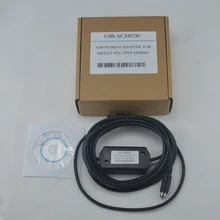
Пожалуйста, обратите внимание, что эти товары сделаны нами, а не оригинальный симатный товар.
Но он может общаться с вашим PLC и HMI.
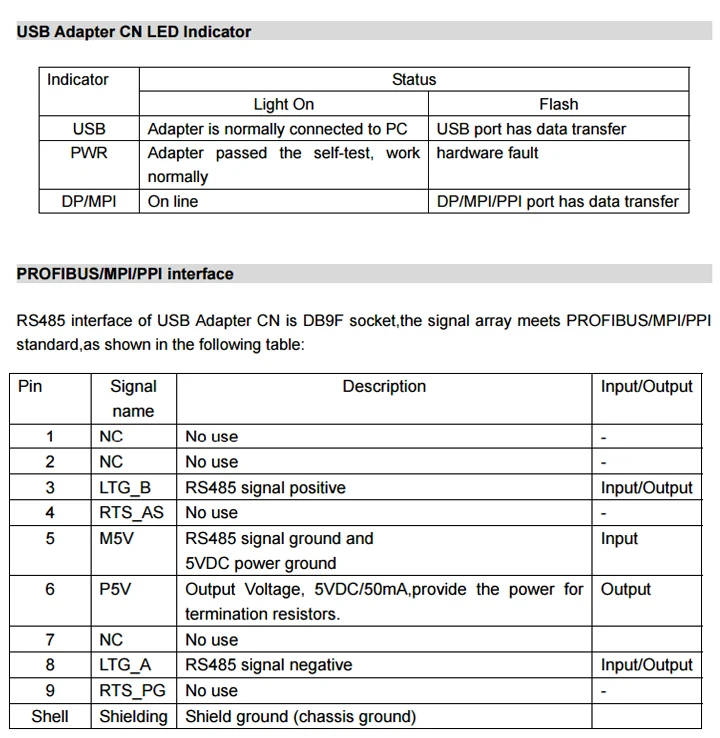
Usb-адаптер CN-это высокотехнологичный Адаптер, аналогичный, поддержка USB компьютера для связи PROFIBUS/MPI/PPI, usb-адаптер CN принимает питание от usb-порта, используйте низкомощный регулятор напряжения, даже если порт USB понижен до 4 в, он все еще может обеспечить стабильную и надежную работу адаптера. Интерфейс RS485 (PROFIBUS/MPI/PPI) usb-адаптера CN является стандартным интерфейсом, таким же, как CP5611/CP5512, 6-контактный и 5-контактный разъем DB9F выход 5VDC питания, который может поставить питание для Согласующий резистор. Кроме того, он используется для PLC/300/400 PLC, он также используется для HMI, CNC и т. Д. Другие третьи вечерние оборудования, поддержка связь на больших расстояниях, допустимая длина кабеля соответствует стандарту profibus.

Основные технические характеристики:
● Совместимость со спецификациями USB V1.1 и USB V2.0, подключите usb-порт ПК к интерфейсу DP/MPI/PPI системы S7. ● Поддержка PROFIBUS/MPI/PPI связи, тест на протокол автоматической шины ● Вы можете загрузить новейшее программное обеспечение с веб-сайта Siemens для обновления прошивки для usb-адаптера CN для получения последней функции ● питание от usb-порта, энергопотребление около 150 мА, с более током и защитой от перенапряжения ● оптоизолированное напряжение 1000VDC. ● Usb-порт имеет защиту от скачки ● интерфейс RS485 имеет защиту от молнии и скачки, повторяемость импульсного напряжения: Ipp = 100A (10/700us, 4KV), соответствует стандарту ITU-TK20/21, VDE 0433. ± 15KV защита от статического электричества. ● Поддержка связь на больших расстояниях, самый большой дальности связи удовлетворить profibus Стандартный ● с индикатором питания, индикатор USB, DP/MPI индикатор. ● Один ПК поддерживает только один usb-адаптер CN ● может установить адаптер на S7-300/400PLC рейку или 35 мм стандартный рельс. ● Общий размер: 123 мм × 68 мм × 30 мм (длина * ширина * высота), с монтажным кронштейном ● Рабочая температура:-20 ~ + 75℃

Usb-адаптер CN установки
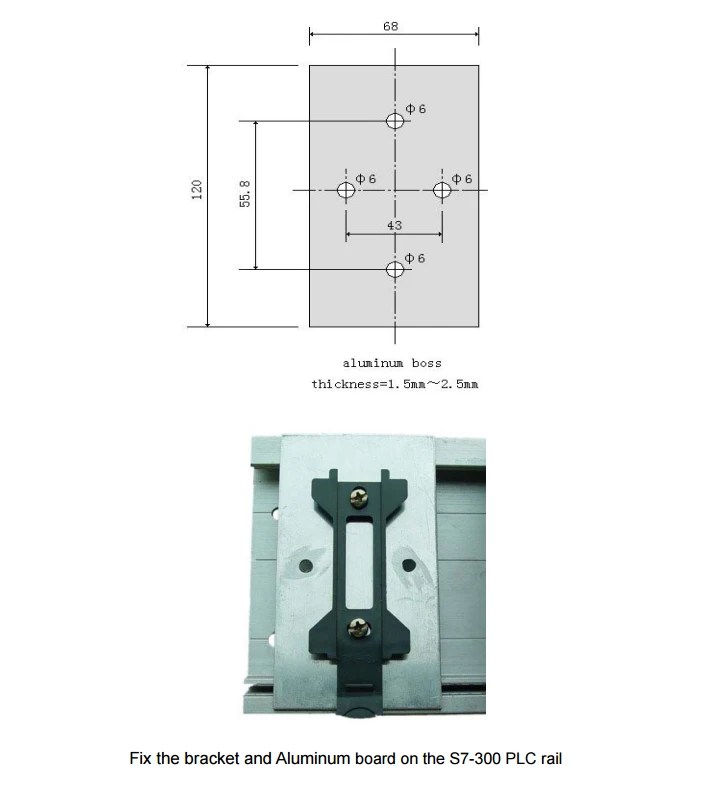
Вы можете поставить usb-адаптер CN на стол или установить его на рельсы шкафа управления. он имеет Монтажный кронштейн аксессуарный. пользователь может самостоятельно изготовить алюминиевую плату толщиной 1,5 мм ~ 2,5 мм, затем установить адаптер на S7-300/400PLC рельс или 35 мм стандартный рельс.
Соединительный кабель интерфейса PROFIBUS/MPI/PPI
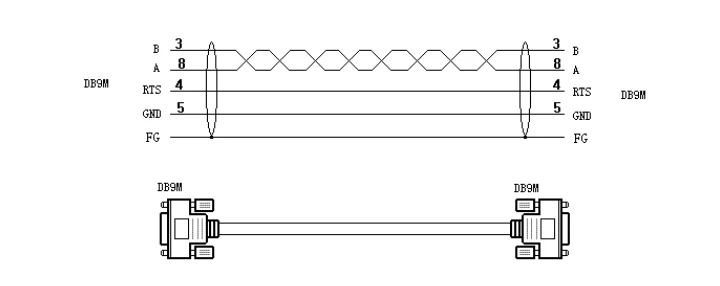
Есть ПК с кабелем 5 м, подключенный к адаптеру, он используется для подключения usb-адаптера CN и PLC, соответствует Siemens 6ES7 901-0BF00-0AA0, как показано ниже:
Связь на больших расстояниях
USB адаптер CN power предоставляется usb-портом, напряжение составляет + 5vdc±15%, 150mA, не от RS485 интерфейса PLC. таким образом, адаптер может также использоваться для других интерфейсов DP/MPI/PPI без 24VDC выхода питания. К тому же RS485 интерфейс USB адаптер CN такой же, как и Siemens CP5611/CP5512, вы можете вставить соединитель PROFIBUS для того чтобы достигнуть связь на больших расстояниях, и обеспечить питание для Согласующий резистор из соединитель PROFIBUS. Различные скорости передачи данных позволяют наибольшему расстоянию связи соответствовать стандарту PROFIBUS, как показано в следующей таблице:

Продукт Содержание
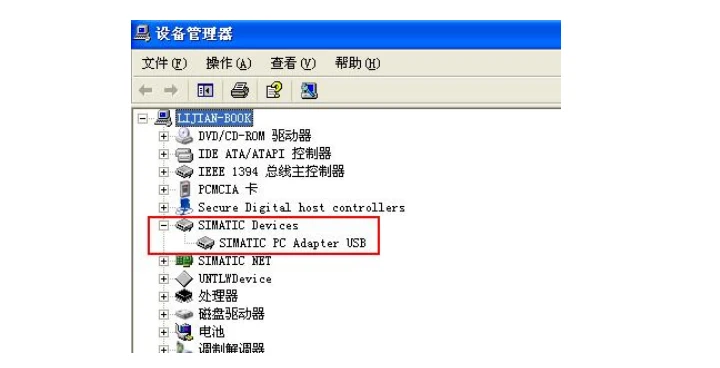
Usb-адаптер CN 1 шт Монтажный кронштейн 1 шт USB соединительный кабель 1 шт, 2 м. MPI соединительный кабель 1 шт, 5 м. Драйвер CD 1 PC требования к операционной системе следующая операционная система необходима на ПК Windows 2000 Windows XP Professional Windows XP для домашних окон сервер 2003 standard Edition Windows Vista Windows 7 вам нужно установить программное обеспечение STEP7 для S7-300/400PLC, STEP7-Micro/WIN программное обеспечение для S7-200PLC, когда вы используете usb-адаптер CN для общения. Для других устройств, таких как HMI, CNC для общения, также требуется установить соответствующие приложения программного обеспечения. Начните использовать usb-адаптер CN Install driver после установки STEP7 или STEP7 Micro/WIN и т. д. программного обеспечения на ПК, вам все еще нужно установить оригинальный PC_Adapter_USB драйвер, драйвер включен в компакт-диск. Вы также можете скачать последнюю версию PC_Adapter_USB драйвер с сайта Siemens, ссылка http://www.ad.siemens.com.cn/download/docList.aspx? TypeId = 5 и CatFirst = 1 и PageIndex = 4 проверьте, может ли USB адаптер CN хорошо работать после установки драйвера, щелкните правой кнопкой мыши «Мой компьютер»-> Свойства-> аппаратное обеспечение-> Менеджер устройств, подключите usb-адаптер CN к usb-порту ПК, устройство manager появится новое устройство, как показано в следующей красной коробке, которая показывает, что оборудование и драйвер хорошо работают.
После завершения установки драйвера появится вариант «USB» в «локальном соединении» «set PG/PC interface» в по Step7, а затем выберите этот вариант USB. Набор PG/PC интерфейс: запуск STEP7 или STEP7 микро/WIN программное обеспечение, нажмите кнопку «установить PG/PC», и затем он покажет следующий список выбора:-PC адаптер (Авто) (Эта опция будет показана только после установки шага 7)-адаптер ПК (MPI)-адаптер ПК (PPI) (Эта опция будет показана только после установки 7-Micro/WIN)-адаптер ПК (PROFIBUS), если он не показывает вышеуказанный список, для установки или удаления интерфейсов нажмите кнопку "выбрать...". Выберите один интерфейс в списке. Нажмите кнопку «Свойства», он появится «USB» опция в «локальном подключении», выберите этот вариант «USB», а затем нажмите «ОК».

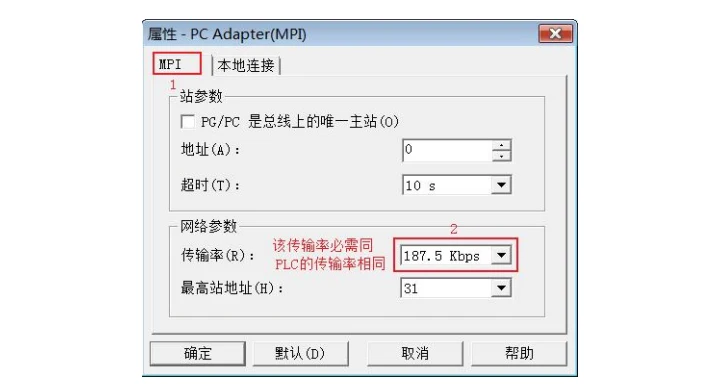
В следующем соединении между USB адаптером CN и DP/MPI/PPI интерфейсом PLC нормально, и вы можете сделать загрузку, загрузку и мониторинг. Настройка программного обеспечения STEP7 при общении с интерфейсом MPI S7-300/400PLC: Подключите usb-адаптер CN к интерфейсу MPI S7-300/400CPU. Введите основной интерфейс программного обеспечения Step7 (SIMATIC Manager), нажмите «установить интерфейс PG/PC» в меню «option» для ввода интерфейса настройки PG/PC. 1. Выберите «PC Adapter (MPI)», нажмите кнопку «Свойства» для ввода параметров интерфейса MPI.

2. нажмите верхнюю кнопку «MPI», установите параметр интерфейса адаптера MPI, выберите скорость передачи данных 187,5 кбит/с или 19,2 кбит/с или 1,5 Мбит/с, скорость передачи данных должна быть такой же, как скорость передачи данных интерфейса MPI PLC. если вы не знаете интерфейс PLC MPI скорость передачи данных, вы можете выбрать «PC адаптер (Авто)» для проверки. Другие параметры по умолчанию, нажмите кнопку «ОК», чтобы вернуть предыдущее меню, нажмите «ок», чтобы вернуть основной интерфейс.
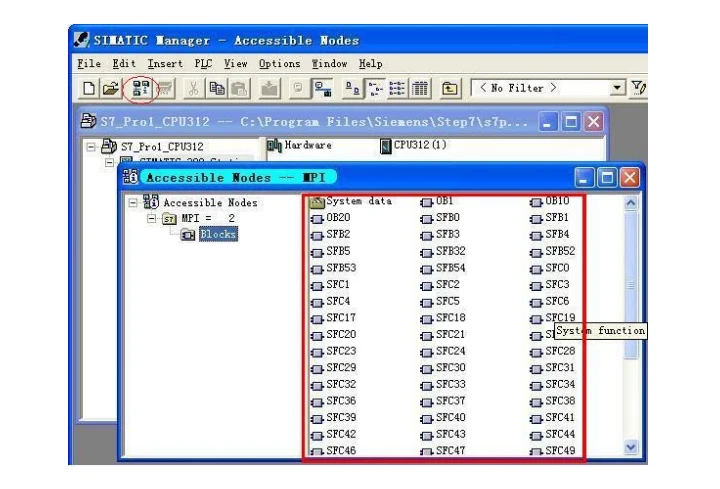
3. онлайн-тест: после usb-адаптера CN соединяет ИНТЕРФЕЙС MPI S7-300/400PLC и usb-порт ПК, затем нажмите на красную круглую кнопку в основном меню следующим образом, и будут отображаться данные в красной маркированной рамке и показать онлайн-тест ОК. И теперь все настройки завершены. Теперь вы можете пойти на работу, таких как для скачивания программ и загрузить, мониторинг и т. д.
Настройка программного обеспечения STEP7 при общении с PROFIBUS-DP интерфейсом S7-300/400PLC:
Подключите USB адаптер CN к DP интерфейсу S7-300/400CPU. Введите основной интерфейс программного обеспечения Step7 (SIMATIC Manager), нажмите «установить интерфейс PG/PC» в меню «option» для ввода интерфейса настройки PG/PC. 1. Выберите «PC Adapter (PROFIBUS)», нажмите кнопку «Свойства» для ввода параметров интерфейса DP.
2. нажмите на верхнюю кнопку «PROFIBUS», установите параметр интерфейса адаптера PROFIBUS, скорость передачи данных, которую вы выбираете, должна быть такой же, как скорость передачи данных интерфейса PLC PROFIBUS. если вы не знаете скорость передачи данных интерфейса PLC PROFIBUS, вы можете выбрать «PC Adapter (Auto)» для проверки. другие параметры по умолчанию, нажмите кнопку «ОК», чтобы вернуть предыдущее меню, нажмите «ок», чтобы вернуть основной интерфейс.
USB адаптер CN поддержка PROFIBUS-DP/стандарт/Универсальный (DP/FMS)/Пользовательский 3. онлайн-тест: после usb-адаптера CN соединяет DP Интерфейс S7-300/400PLC и usb-порт ПК, затем нажмите на красную круглую кнопку в основном меню следующим образом, и будут отображаться данные в красной маркированной рамке и показать онлайн-тест ОК. И теперь все настройки завершены. Теперь вы можете пойти на работу, таких как для скачивания программ и загрузить, мониторинг и т. д.

Настройка программного обеспечения STEP7, когда он связывается с S7-300/400PLC с помощью автоматического протокола шины метод тестирования:
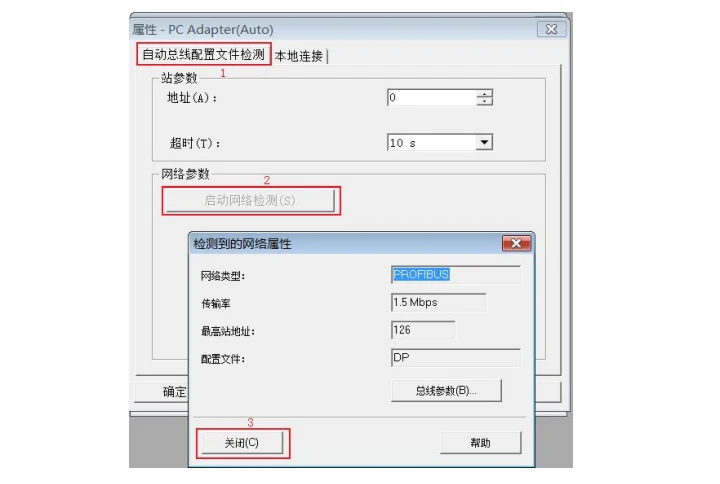
Подключается ли usb-адаптер CN к интерфейсу MPI или интерфейсу PROFIBUS S7-300/400CPU, вы можете использовать Автоматический метод тестирования протокола шины для связи с PLC, этот мотод может автоматически проверить ПЛК Коммуникационный протокол и скорость передачи и т. Д. Параметры. 1. Выберите «PC Adapter (Auto)», нажмите кнопку «Свойства», чтобы войти в автоматический тестовый режим шины.
3. Онлайн-тест: нажмите на красную круглую кнопку в основном меню следующим образом, и будут отображаться данные в красной маркированной рамке и показать онлайн-тест в порядке. И теперь все настройки завершены
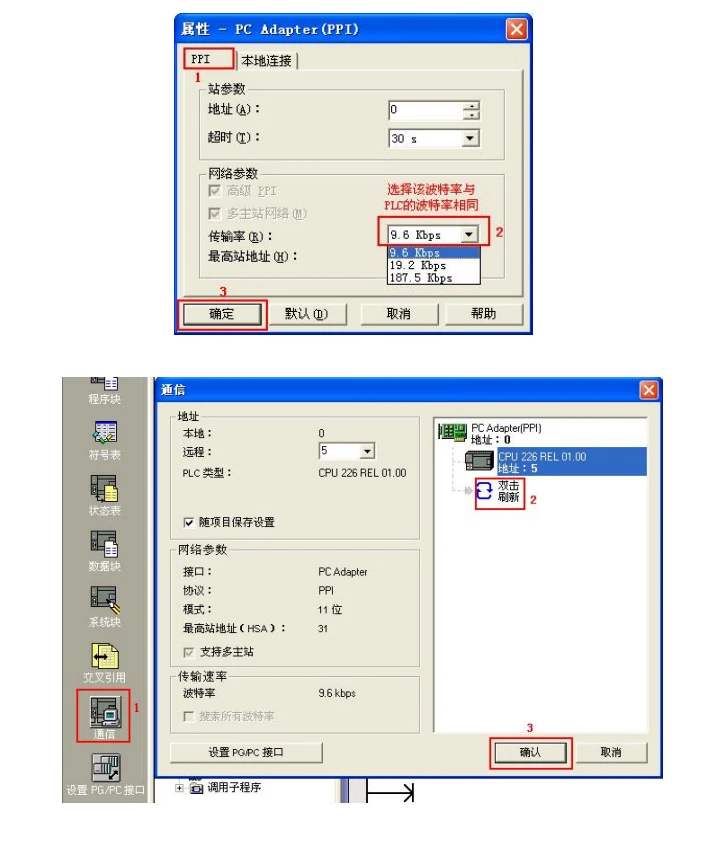
Настройка программного обеспечения STEP7 Micro/WIN, когда он связывается с PPI интерфейсом S7-200PLC: usb-адаптер CN используется для связи Siemens S7-200PLC с мульти-мастером PPI и передовым PPI, как PLC серии CPU22X. Для более ранней серии CPU21X PLC, они не могут общаться с usb-адаптером CN, потому что они не поддерживают мульти-мастер PPI и расширенный PPI. Подключите usb-адаптер CN к интерфейсу RS485 S7-200CPU. Введите основной интерфейс программного обеспечения STEP7 Micro/WIN, нажмите на нижний левый угол «установить интерфейс PG/PC», чтобы войти в интерфейс настройки PG/PC. 1. Выберите «PC Adapter (PPI)», нажмите кнопку «Свойства» для ввода параметров локального подключения и PPI интерфейса.

3. нажмите на верхнюю кнопку «PPI», установите параметр интерфейса адаптера PPI, скорость передачи данных, которую вы выбираете, должна быть такой же, как скорость передачи ПЛК. другие параметры по умолчанию, нажмите кнопку «ОК», чтобы вернуть предыдущее меню, нажмите «ок», чтобы вернуть основной интерфейс. Вы можете увидеть, что параметры фиксированы расширенными PPI и мульти-мастер PPI, вы не можете изменить.
4. онлайн-тест: после подключения USB адаптера CN интерфейс RS485 S7-200CPU и usb-порта ПК нажмите кнопку «общаться» в левом нижней части основного интерфейса, чтобы войти в поиск интерфейса PLC, дважды нажмите на значок «двойной щелчок», затем вы можете найти ПЛК, который подключен к USB адаптеру CN, Выберите ПЛК, а затем нажмите кнопку «ок», чтобы вернуть основной интерфейс. Теперь вы можете пойти на работу, таких как для скачивания программ и загрузить, мониторинг и т. д.