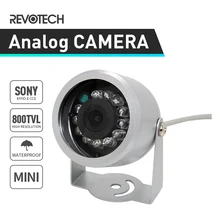
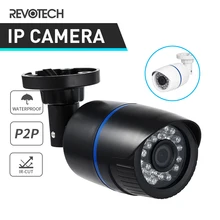
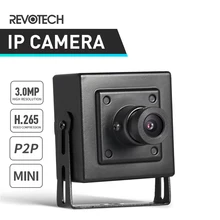
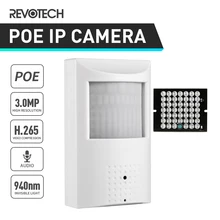
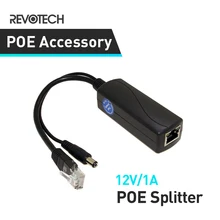
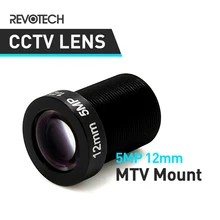
Описание
1. Как подключить камеру с компьютером?
1. подключить камеру.
Подключайте камеру с блоком питания и подключайте камеру к маршрутизатору с помощью сетевого кабеля.
Примечание: 12 В/2A адаптер питания будет лучше.
2. установите программное обеспечение CMS.
(1). Откройте CD и найдите программное обеспечение «CMS».
(2). Unzip и установка программного обеспечения, пожалуйста, выберите английский язык.
3. Подключение
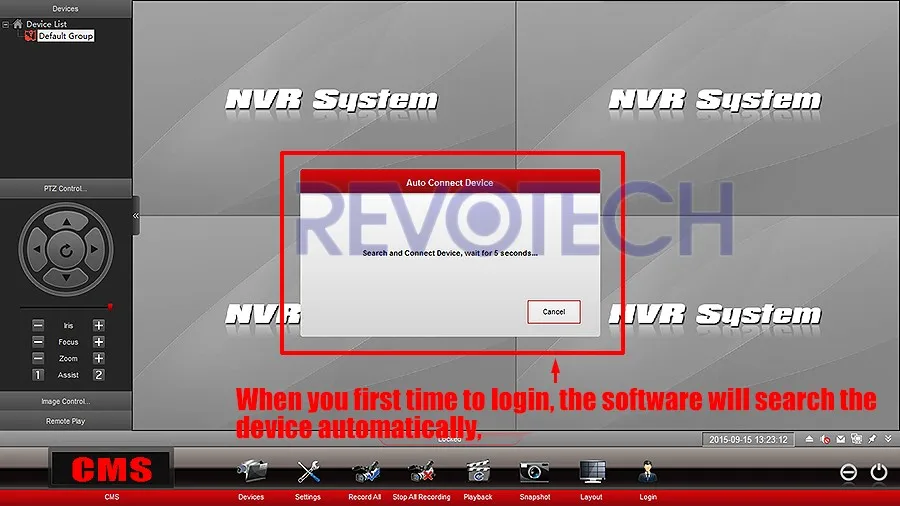
1) когда вы открываете программное обеспечение, он будет автоматически искать и подключаться с устройствами в LAN.
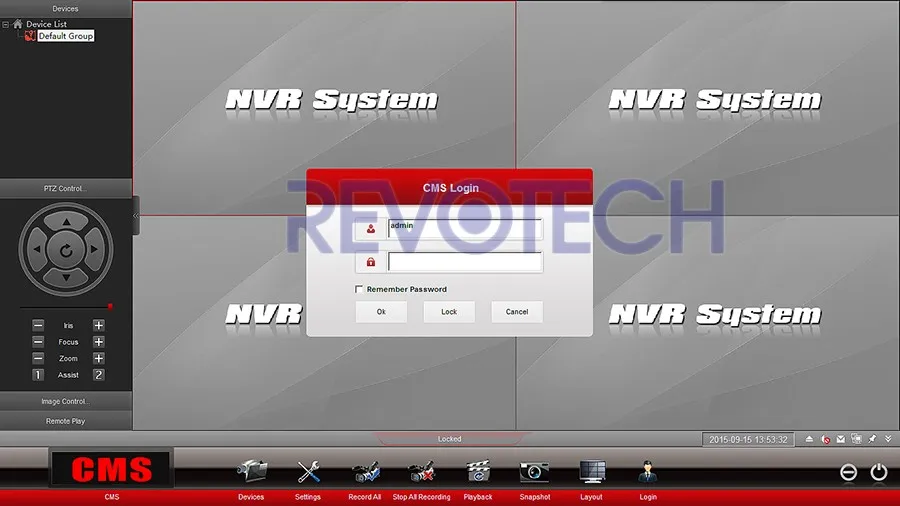
(2) если его не подключить автоматически, нужно подключить себя. Нажмите любую кнопку и она должна войти.
Имя пользователя является "администратором", и пароль ничего, вы не должны вносить ничего, просто нажмите "ОК".
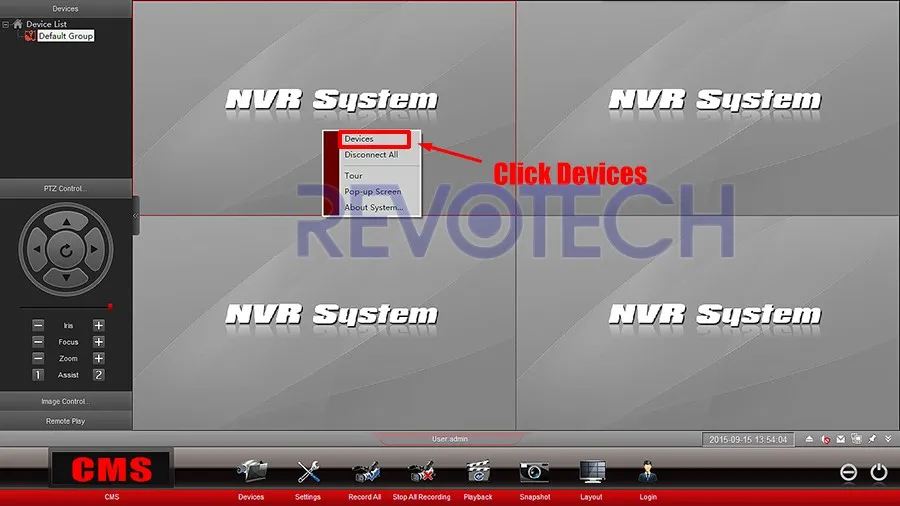
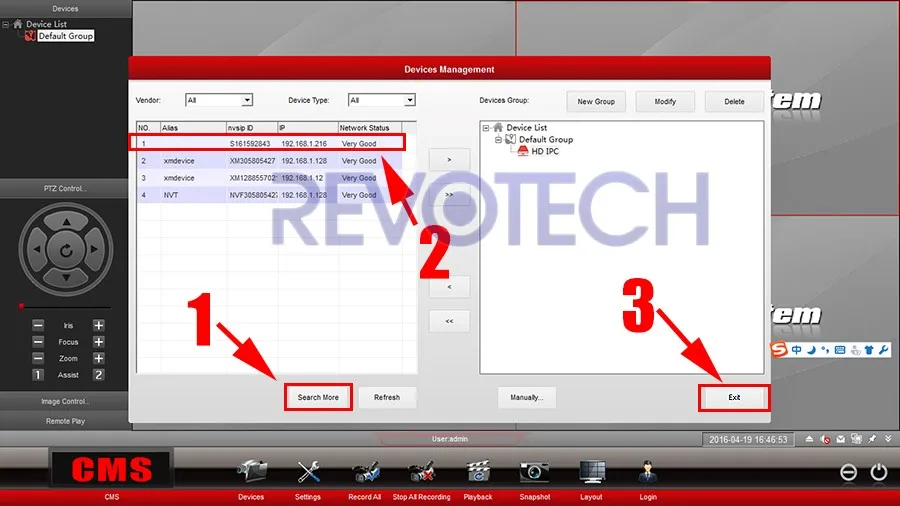
(3) Щелкните правой кнопкой мыши и нажмите устройства.
(4) нажмите кнопку “Поиск больше” и найдите свой фотоаппарат, дважды нажмите его и затем нажмите «выход».
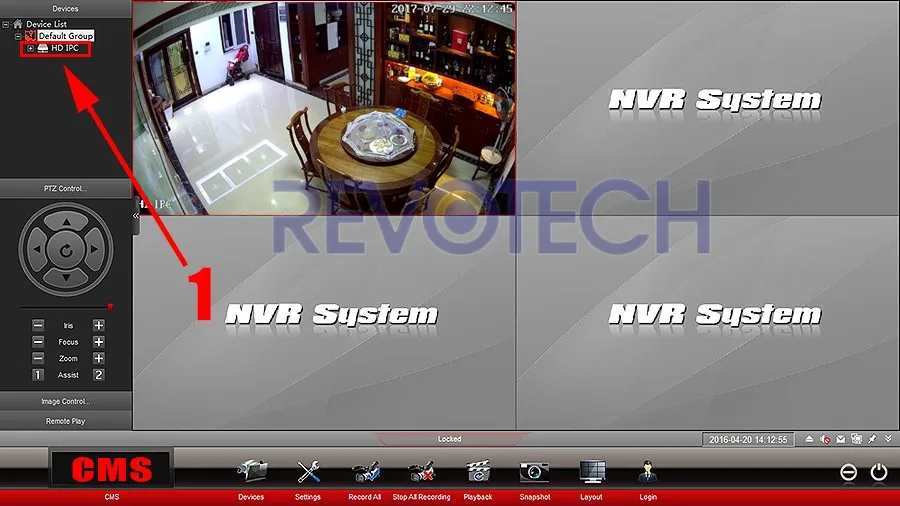
(5) Щелкните правой кнопкой мыши устройство, которое вы просто добавьте, и нажмите "подключить устройство". Тогда вы можете получить изображение своей камеры сейчас.
2. Что такое ID устройства и как его получить?
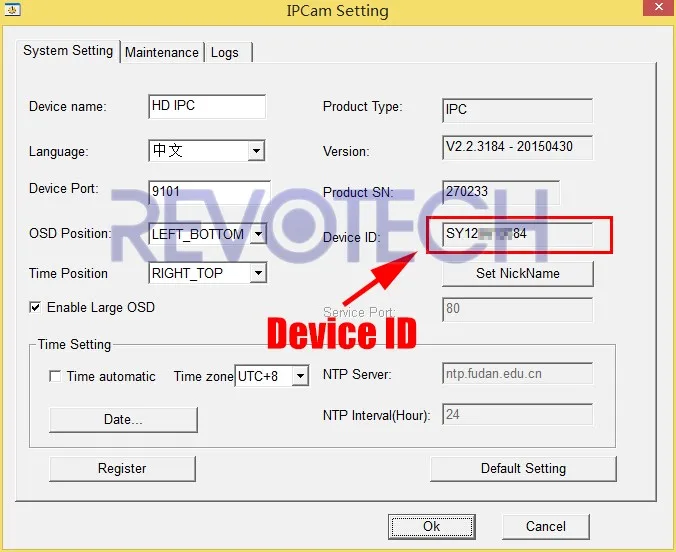
Идентификатор устройства является уникальным идентификатором нашей IP-камеры, мы можем использовать его для подключения программного обеспечения и смартфона CMS.
Мы можем получить его из программного обеспечения CMS.
Путь: удаленная конфигурация-идентификатор устройства системы.
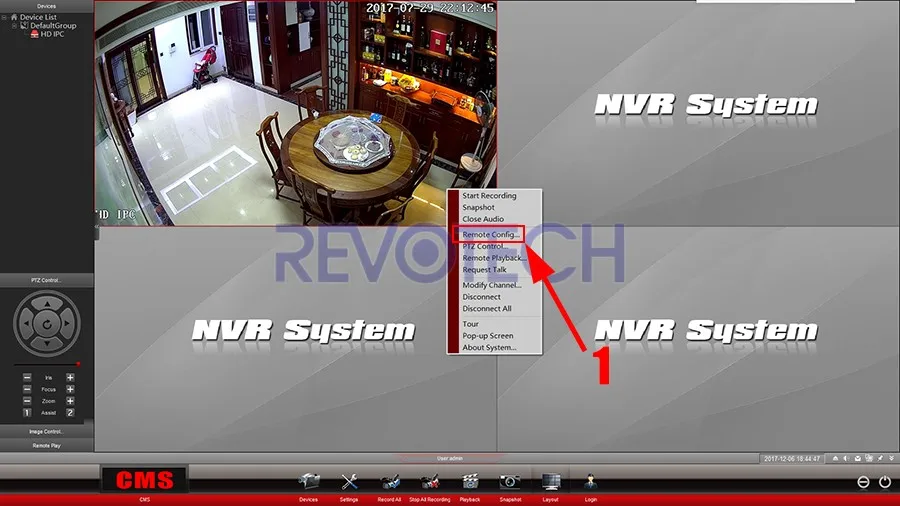
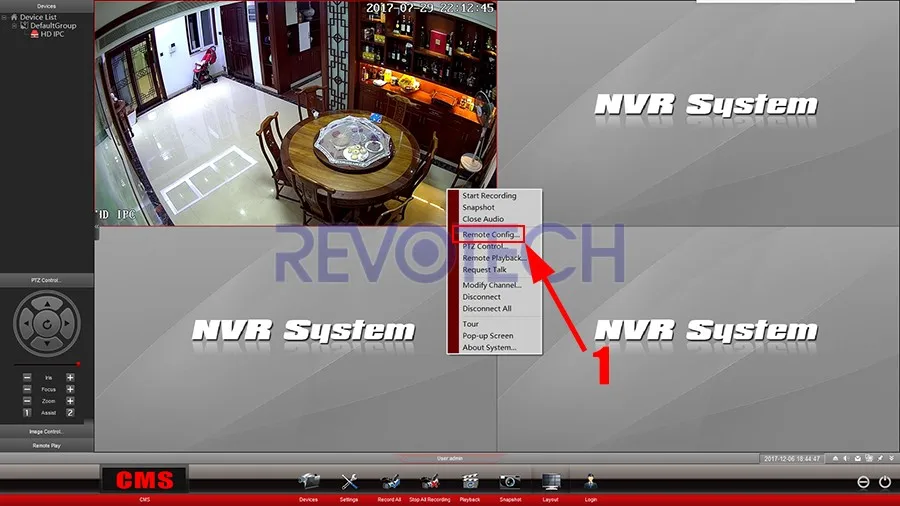
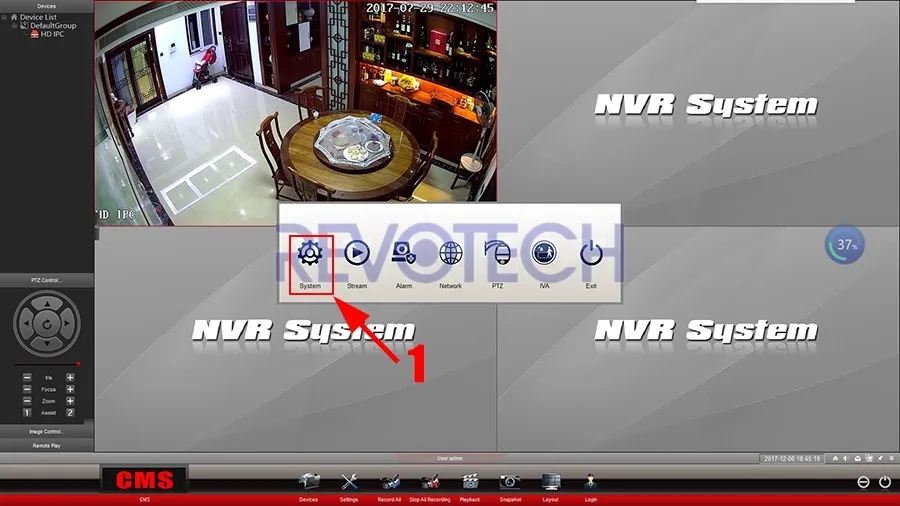
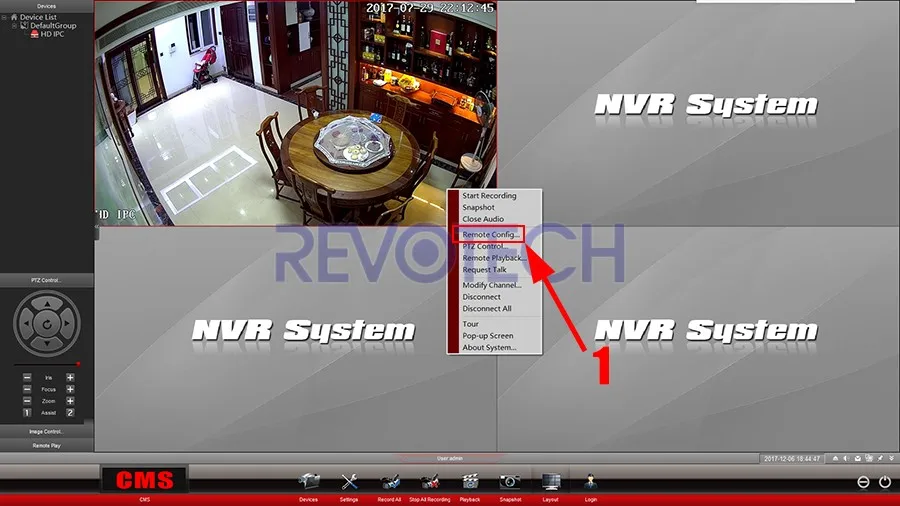
(1) Щелкните правой кнопкой мыши камеру и нажмите кнопку “удаленная конфигурация”.
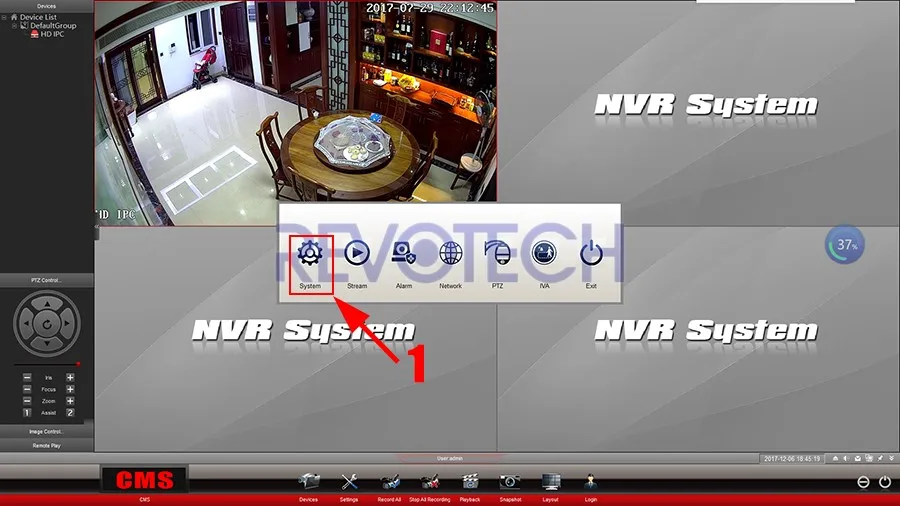
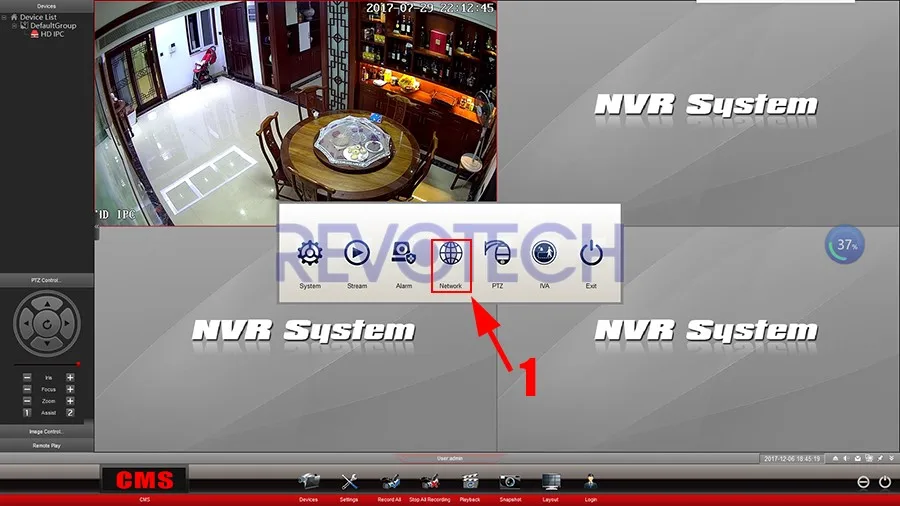
(2) Нажмите “system”.
(3) получите идентификатор устройства сейчас.
3. Как подключить с wifi через CMS?
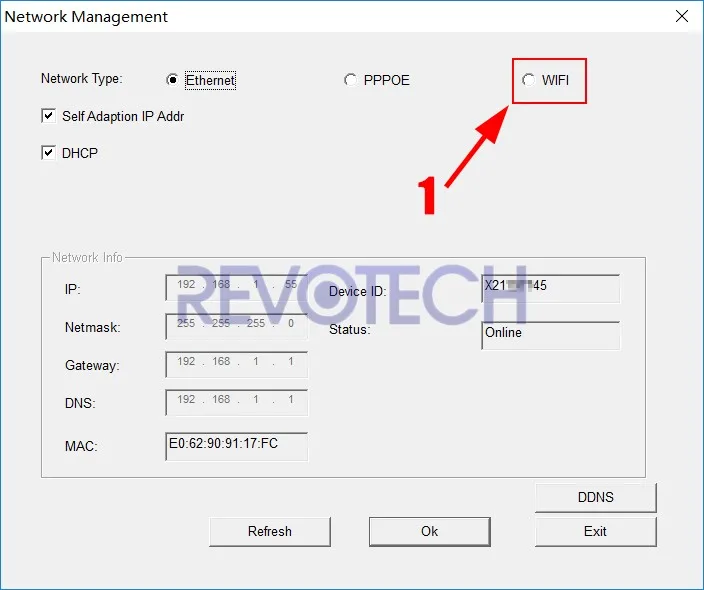
Путь: удаленная конфигурация-сеть-wifi.
(1) Щелкните правой кнопкой мыши камеру и нажмите кнопку “удаленная конфигурация”.
(2) Нажмите “сеть”.
(3) Нажмите “wifi”.
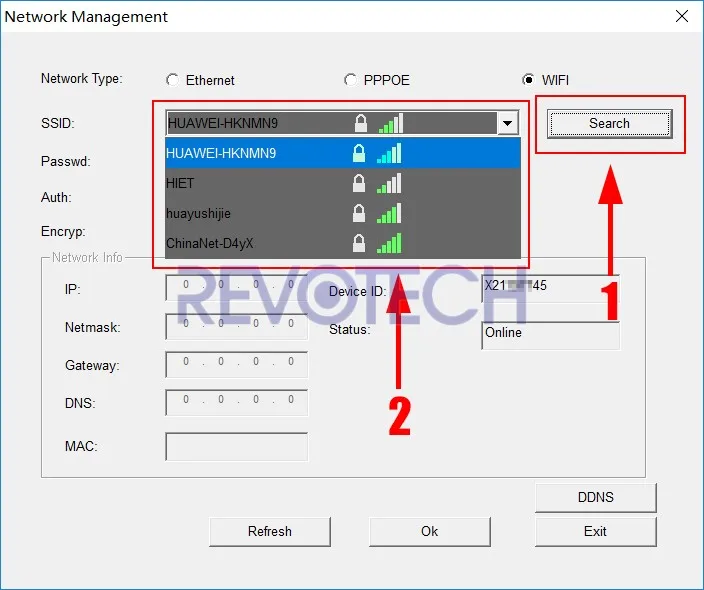
(4) нажмите “Поиск” и выберите ваш wifi.
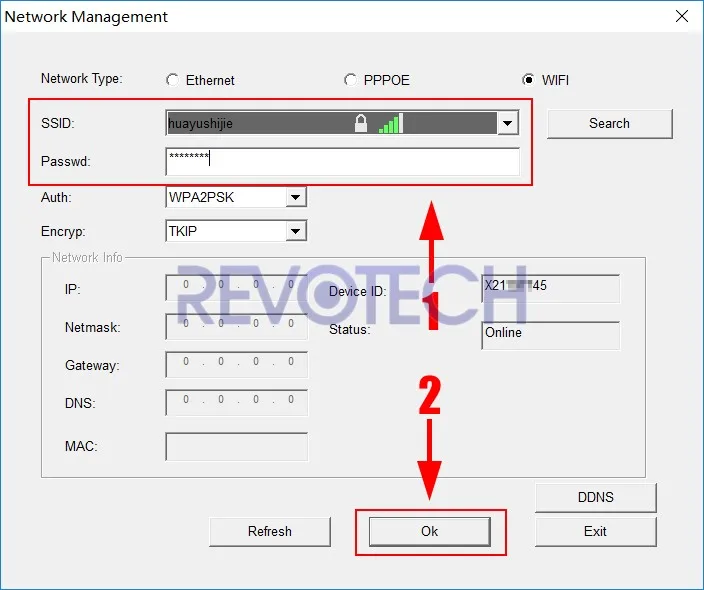
(5) вводите пароль Wi-Fi и затем нажмите кнопку “Ok”.
(6) после этого, пожалуйста, подождите около 5 секунд, затем вы можете поставить сетевой кабель. Затем подождите еще 10-20 секунд и вы можете проверить Изображение камеры снова.
4. Как установить функцию записи карт памяти через CMS.
Путь: удаленная конфигурация-система-хранение.
(1) Щелкните правой кнопкой мыши камеру и нажмите кнопку “удаленная конфигурация”.
(2) Нажмите “system”.
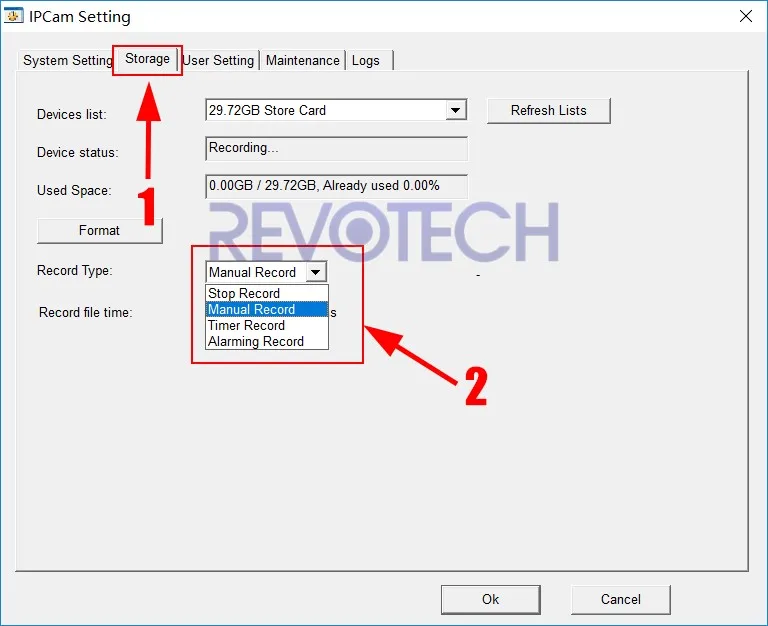
(3) нажмите “хранение”, и затем вы можете проверить Статус карты памяти и установить “Тип записи”.
* Стоп запись: остановка запись.
* Ручная запись: запись все время.
* Таймер Записи: Установите временной диапазон, и камера будет только записывать в то время диапазона.
* Тревожная запись: запись при обнаружении движения. (Необходимость включения обнаружения движения).
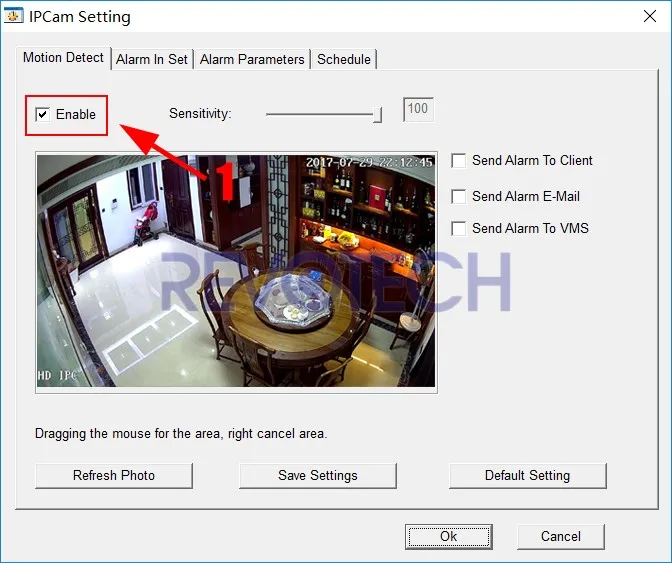
(4) как включить Обнаружение движения? Путь: удаленная конфигурация-сигнализация обнаружения движения. Нажмите кнопку «включить», тогда это ок.
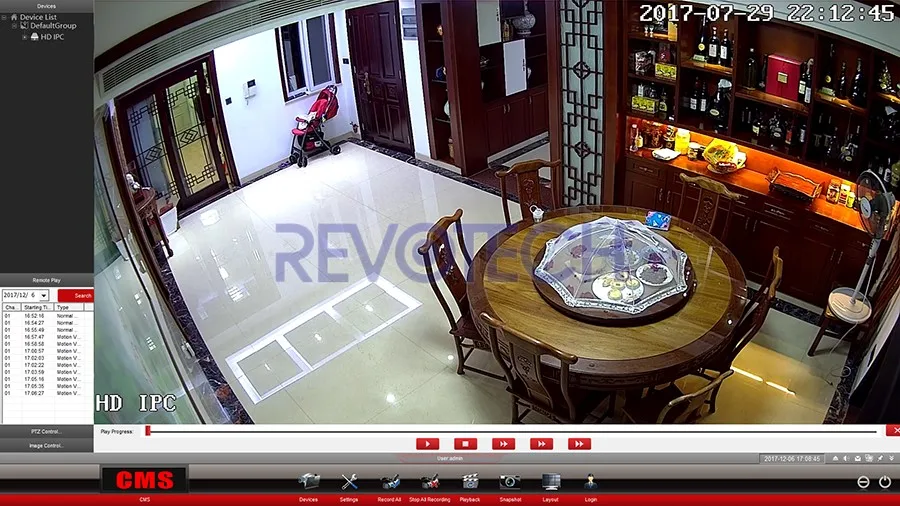
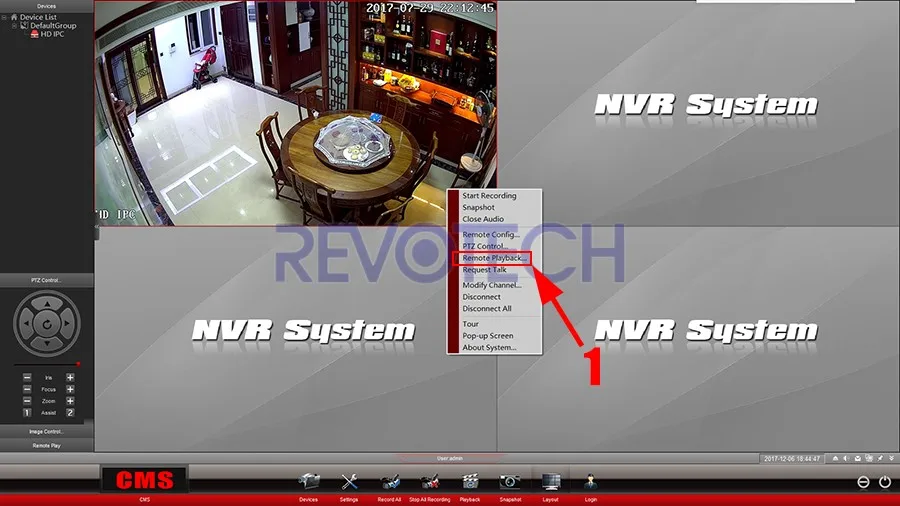
(5) можно проверить запись карты памяти через «Удаленное воспроизведение».
5. Как скачать и использовать приложение для смартфона?
1. загрузка и установка
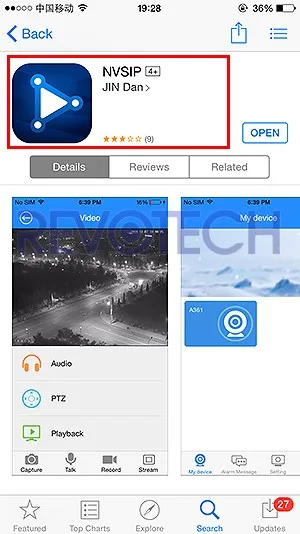
Перейдите в магазин Apple или Google Play, поиск "NVSIP", а затем Загрузите и установите его.
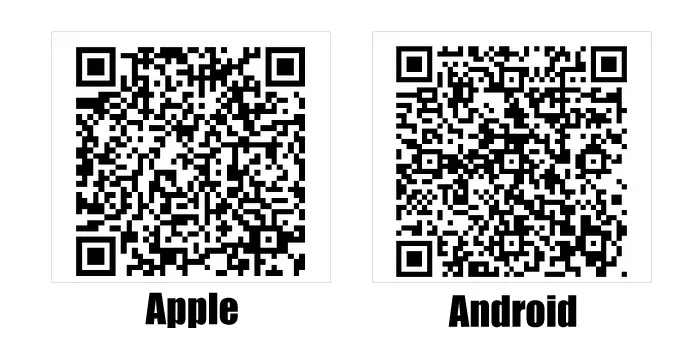
Или вы можете сканировать этот код с двумя измерениями для загрузки его.
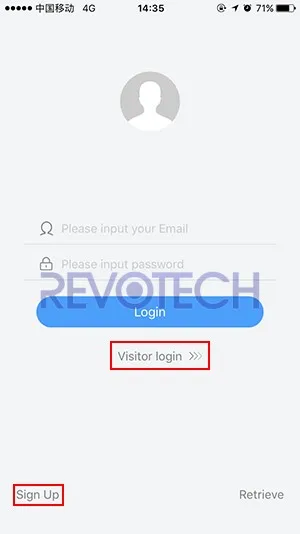
2. откройте приложение и Войдите в систему.
Вариант 1: нажмите "вход для посетителей" и нажмите add камеру.
Вариант 2: нажмите "регистр" для регистрации учетной записи и использования его для входа в систему в приложении.
3. Добавьте камеру.
(1) Подключите камеру с блоком питания и Подключите камеру к маршрутизатору с ethernet-кабелем. Камера и смартфон должны быть в той же сети.
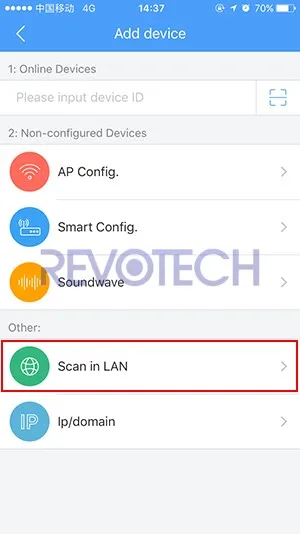
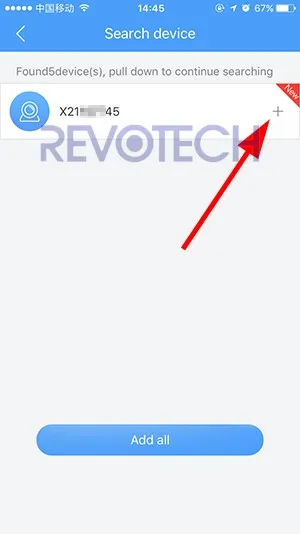
(2) Нажмите кнопку “+” для добавления камеры.
(3) Нажмите “сканирование в LAN” и добавьте устройство, которое найдено приложение.
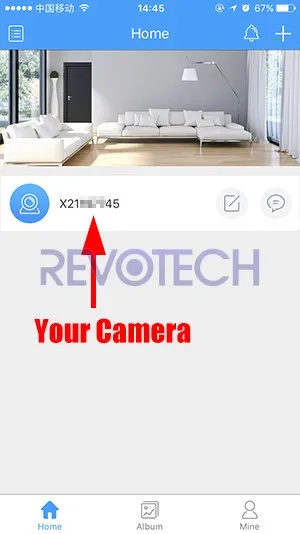
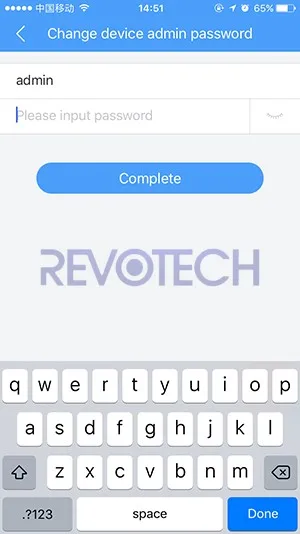
(4) возвращайтесь на домашнюю страницу и нажмите камеру, которую вы только что добавьте, измените пароль камеры по соображениям безопасности. И затем нажмите «Complete».
Noitce: пароль камеры должен быть номера или буквы, не может быть особенной чарующей, как "@#$%^"” И длина пароля может не больше 12 цифр.
6. Wi-Fi подключение через приложение.
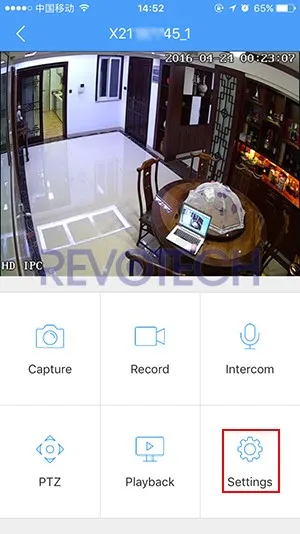
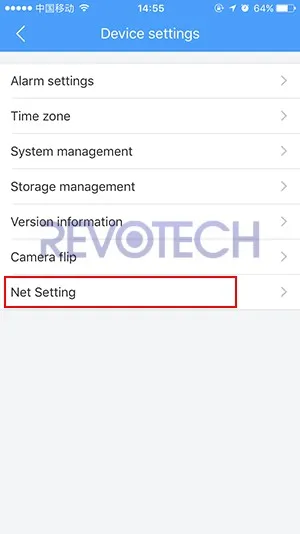
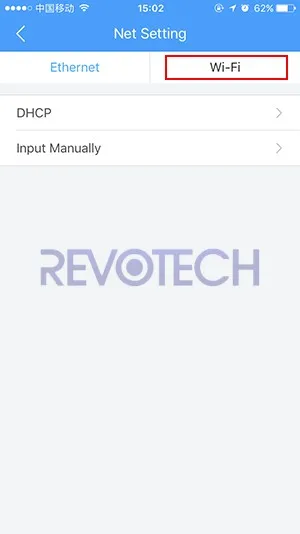
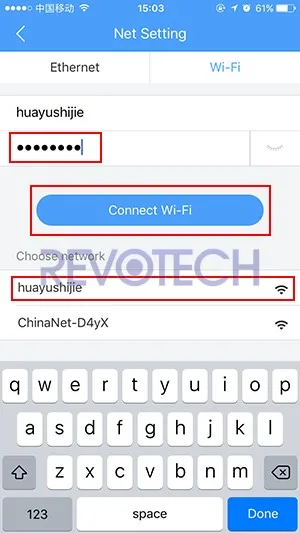
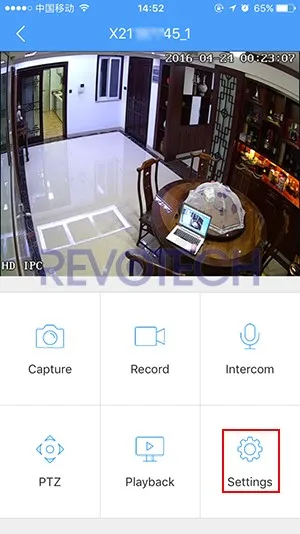
(1) Нажмите кнопку “Настройка”-“Net Setting”-“Wi-Fi”, затем выберите свой wifi и введите пароль, затем нажмите кнопку “подключить Wi-Fi”.
(2) после этого, пожалуйста, подождите около 10 секунд, затем вы можете поставить сетевой кабель.
(3) подождите еще 15 секунд, затем вы можете проверить Изображение камеры снова.
7. Функция карты памяти через приложение.
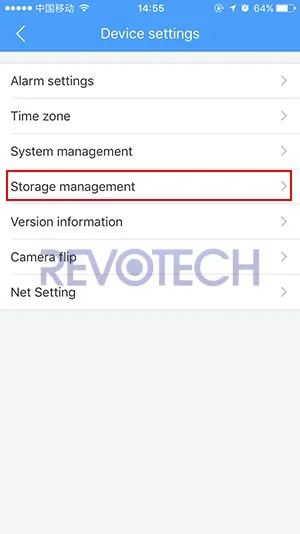
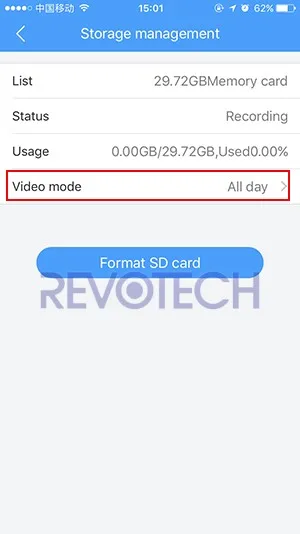
(1) Нажмите кнопку “Настройка”-«Управление хранения данных».
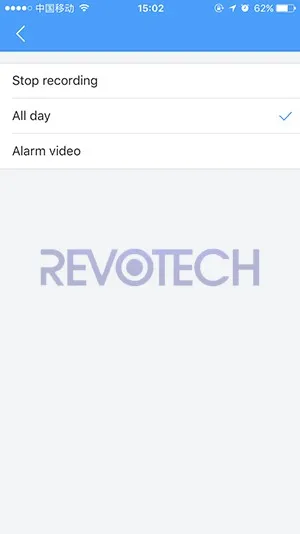
(2) выберите «режим видео» и сохраните его.
«Остановите запись»: остановите запись. (Когда необходимо Форматировать карту памяти, необходимо остановить запись первой.)
“Весь день”: запись на весь день.
“Сигнал тревоги”: запись, когда камера обнаруживает движение. (Необходимость включения обнаружения движения в режиме "тревоги")
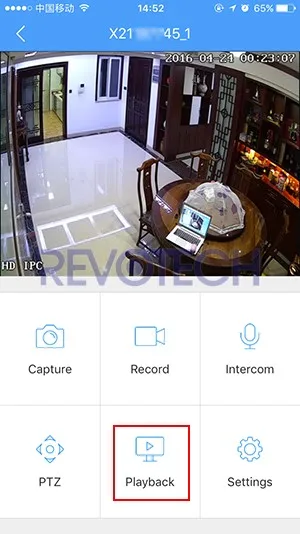
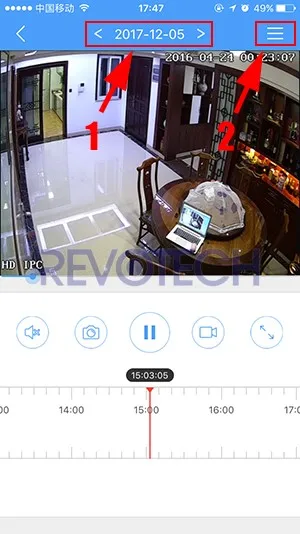
(3) Затем камера сохраняет запись в карту памяти, и вы можете перейти к «воспроизведению» для проверки видео внутри карты памяти.
(1)Выберите дату записи.
(2)Выберите время записи.
Вот и все, спасибо!
Если у вас еще есть проблемы, просто свяжитесь с нами!
Хорошие дни!

1. Мы только отправляем вПодтвержденный адрес заказа. Пожалуйста, убедитесь, что ваш адрес на заказ до сих пор.
2. Товар будет отправлен в течение 1-3 рабочих дней после подтверждения оплаты.
3. покупатель отвечает за все НДС, пошлины, налоги и любую другую дополнительную плату при любых обстоятельствах.
4. если вы не получите ваш посылка в течение 45 дней после отправки, пожалуйста, свяжитесь с нами. Мы проверим груз и ответим как можно скорее.

1. Товар будет проверен и упакован в хорошем состоянии перед отправкой.
2. если у вас есть проблемы с нашим продуктом, пожалуйста, свяжитесь с нами, и мы поможем вам решить проблемы.
3. товар поставляется с гарантией 12 месяцев от любого производителя дефектов: бесплатная замена (продукт или дефектная часть) за 30 дней; Бесплатная служба ремонта за 12 месяцев.
4. несанкционированное возвращение будет проигнорировано. Политика Возврата не распространяется на случайные повреждения из-за неправомерного использования, злоупотребления или ненадлежащего ухода.

1. Вопрос: Как я плачу за покупку?A: Мы принимаем оплату на AliExpress или paypal, если вы должны оплатить paypal, пожалуйста, свяжитесь с нами.
2. В: есть ли какой-либо отслеживающий номер для моего товара?
А: Да, вы можете отследить его на официальном сайте Экспресс-методов или отследить его на 17 веб-сайте.
Http://www.17track.net/en
3. в: я-ритейлер, я хотел бы купить много частей вашего товара, какая оптовая цена?
А: хотя наша цена очень дешевая, мы приветствуем ритейлера, и мы можем предложить лучшую цену для долгосрочного сотрудничества. Так что просто будьте свободны, чтобы связаться с нами.

Отзывы важны для нас, пожалуйста, пожалуйста, оставьте положительный отзывы, если вы удовлетворены нашим продуктом и сервисом, ваша поддержка-это наша самая большая мотивация.
Пожалуйста, свяжитесь с нами, прежде чем дать отрицательный отзывы, чтобы мы могли решить вашу проблему и дать вам удовлетворение.