

Описание
Беспроводное подключение: около 8 метров
Вход Напряжение: DC5.0V
Емкость литиевого аккумулятора: 400 мАч
Вес литиевой батареи: 10 г
Рабочее напряжение: 3,6-4,2 В постоянного тока
Рабочий ток: 20-40 мА
Потребление вибрационного тока: 50-140 мА
Особенности:
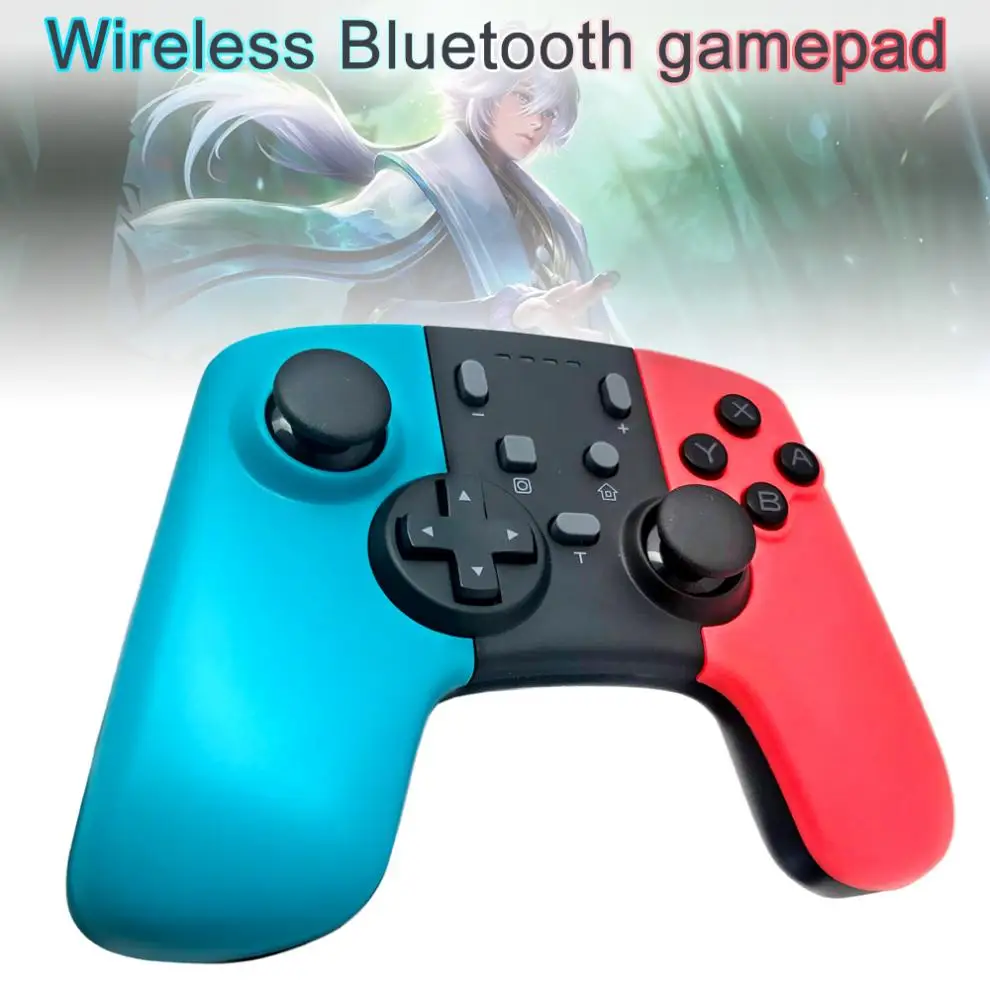
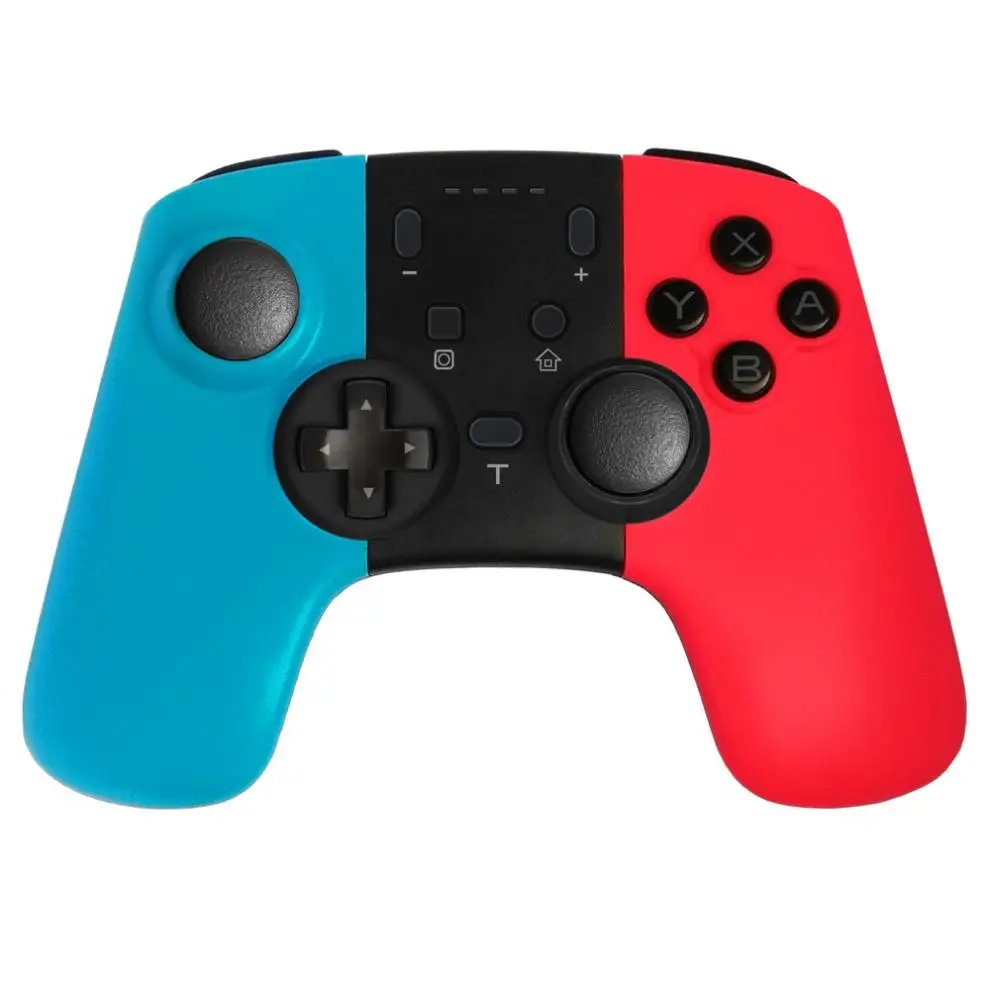
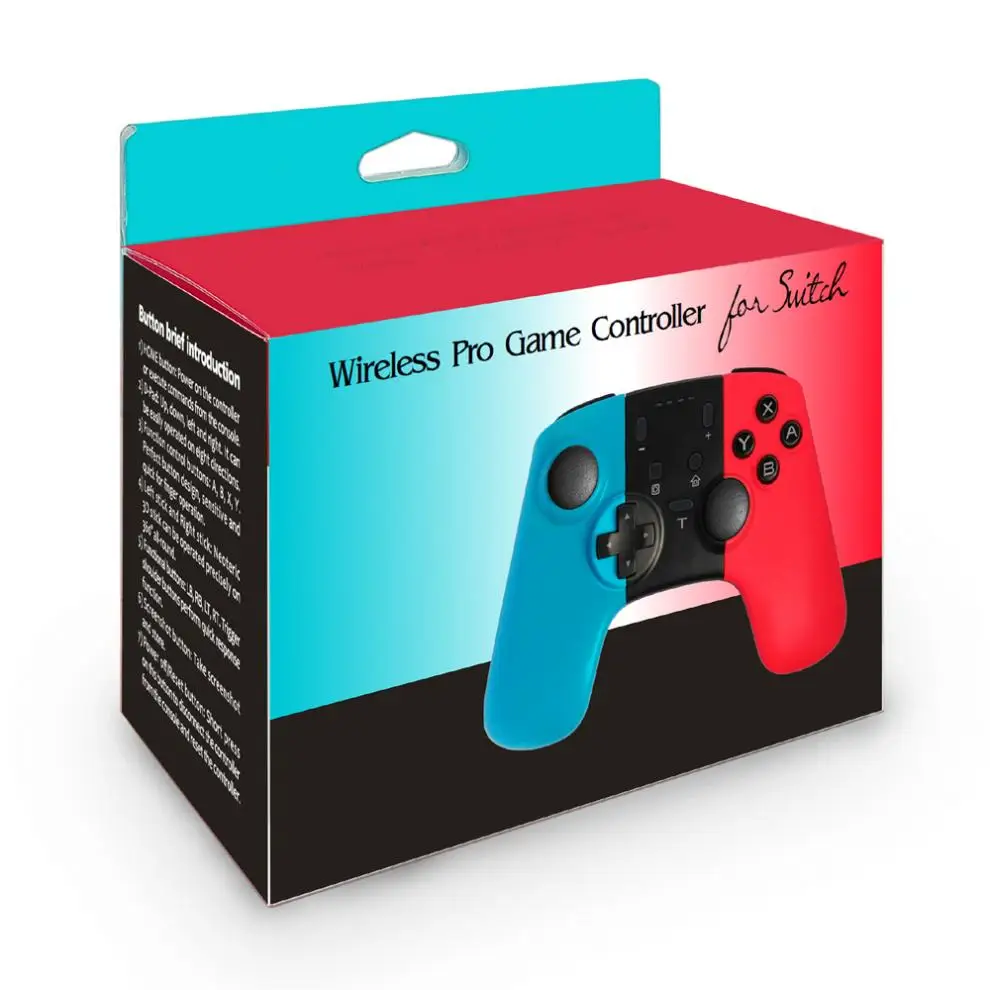
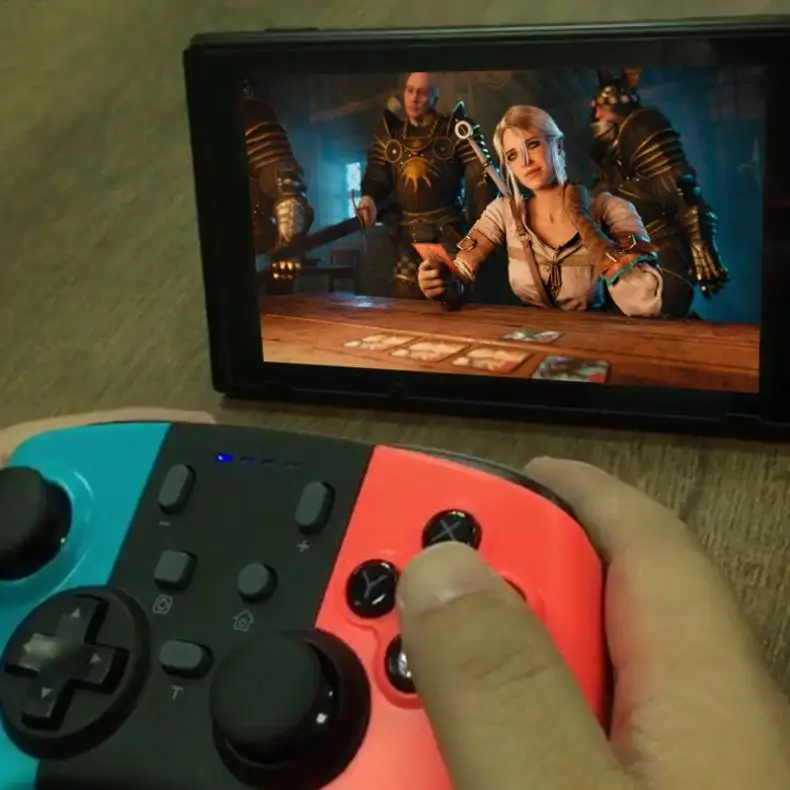
-Этот профессиональный контроллер совместим с консолью коммутатора также поддерживает ПК с ОС Windows.
-Беспроводное соединение, снижение помех, стабильный Соединительный сигнал.
-Режим подключения одной кнопкой для удобства в обращении.
-Встроенный литий-полимерный аккумулятор емкостью 380 мА · ч, может непрерывно использоваться в течение 5 ч после полной зарядки.
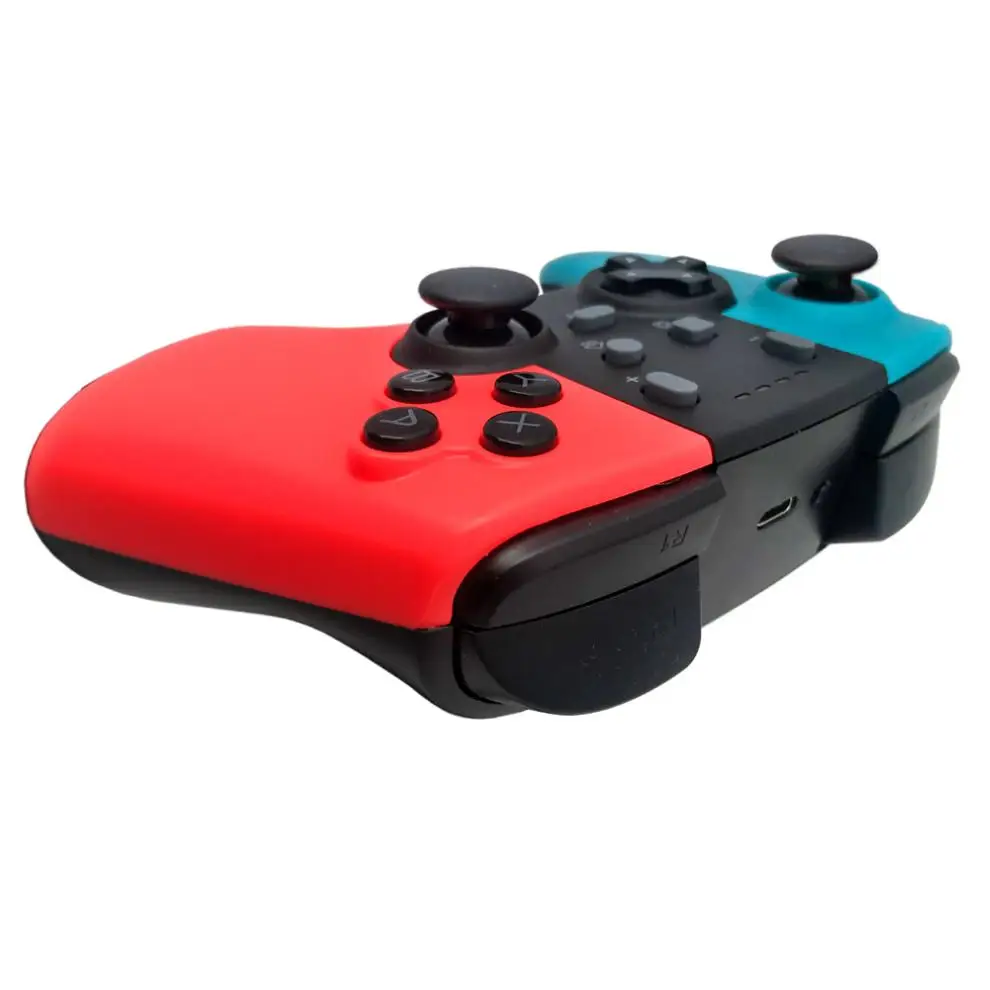
-Он поддерживает функцию обнаружения движения через встроенный гироскоп; поддерживает функцию двойного удара через встроенные двойные двигатели; поддерживает функцию турбо.
-До четырех беспроводных контроллеров Pro можно подключить к консоли переключателя одновременно.
-Его можно использовать нормально даже во время зарядки.
-Эргономичный дизайн и весовой светильник делают его комфортным даже в течение долгих часов непрерывной игры.
-Он может быть обновлен путем обновления программного обеспечения через подключение его к ПК.
Продукт Применение:
-1) подключение к консоли коммутации по беспроводной сети:
-A. Подключение к консоли переключателя в первый раз:
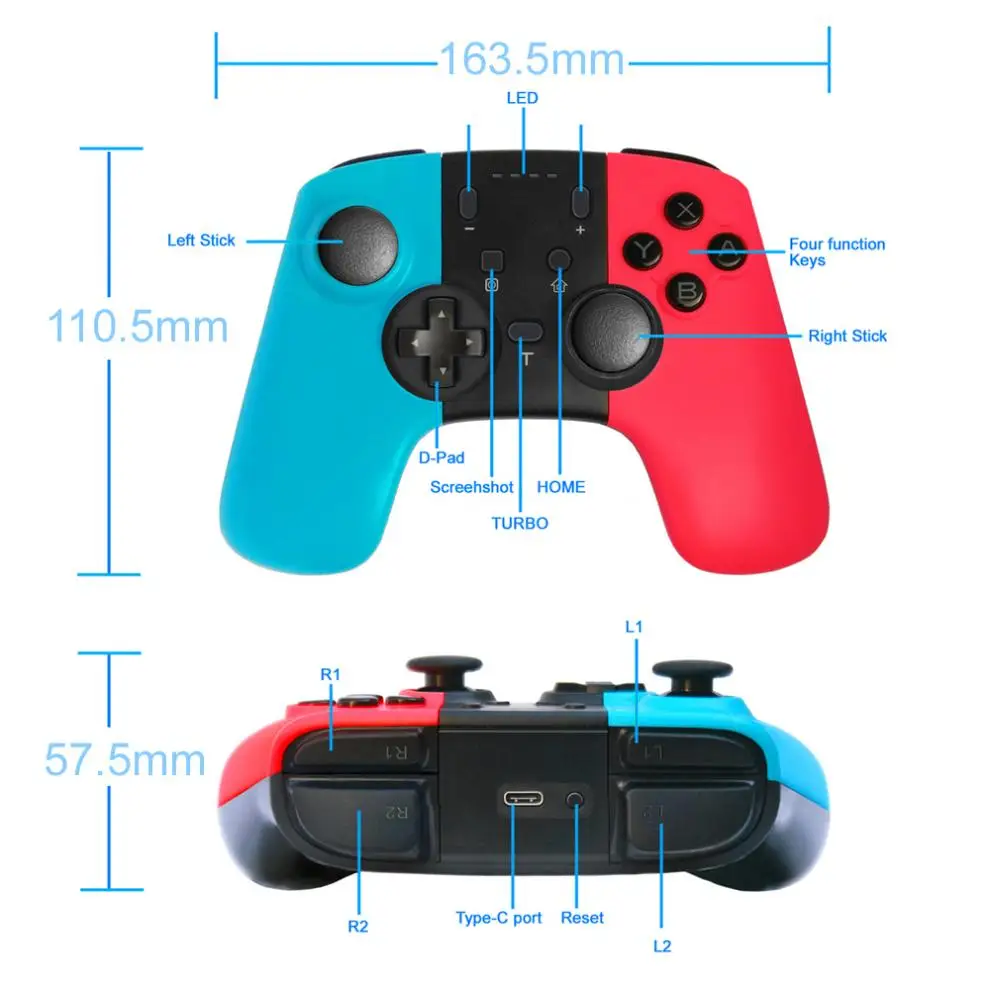
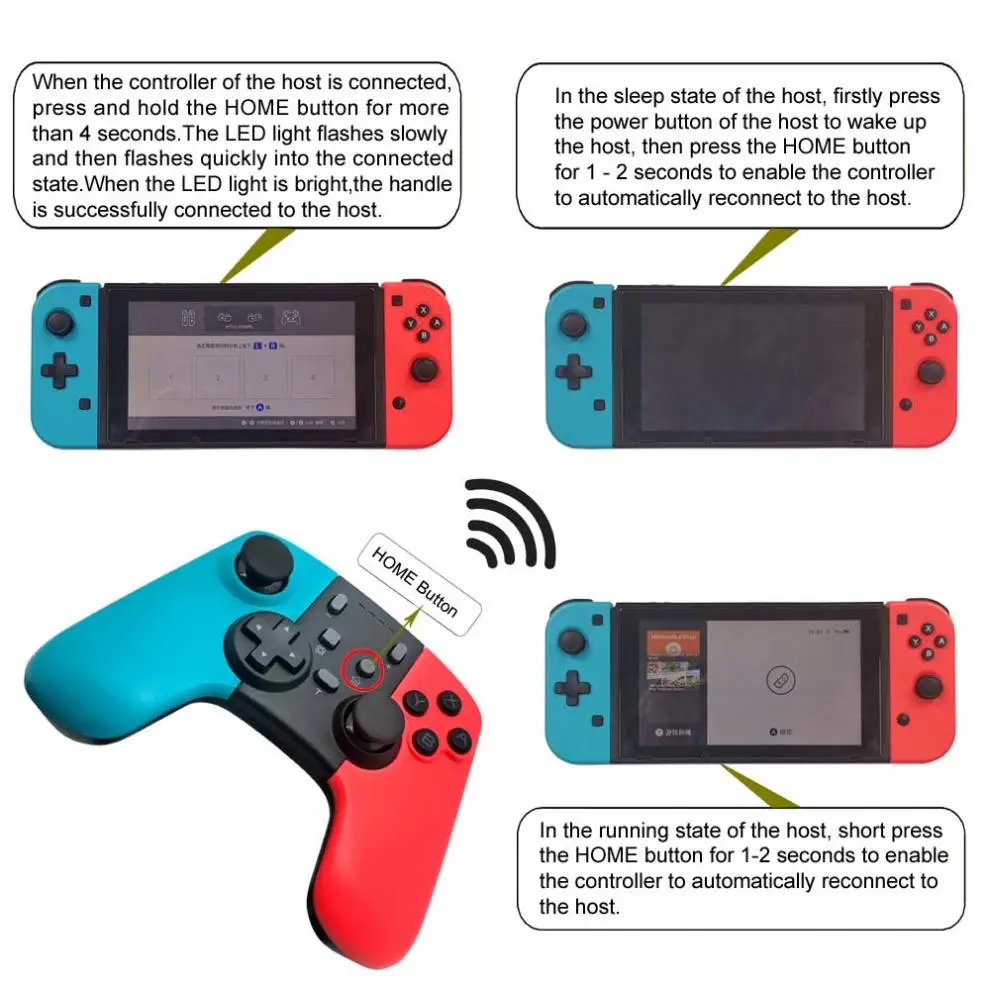
-Питание на консоли переключателя, на основном интерфейсе консоли нажмите (с помощью пальца) «контроллеры» → «изменить ручку/порядок», чтобы перейти к интерфейсу режима сопряжения; нажмите кнопку «HOME» и удерживайте 4S, чтобы включить контроллер, Четыре светодиода в контроллере начинаются медленно мигать и циркулировать, затем быстро мигать и циркулировать после 4S, когда один (или более) из четырех светодиодов является твердым ярким, это означает, что контроллер успешно соединен с консолью; нажмите кнопку «B», чтобы возвратиться к основному интерфейсу консоли.
-B. Подключение к парной консоли переключателя:
-Если контроллер был сопряжен с консолью переключателя когда-либо прежде, просто нажмите кнопку «HOME» в ближайшее время, чтобы включить контроллер, контроллер будет подключен к консоли автоматически снова.
-C. Подключение контроллера к консоли переключателя:
-A. Если контроллер находится в спящем режиме, нажмите кнопку «HOME» в ближайшее время, чтобы разбудить его, он будет подключен к консоли снова автоматически.
-B. если консоль переключателя находится в спящем режиме, сначала нажмите кнопку питания консоли, чтобы разбудить консоль, затем вскоре нажмите кнопку «домой» контроллера, чтобы подключить ее обратно к консоли (если консоль переключателя находится в спящем режиме, Консоль не может быть разбудена, непосредственно нажав любую клавишу контроллера).
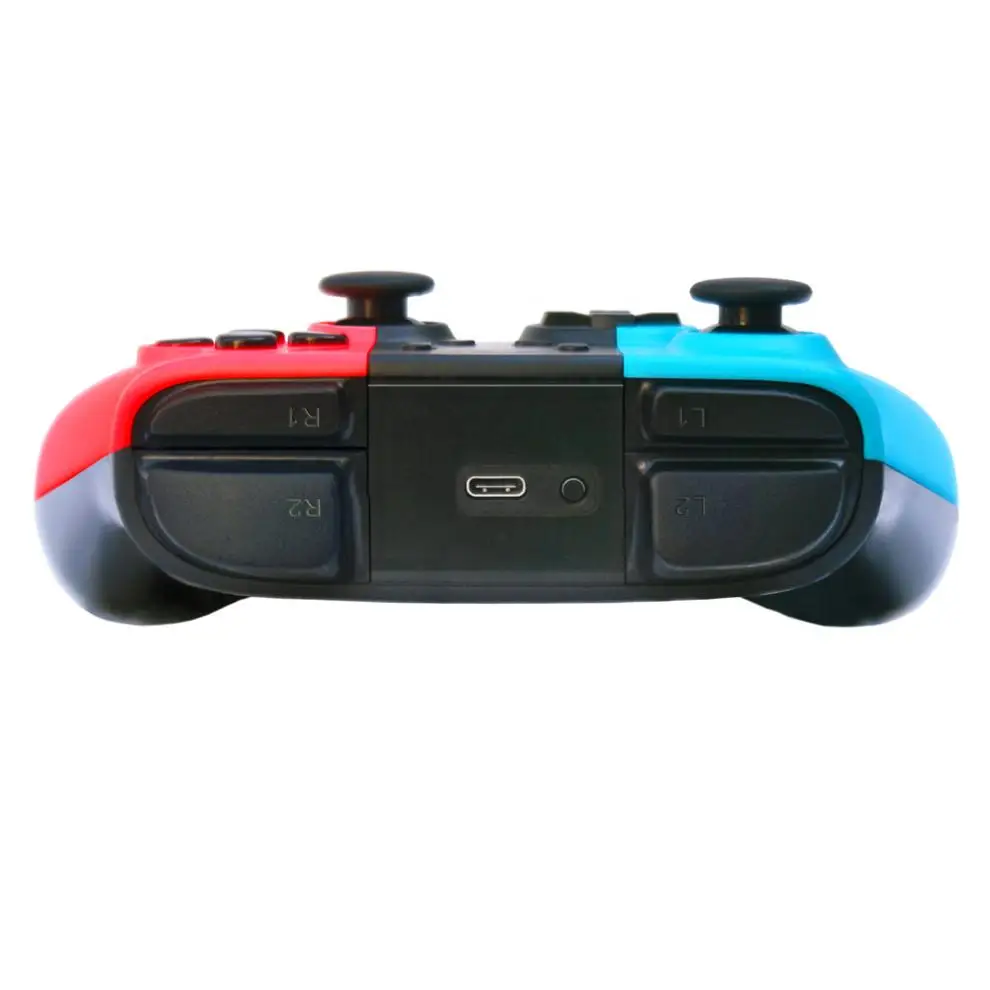
-2) подключение к консоли переключения через usb-кабель
-На основной интерфейс консолью коммутатора, Вам необходимо кликнуть по кнопке «Настройки» → «контроллеры и датчики» → «Pro геймпад проводной Связь» → «On», чтобы открыть Pro контроллер проводное соединение; подключите контроллер к usb-порту держателя консоли через usb-кабель, Светодиодный 4 в контроллере начинает медленно мигать, затем светодиодный 1 в контроллере будет медленно мигать после того, как контроллер подключен к консоли.
3) Подключение к Windows PC через USB кабель
-X-360 драйвер должен быть загружен и instal светодиодный на ПК с Windows сначала; Подключите контроллер к ПК с Windows через USB кабель, четыре СВЕТОДИОДНЫЙ s в контроллере начинаются мигать медленно, затем светодиодный 1 и светодиодный 4 будут мигать медленно после того, как драйвер контроллера автоматически и успешно светодиодный, Контроллер готов к использованию. Поддерживаются игры X-360 режима. X-360 драйвер можно получить из интернета.
Примечание: с функцией вибрации, но без функции обнаружения движения в режиме X-360 проводное соединение.




Характеристики
- Бренд
- ViGRAND
- Совместимый бренд/модель
- Нет
- Упаковка
- Нет
- Номер модели
- EPC_VGA_30A
Сопутствующие товары