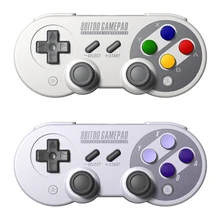
Описание

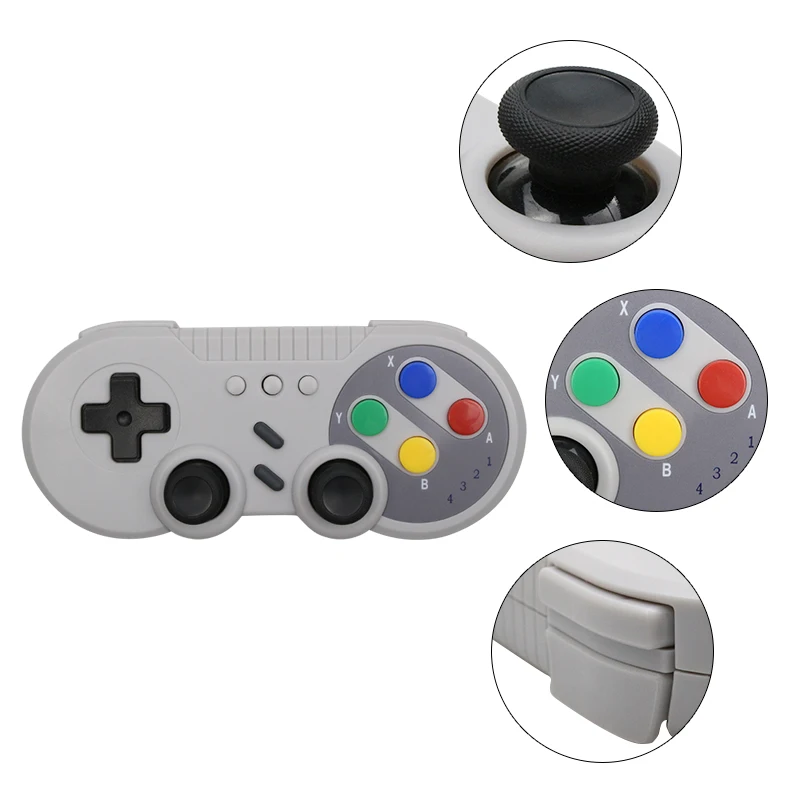
1. Особенностям контроллера
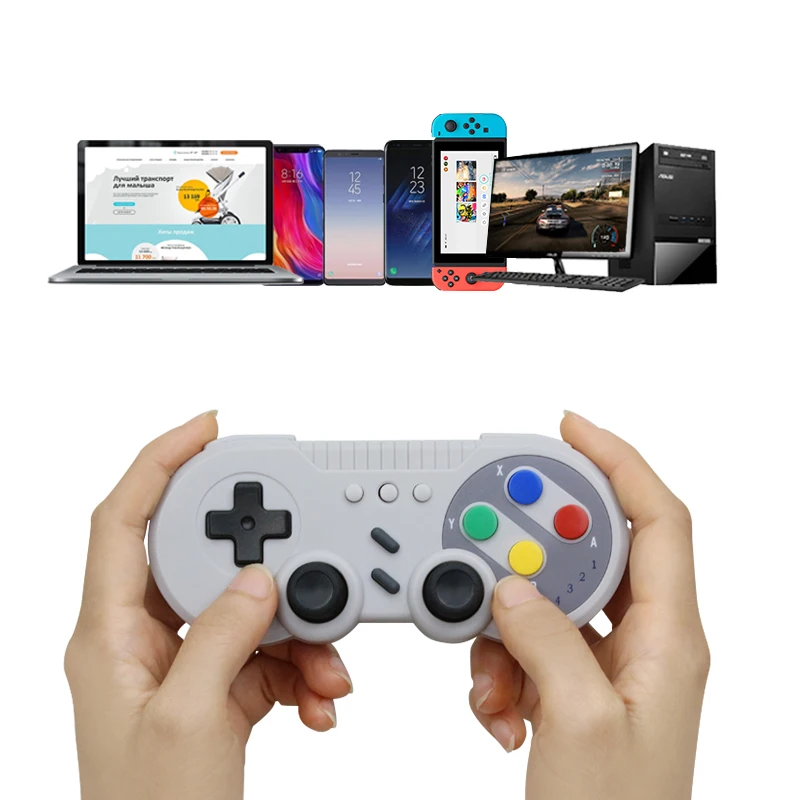
1) Этот профессиональный контроллер совместим с консолью переключателя, также поддерживает Windows PC。
2) Нет необходимости устанавливать какой-либо драйвер, его можно использовать после подключения к консоли переключения.
3) беспроводное соединение, снижение помех, стабильный Соединительный сигнал и удобство в обращении.
4)Встроенный полимерный литиевый аккумулятор емкостью 300 мА · ч, он может непрерывно использоваться в течение 5 ч после полной зарядки.
5) он поддерживает функцию Gyro axis и функцию двойного удара.
6) до четырех беспроводных контроллеров Pro можно подключить к консоли переключателя одновременно.
7) его можно использовать нормально даже во время зарядки.
8) Эргономичный дизайн и весовой светильник делают его комфортным даже в течение долгих часов непрерывной игры.
9) Он может быть обновлен путем обновления программного обеспечения через подключение его к ПК.
2. Краткое описание
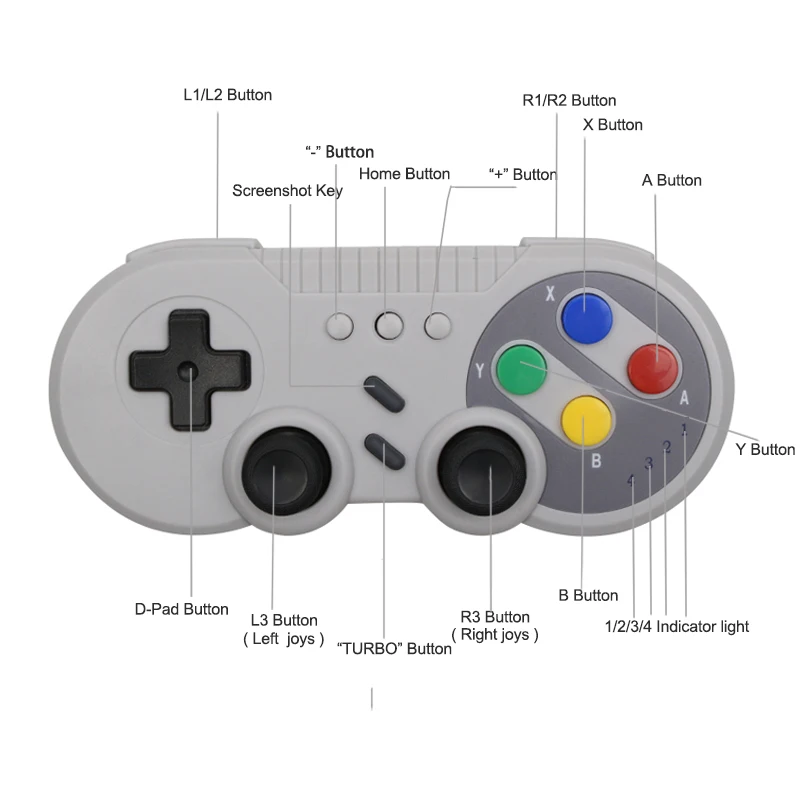
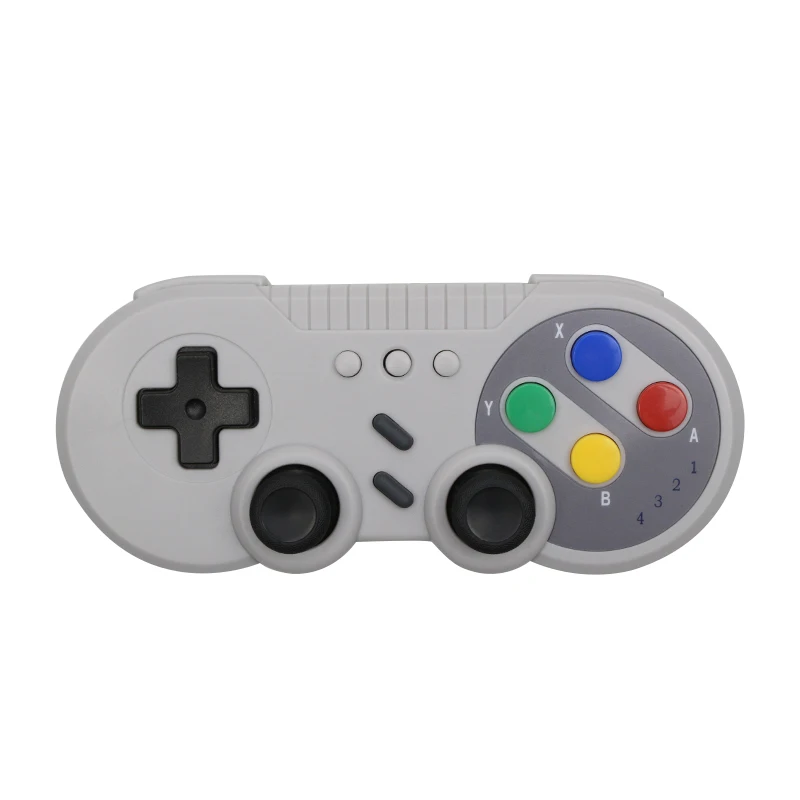
1) клавиша HOME: контроллер питания вкл. Или выполните команды с консоли переключателя.
2) D-Pad: вверх, вниз, влево и вправо. Его можно легко управлять на восьми направлениях.
3) функциональные клавиши управления: A, B, X, Y. Идеальный дизайн клавиш, чувствительный и быстрый для работы пальцев.
4) Левая и правая палка: Neoteric 3D палка может работать точно на 360 ° круглый.
5) функциональные клавиши: L1, R1, L2, R2. Триггер и плечевые клавиши обеспечивают функцию быстрого отклика.
6) скриншот: Сделайте скриншот и сохраните.
7) турбо ключ * 1: удерживайте любую функциональную клавишу (A/B/X/Y/L1/R1/L2/R2) справа, затем нажмите клавишу T для повторения и ускорения действий в игре, затем нажмите клавишу T, чтобы отменить функцию повторения и ускорения действий.
8) Кнопка сброса: короткое нажатие этой кнопки в отверстии сброса для отключения контроллера от консоли и сброса контроллера.
3. CСборка инструкция
1) подключение к консоли коммутации viaWireless
О. Подключение к консоли переключателя в первый раз:
Питание на консоли переключателя, на основном интерфейсе консоли, используйте палец, чтобы нажать“Контроллеры» → «изменить Грип/порядок», чтобы перейти к этому интерфейсу; нажмите «Y» плюс Комбинаторные клавиши «HOME» и удерживайте 5S, чтобы включить контроллер, четыре светодиода в контроллере начинаются мигать быстро и циркулярно, когда один из четырех светодиодов является твердым ярким, это означает, что контроллер успешно сопряжен с консолью, Затем нажмите кнопку «B» для работы.
B. Подключение к парной консоли переключателя:
Если контроллер был сопряжен с консолью переключателя когда-либо прежде, просто нажмите кнопку «HOME» и удерживайте в течение 2 с для включения контроллера, контроллер будет подключен к консоли автоматически снова, затем нажмите кнопку «A» для работы.
С. Пробуждение контроллера:
Если контроллер находится в спящем режиме, коротко нажмите кнопку «HOME», чтобы пробудить его, он будет подключен к консоли снова автоматически, затем нажмите кнопку «a» для работы.
2)Подключение к консоли переключения через usb-кабель
Подключите контроллер к консоли переключателя через usb-кабель, светодиодный 4 в контроллере будет мигать медленно; на основном интерфейсе консоли нажмите «настройки»→ «Контроллеры и датчики» → «Pro контроллер проводной связи» → «ON», контроллер будет подключен к консоли через проводное соединение, светодиодный 1 будет медленно мигать во время проводного соединения.
3) Подключение к ПК с Windows через usb-кабель
ПКСначала необходимо загрузить драйвер 360 на Windows, подключить контроллер к ПК Windows через usb-кабель, четыре светодиода в контроллере будут мигать медленно, после установки драйвера на ПК автоматически и успешно, Светодиодный 1 и светодиодный 4 в контроллере будут мигать медленно, Контроллер готов к использованию. ИгрПКПоддерживаются режим 360.
Примечание: с функцией вибрации, но без функции оси под проводным подключениемПК360 режим.
4. Светодиодный индикатор
1) четыре светодиода мигают быстро и циркулярно: Этот контроллер ищет беспроводное соединение; этот Контроллер подключается к консоли viaWireless.
2) светодиодный (ые) яркий: Этот контроллер подключается к консоли обычно viaWireless.
3) светодиодный (ые) мигает быстро: напряжение батареи контроллера ниже 3,6 В; если напряжение ниже 3,4 в, контроллер будет отключен автоматически и не может включаться.
4) светодиодный (ы) мигает медленно: Этот Контроллер подключается к консоли через usb-кабель; когда этот контроллер заряжается через подключение к зарядному устройству, четыре светодиодный s мигает медленно, четыре СВЕТОДИОДНЫЙ s будет выключен после полной зарядки.





Характеристики
- Бренд
- TECTINTER
- Совместимый бренд/модель
- Nintendo
- Модель Nintendo
- NINTENDO SWITCH
- Упаковка
- Нет
- Тип интерфейса
- USB
- Тип
- Игровые манипуляторы
- Номер модели
- JRH-8580
- 200000571
- 200002850
Сопутствующие товары