


Описание
Название:Wifi модуль MKS hlkwifi V1.1 пульт дистанционного управления
Обзор
MKS-HLKWIFI создан MakerBase (MKS) на основе HLK-RM04 модуля, который является
ПодходитДля 3D-принтер с открытым исходным кодом. Кроме того, MKS-HLKWIFI используется для базы MKS
(Обновленная версия 1,2), MKS Gen, MKS Mini, MKS SBase и т. д.
Разработан MakerBase, а также mks-tft сенсорный экран.
Особенности
1. На основе сильного и стабильного модуля HLK-RM04.
2. Использование на материнской плате MKS напрямую.
3. Работа с сенсорным экраном mks-tft.
Примечание: Из-за низкого тока, MKS hlkwifi не может работать с Ramps1.4.
Пожалуйста, посетите наш github для загрузки прошивки:
Github.com/makerbase-mks
Соединение
1. Подключение к Aux-1 MKS TFT28.
2. Подключите кAux-1 наБаза MKS, MKS MINI, MKS SBASE, MKS GEN.
MKS поддерживает только V1.2 обновленная версия.
Приложение 1
Применение на материнской плате
1.Подключение Wi-Fi модуля к AUX-1
2.Поиск точки доступа Wi-Fi и подключение.
1). Поиск точки доступа HI-LINK-XXXX и подключение.Пароль: 12345678;
2). Если вы не можете найти точку доступа, нажмите на кнопку модуля в течение 10 секунд,
Затем восстановите заводские настройки.
3). Внимание: по умолчанию скорость передачи данных HLKWIFI составляет 115200, что
Должна быть такой же, как и прошивка.
3. Конфигурация на MKS hlkwifi
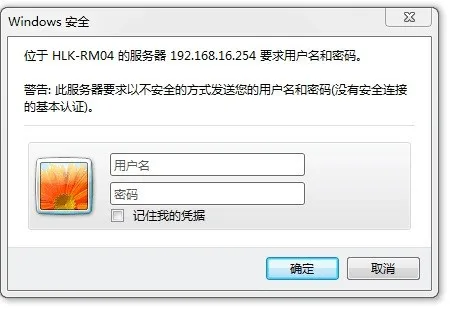
1). После ввода HI-LINK-XXXX Подключите к IP:/192.168.16.254;
2). Войдите в систему:Учетные записи: admin; пароль: admin.
3). продолжить настройку сети иИзменить клиентаВам нужно.
4). Любая другая помощь, пожалуйста, обратитесь к HLK-RM04 руководство пользователя 1,31 pdf.

Используйте Printrun для печати с помощью пульта дистанционного управления
Вход wifi IP: 8080

Используйте Repetier-Host для печати с помощью пульта дистанционного управления
Выберите соединение TCP/IP

Используйте приложение для управления принтером


Appendix2
MKS hlkwifi работает с сенсорным экраном MKS TFT28
Mks_config. TXT Wifi конфигурация (MKS TFT28 только поддерживает
V1.1 обновленная версия)
Выбор режима Wifi:
1. Выбор режима Wifi
Измените значение, стоящее за толстой кишки «cfg_wifi_mode», в нужную вам сеть Wi-Fi («1»-режим AP, «0»-клиентский режим).
2. Конфигурация wifi клиентского режима
A. имя Wi-Fi: измените имя wifi за толстой кишки "cfg_wifi_ap_name" в вашу беспроводную сеть.
B. Пароль Wi-Fi: измените пароль Wi-Fi за Кишки "cfg_wifi_key_code" в пароль вашей беспроводной сети.
C. динамический доступ IP: Установите значение за Кишки "cfg_ip_dhcp_flag" в вам нужно ("0" означает статический IP, "1" означает динамический IP).
D. IP: Измените IP за толстой кишки "cfg_ip_address" в вам нужно.
Е. IP маска: Измените IP маску за Кишки "cfg_ip_mask" в вам нужно.
F. шлюз IP: измените шлюз за толстой кишки "cfg_ip_gate" в вам нужно.
3. Инструкция по настройке Wifi на модуле AP
A. Имя wifi: измените имя wifi за "cfg _ wifi _ ap_name" в имя точки доступа, которое вам нужно.
B. Пароль wifi: измените пароль wifi за "cfg _ wifi _ key_code" в пароль точки доступа Wi-Fi и сохраните его.
Подключение к модулю HLKWIFI:

Проверьте Сеть: отключен

Подключен

Используйте приложение для управления принтером


Характеристики
- Бренд
- Anet
- Тип товара
- Модуль Wi-Fi
- Номер модели
- MKS HLKWIFI
Сопутствующие товары


