

Описание
Полезные советы:
Пожалуйста, проверьте, имеет ли умная розетка какие-либо ненормальные шум, повреждения, перелом или другие проблемы из-за процесса транспортировки. Если есть какие-либо повреждения, пожалуйста, свяжитесь с производителем вовремя. Пожалуйста, включите питание штекер к 85 V-255 V (В переменного тока, 50-60 Гц) Главная цепь и убедитесь в том, что индикатор светильник мигает медленно. (светильник мигает около один раз каждую секунду) Примечание: Если смарт-штекер не мигает медленно, нажмите кнопку для 3 s, чтобы установить его в этот режим.Дружеское напоминание:
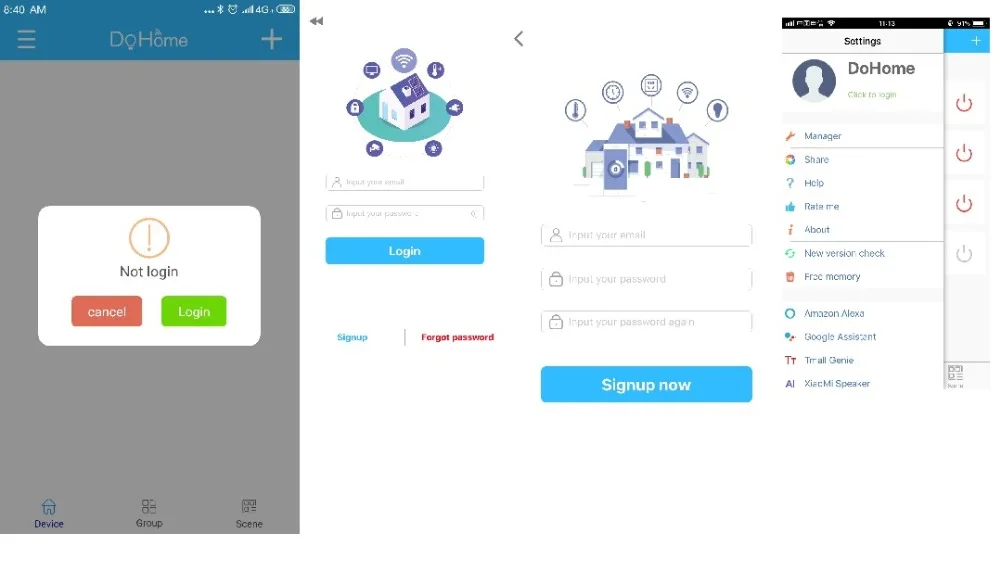
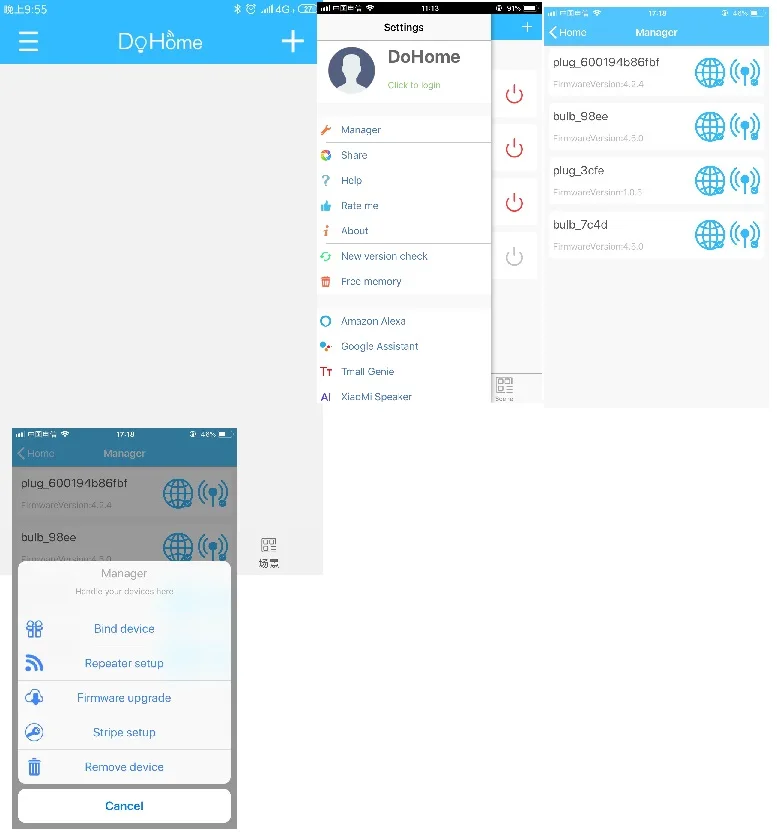
Об использовании HomeKit: для пользователей iOS очень удобно использовать версию HomeKit. Если он является пользователем системы Android, его конфигурация функции HomeKit является относительно громоздкой. Для получения подробной информации, пожалуйста, обратитесь к разделе HomeKit для Android. Об использовании приложения DoHome: пользователи iPhone и Android могут использовать приложение DoHome для управления умными продуктами. О использовании умных динамиков: приложение DoHome пристыковало все умные динамики (Millet Love, Baidu Xiaodu, Ali Tianmao, Amazon, Google, Jingdong), вам нужно скачать приложение DoHome.Параметры продукта:
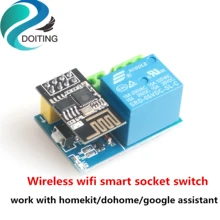
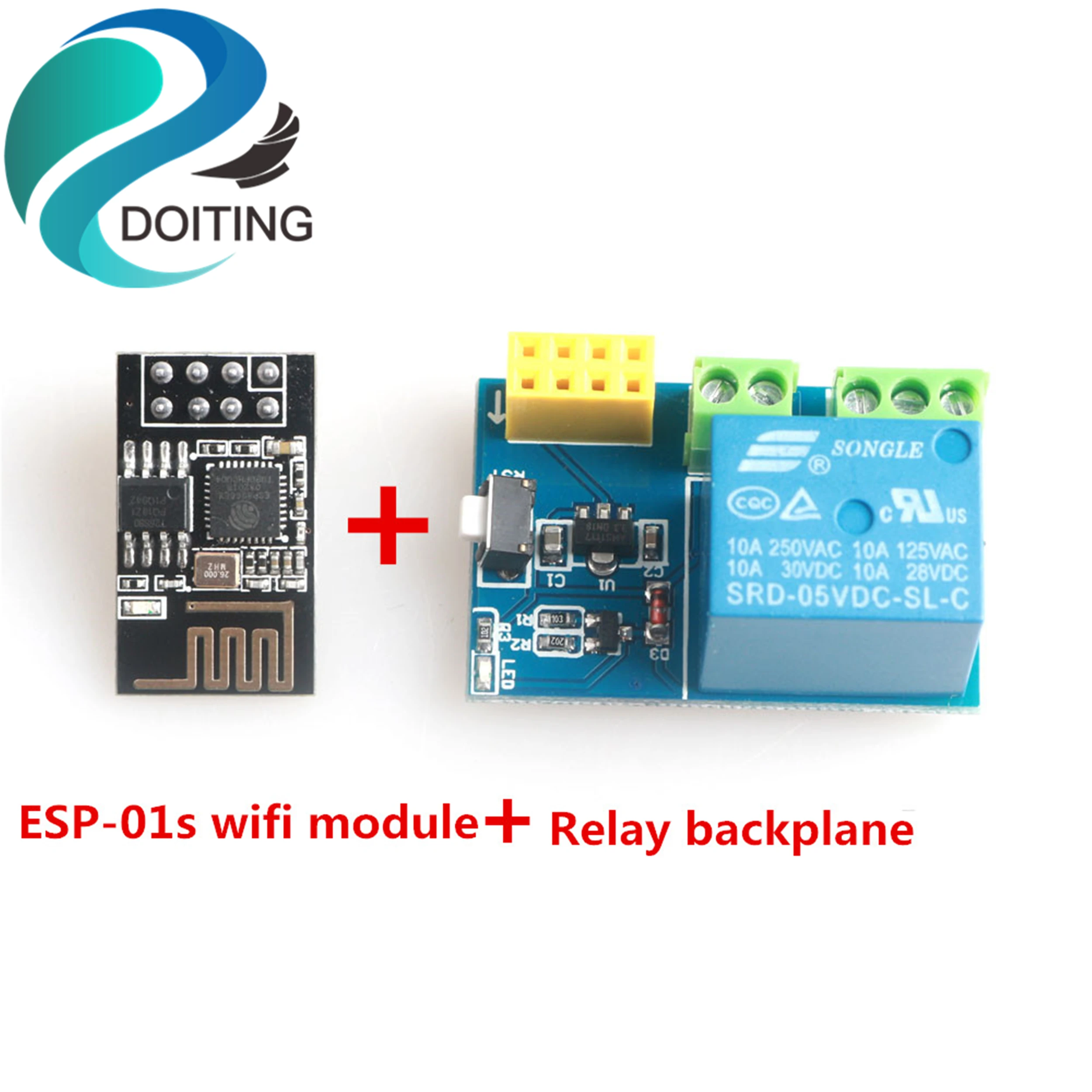
Название продукта: DoHome пульт дистанционного управления реле Размер изделия: длина: 34 мм ширина 22 мм высота 15 мм Общий вес продукта: 15,5 г Напряжение цепи управления: 5 В Ток цепи управления: 150 мА Диапазон выходного напряжения реле постоянного тока: 28 V-30 V Выход реле постоянного тока: 10 А Релейный выход переменного тока: 10 А Релейный выход постоянного тока Диапазон тока: 125-250 В
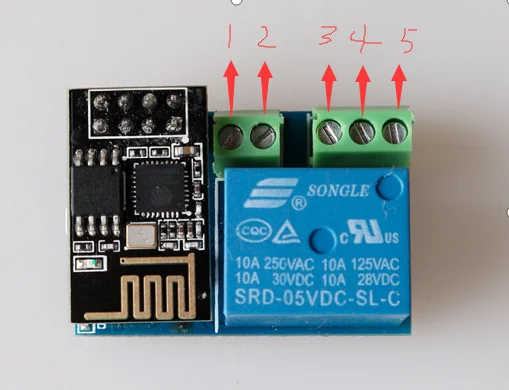
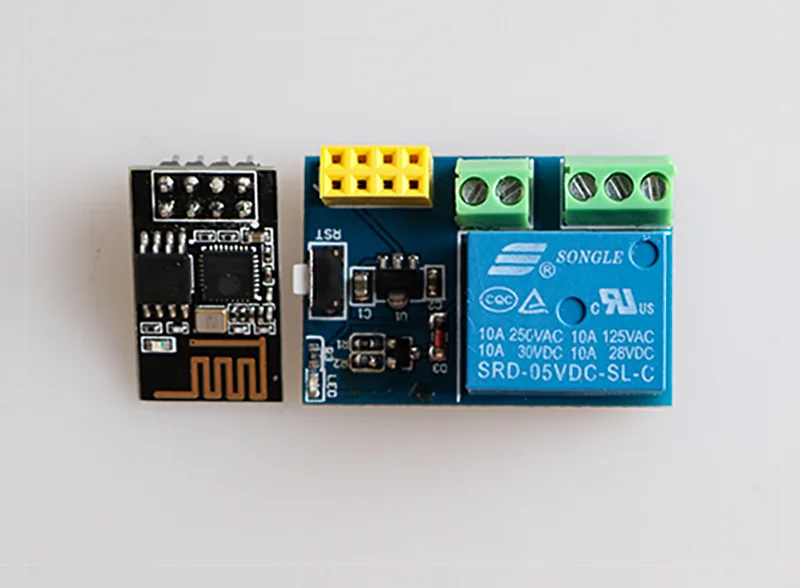
Дистанционный переключатель реле Описание интерфейса:
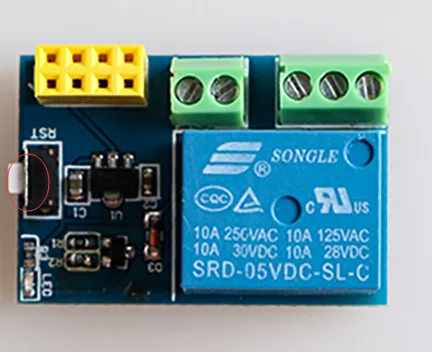
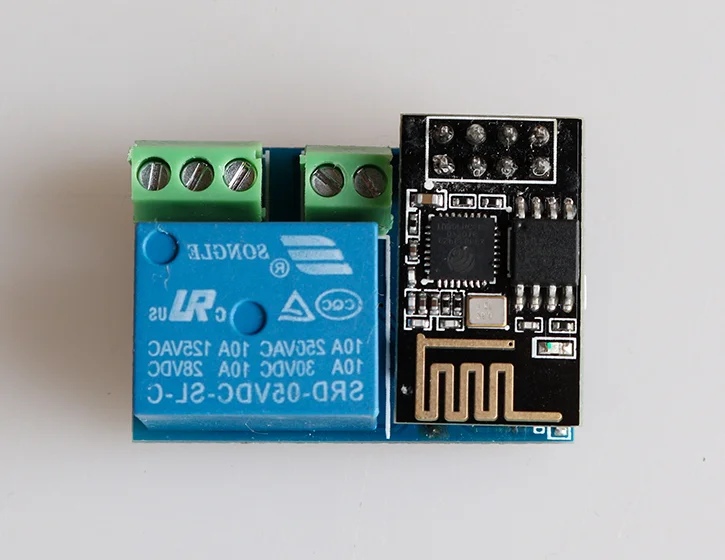
1. Интерфейс Описание Есть пять внешних управляемых интерфейсов на реле, слева направо, порт питания 1,5 в, 2. порт GND, 3. нормально закрытый NC порт, 4. общий порт CON, 5. обычно не открывается порт, как показано ниже.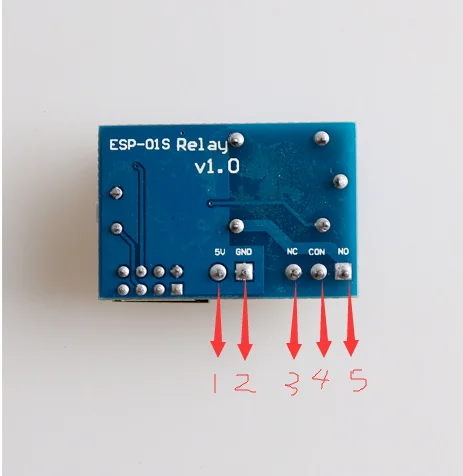
Для iphone:
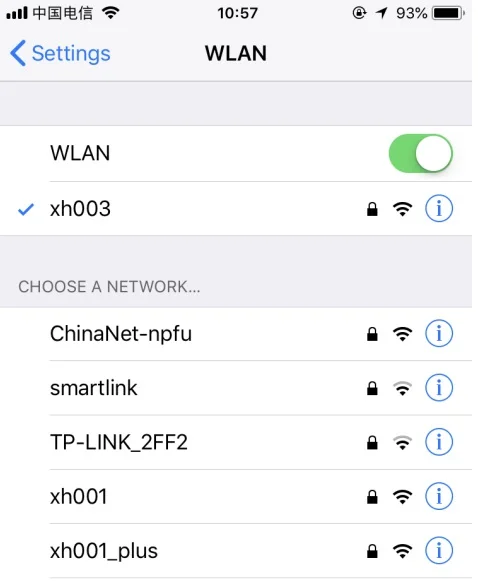
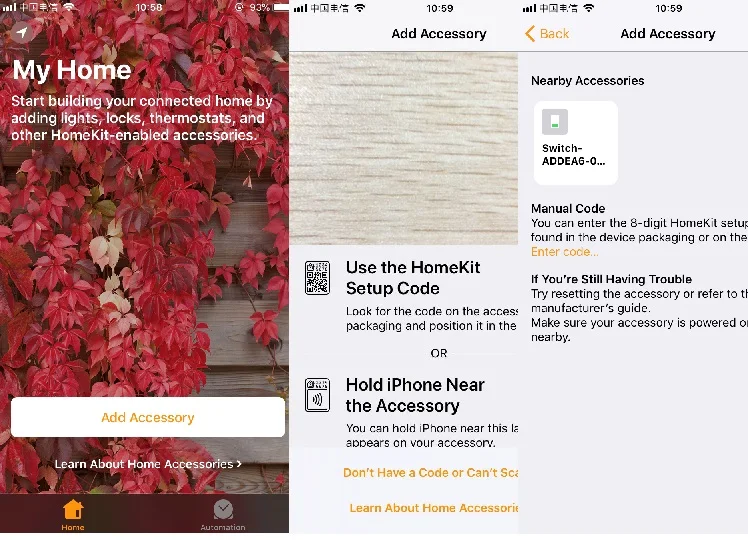
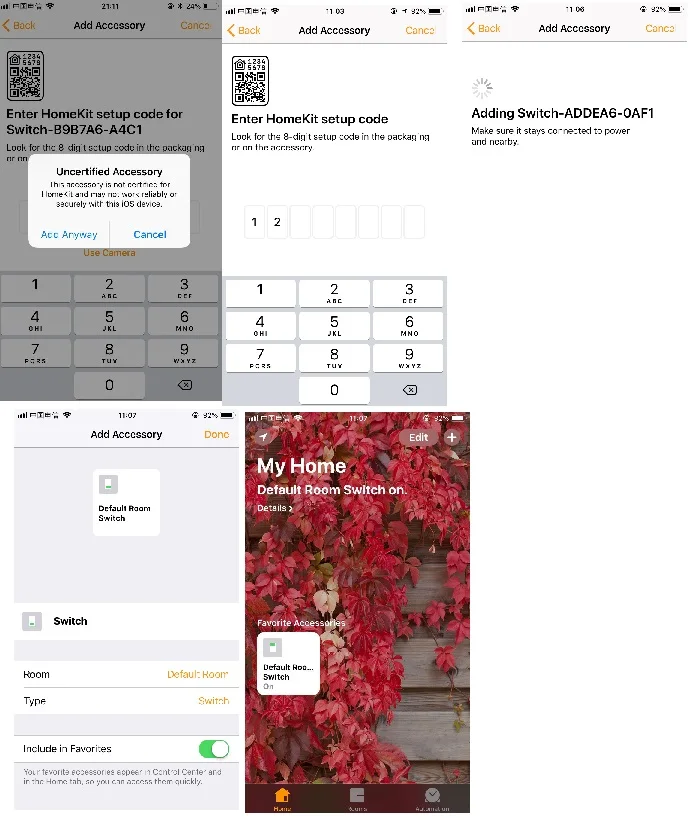
Шаг 1: Откройте страницу настройки WLAN вашего IPhone (как показано на рисунке 1) и найдите точку доступа Homekit_xxxx, а затем Подключитесь к ней. Примерно через 3 s интерфейс настройки Wi-Fi появится автоматически. Примечание: Если интерфейс не всплывает автоматически, Откройте свой телефонный браузер и введите htt:/192.168.4.1. А затем, пожалуйста, подождите входа в интерфейс конфигурации. Шаг 2: Пожалуйста, выберите свое домашнее имя Wifi во всплывающем окне, введите пароль и нажмите «join» (как на рисунке два). После того, как интерфейс настройки Wi-Fi пропущен на страницу списка WiFi (как на рисунке три), убедитесь, что светильник индикатора горит непрерывно. (номер учетной записи WiFi на картинке только для справки) Примечание: Если смарт-разъем находится в других режимах, это означает, что Конфигурация сети не удалось. Пожалуйста, посмотрите на нормальные проблемы и настройте умную розетку.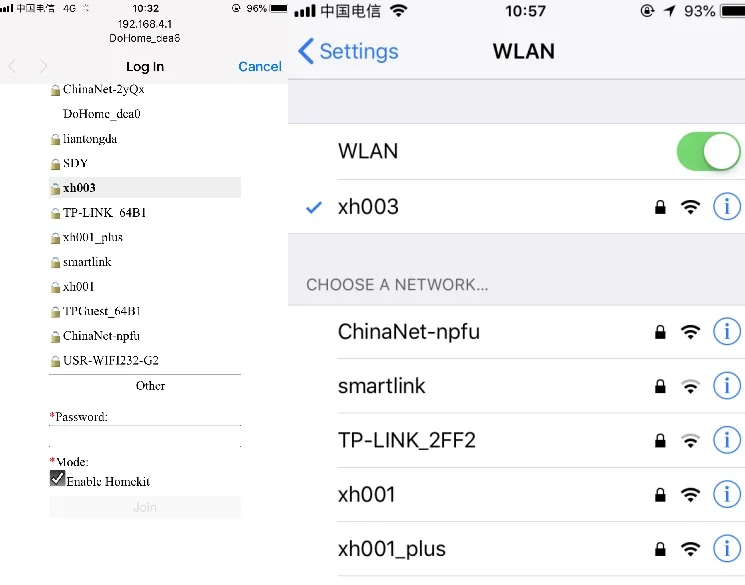

Для android:
Шаг 1: Пожалуйста, включите питание на штекера до 85 В постоянного тока-255 вольт постоянного тока (В переменного тока, 50-60 Гц) Главная цепь и убедитесь в том, что индикатор светильник мигает медленно. (светильник мигает около один раз каждую секунду) для включения нажмите и удерживайте кнопку «умных» штепсельную вилку в течение 3 секунд изменение языка и отметить, что индикатор светильник быстро мигает. (Светильник мигает примерно один раз в секунду)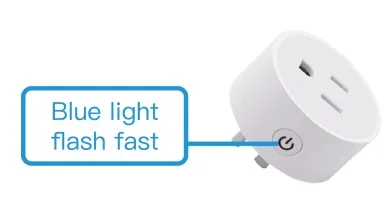
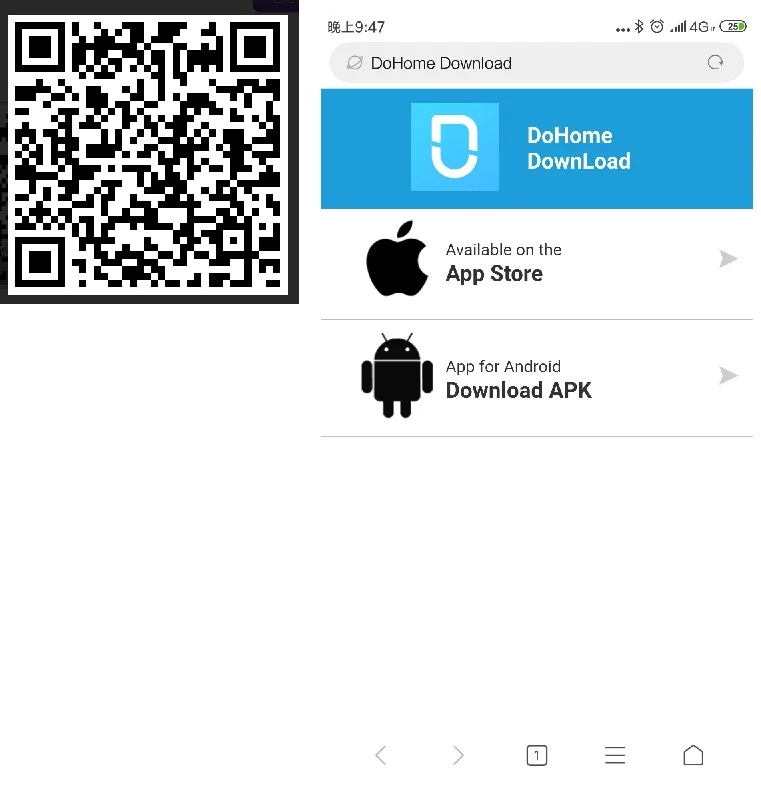
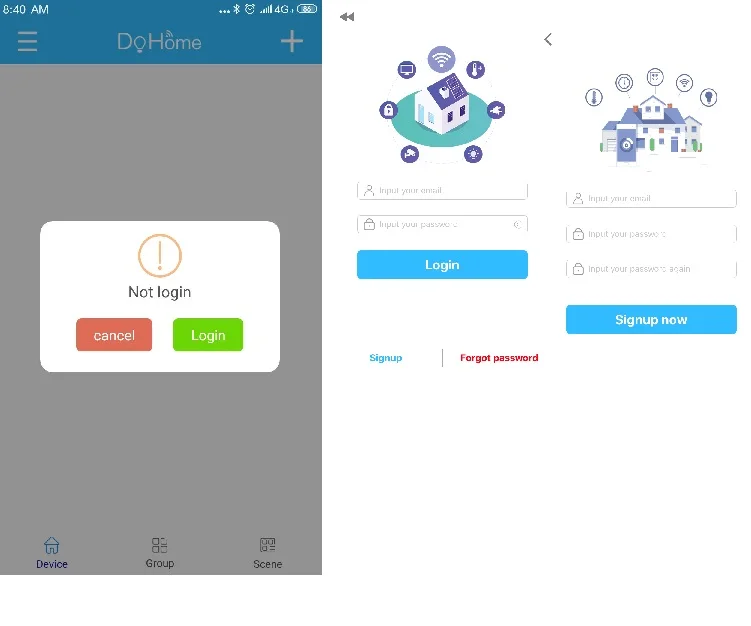
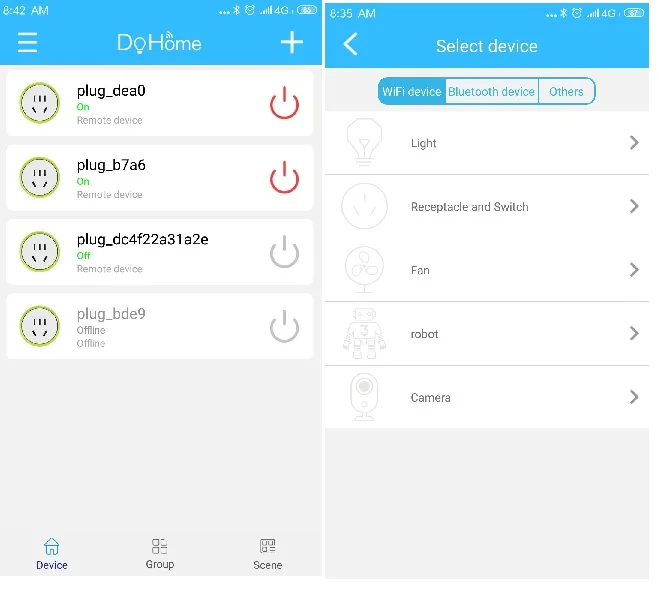
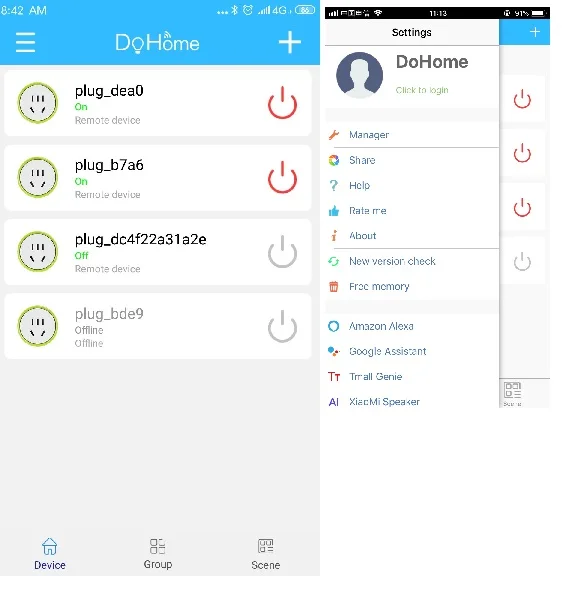
Остается установить: это устройство поддерживает только более IOS 10 версии/более, чем android 8,0 версии.
Вопрос:
О: при установке устройства, если всплывающее окно подает запрос «принять ли приложение, чтобы получить местоположение», как с ним обращаться?
B: этот вопрос очень важен, пожалуйста, нажмите «принять или да».
О: почему название устройства должно быть коротким?
B: потому что это удобно для функции голосового управления, например, DoHome.
О: как сбросить розетку в заводской режим?
B: для включения нажмите и удерживайте кнопку smart plug (3) и индикатор светильник будет медленно мигать.
A: во время конфигурации сети, если есть что-то, вы должны обратить внимание?
1. Убедитесь, что устройство, ваш телефон и маршрутизатор находятся рядом друг с другом во время настройки сети.
2. Убедитесь, что вы правильно ввели пароль маршрутизатора.
3. Во время настройки сети, пожалуйста, сохраните, что маршрутизатор работает в частоте 2,4G, включает функцию вещания и работает в режиме только non-11n.
4. Во время настройки сети, пожалуйста, убедитесь, что беспроводной режим шифрования маршрутизатора WPA2-PSK, а Тип авторизации-AES. Или оба настроены в автоматический режим.
5. Во время настройки сети, если маршрутизатор откроет Беспроводной Фильтр MAC-адреса, пожалуйста, переместите устройство от списка фильтров MAC маршрутизатора.
6. Если это двухчастотный маршрутизатор, пожалуйста, установите различные пароли для 2,4G сигнала и 5G сигнала или выключите 5G сигнала. Пожалуйста, не забудьте открыть функцию двухчастотной комбинации.
7. Если это настраиваемый маршрутизатор, предоставленный оператором, пожалуйста, подтвердите, имеет ли маршрутизатор функцию брандмауэра. Если эта функция существует, выключите функцию брандмауэра, а затем попробуйте подключить устройство к маршрутизатору.
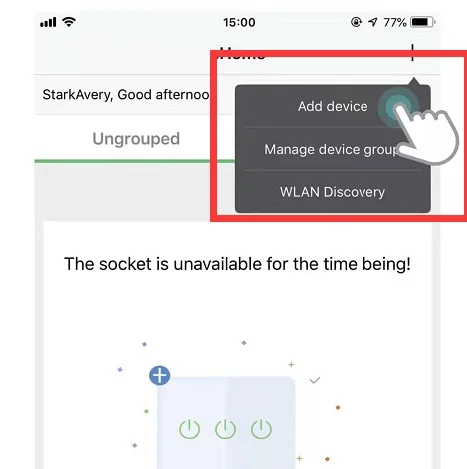
Картинки:
Отгрузочная ведомость:
2015 г. 1 предметРеле (Включает в себя модуль)


Характеристики
- Номер модели
- other
- Тип продукта
- Щипцы для завивки Запчасти
Сопутствующие товары