

Описание


Пожалуйста, обратите внимание:
В разных областях используются различные модели чернильных картриджей, хотя модель принтера одинаковая!
Пожалуйста, проверьте номер модели оригинального чернильного картриджа перед оформлением заказа.
Наши чернильные картриджиВосстановленные.
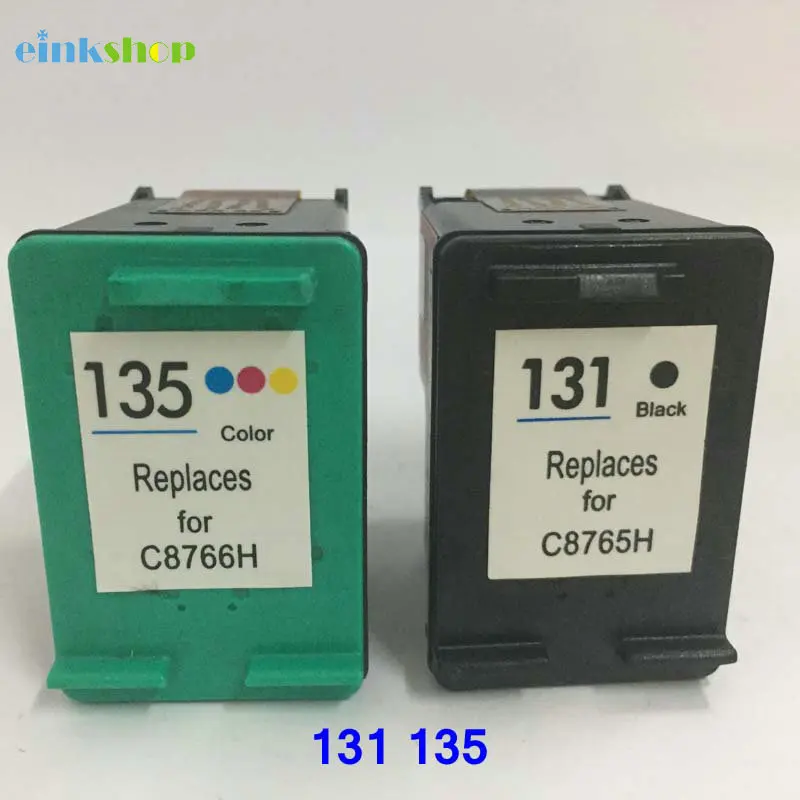
Если чернильный картридж используется в вашем принтере131 135 чернильный картридж, наш чернильный картридж будет совместим с вашим Принтера.
Данный товар содержит
1 шт. 131 черныйПереработанный чернильный картридж
1 шт. 135 трехцветный восстановленный чернильный картридж
Информация о продукции:
Подходит для следующих принтеров, копировальных аппаратов, сканеров, факсов:
Для hp Deskjet 460c, 460cb, 460wbt, 5743, 5940, 5943, 6843, 6540d, 6940, 6943, 6983, 9803, 9803d
Officejet 7410, H470, H470b, H470wbt, Pro K7103,
Photosmart 2573, 2575 в, 2575xi, 2613, 8150 в, 8150xi, 8753, C3183, Pro B8353
PSC 1600, 1610 в, 1610xi, 1613, 2350, 2355, 2355 в


КлиентовЧасто задаваемые вопросы
Вопрос 1:
Принтер показывает "низкий уровень чернил"/"пустой"/"красный X"/"!" (желтый вскрикивающий знак), что делать?
Это нормальное состояние для всех восстановленных чернильных картриджей, которые показывают такую информацию. Когда вы видите такую информацию, пожалуйста, не обращайте на нее внимания и нажмите «ок» или «закрыть», чтобы продолжить печать.
Для некоторых принтеров вы также можете нажать и удерживать кнопку STOP/RESET (красная кнопка перевернутого треугольника) в течение 5-10 секунд, окно сообщения исчезнет.
Если этот метод не может решить проблему, попробуйте очистку чипа, как показано в вопрос 2
Вопрос № 2Принтер, показывающий "сбой/повреждение/ошибка/проблема...", что делать?
Шаг 1: снимите чернильный картридж иПовторной установки. Если проблема все еще существует, перейдите вперед setp 2.
Шаг 2: выключите принтер,Отключите принтер, Снимите чернильный картридж, подождите некоторое время,
Затем повторно установитьЧернильный картридж и перезагрузка принтера. Если проблема все еще существует, перейдите к setp 3.
Шаг 3:Очистка стружки (очистка контактных точек)
ЧистыйЧип чернильного картриджа сЛастик, Затем повторно установите, посмотрите, будет ли он работать. (рисунок 1)
ЧистыйЧип чернильного картриджа сСпиртовой ватный тампон, В течение 1 минуты,Затем повторно установите, посмотрите, будет ли он работать. (рисунок 2. Изображение 3)
Обратите внимание:
Если все вышеуказанные методы не могут решить вашу проблему, спасибо, свяжитесь с нами для решения

Вопрос № 3.Мигает желтый светильник, что делать?
Выключите принтер, отключите его, подождите некоторое время, а затем снова запустите принтер.
Если мигание исчезнет, нажмите «ок», тогда вы можете печатать нормально.
Если все еще мигает, нажмите и удерживайтеКнопка остановки/сброса (красная кнопка перевернутого треугольника)По крайней мере 5 секунд, затем отпустите. Повторите2-3 разаПока не исчезнет фальшинг. Затем подождите 10-15 секунд, все будет хорошо.
Если на вашем принтере нет кнопки «стоп/сброс», вы можете попробовать не замечать мигание и нажать«Ок»Чтобы продолжить печать, посмотрите, будет ли работать.
Если этот метод не может решить проблему, попробуйте очистку чипа, как показано в вопрос 2
Характеристики
- Тип
- Патрон чернил
- Номер модели
- for hp 131 135 ink cartridge
- Оптовая упаковка
- Да
- Бренд
- einkshop
- Функция
- Переработанный
- Состояние картриджа
- Полный
- Совместимый бренд
- Струйный принтер HP
- cartridge 131
- cartridge deskjet 5943
- for hp 135 cartridge
- for hp 135
- Photosmart 6520 6540 6620 series
- DeskJet 2710 2610 325 PSC2355 460se 5943
- photosmart 2573
- photosmart 2573
- for hp 131 135
- for hp 131 135
- for hp deskjet 6940 ink cartridge
- for hp deskjet 6940 ink cartridge
- 5943 printer ink
- for hp Cartridge 131
- 131 cartridge
- ink cartridge 131
- for hp deskjet 460 cartridge
- for hp deskjet 460 cartridge
Сопутствующие товары