Описание
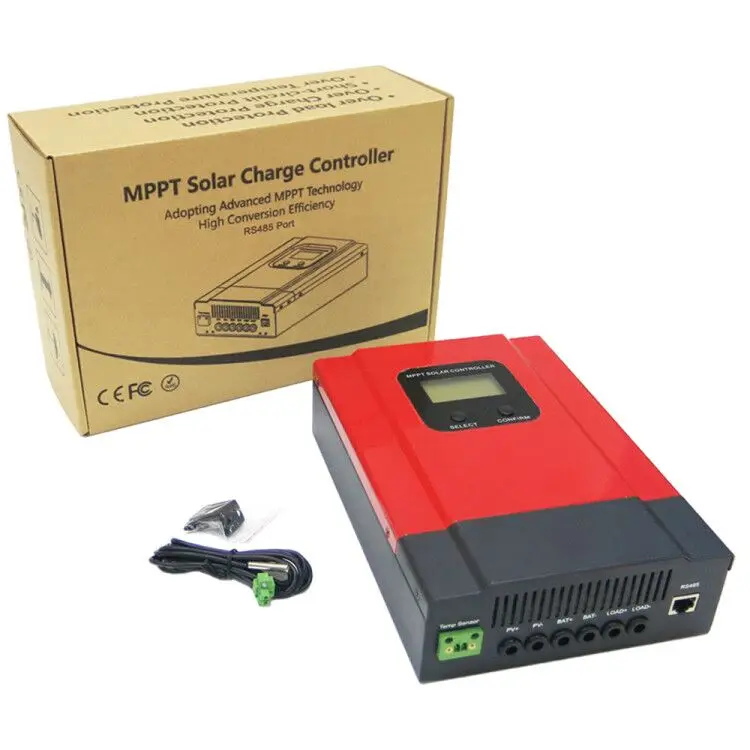
Esmart3-20A 30A 40A MPPT заряда Управление; Регулятор 12 V 24 V 36 V 48 V авто Управление Подсветка ЖК-дисплей Дисплей Макс 150 V Вход RS485 Связь с ПК
Введение:
Серия Esmart3-это второе поколение контроллера eSmart mppt, на основе контроллера eSmart серии mppt, мы обновляем дисплей, метод управления, способ подключения, внутреннюю структуру и т. д. он имеет эффективный алгоритм управления MPPT для отслеживания максимальной точки мощности PV Массива. Значительно улучшить использование солнечной панели. Его умный ЖК-дисплей и верхний дисплей пк, в основном удобно для клиентов, чтобы проверить, записи и настройки параметров. Широко используется в солнечной вне сетки системы телекоммуникаций базовой станции, бытовой системы, уличного освещения системы, системы мониторинга поля и т. д.
Напряжение системы: DC12V/24 В/36 В/48 В автоматическое распознавание
Номинальный ток: 20A 30A 40A
Максимальное напряжение PV (voc): 150 в
Особенности:
Расширенный алгоритм управления MPPT, эффективность MPPT 99. 5%, эффективность преобразования машины до 98%;
DC12V/24 V/36 V/48 V батареи системы автоматического распознавания, пользователь может использовать его в другой системе удобно;
Максимальное входное напряжение PV до DC150V;
3-этап Зарядка: (постоянный ток, постоянное напряжение, Плавающий заряд), чтобы продлить срок службы батареи;
Режим разрядки: Режим ВКЛ/ВЫКЛ, режим управления напряжением PV.
Пользователи могут выбрать 4 вида обычно стандартных батарей (герметичная свинцово-кислотная, вентилируемая, гелевая, NiCd). Другие виды аккумуляторов могут быть определены пользователями;
Большая информация может быть предоставлена ЖК-дисплеем типа: номер модели, входное напряжение PV, тип батареи, напряжение батареи, ток зарядки, мощность зарядки, рабочее состояние и так далее. Также информация о клиенте, как название компании, веб-сайт и логотип могут быть добавлены в программное обеспечение Solar Eagle.
RS485 связи, мы можем предложить протокол связи также, это удобно для пользователя интеграции управления.
Сертификаты CE, ROHS, FCC одобрены. Мы можем помочь клиентам одобрить другие сертификаты.
2 года гарантии и 3 ~ 10 лет расширенного гарантийного обслуживания также могут быть предоставлены
Контроллер MPPT схема подключения
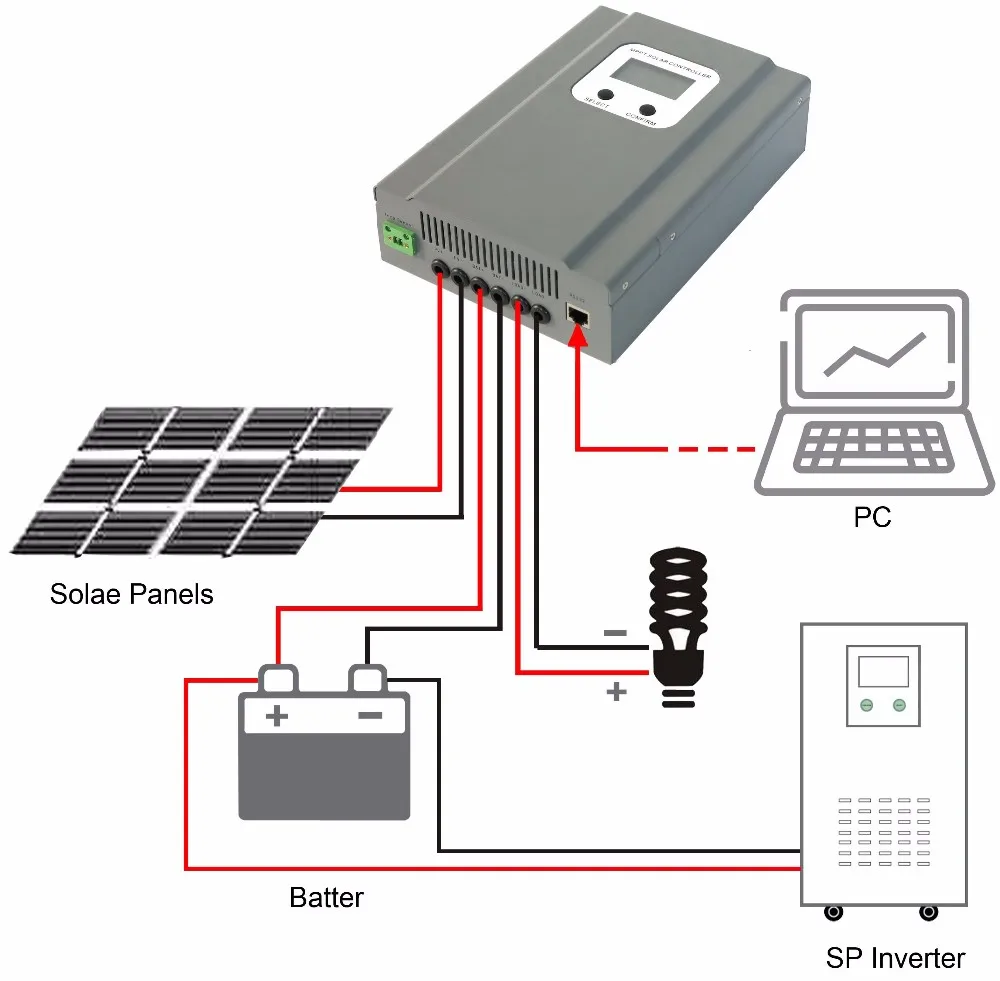
Параметры отображения и настройки информации:

ЖК-дисплей отображения информации
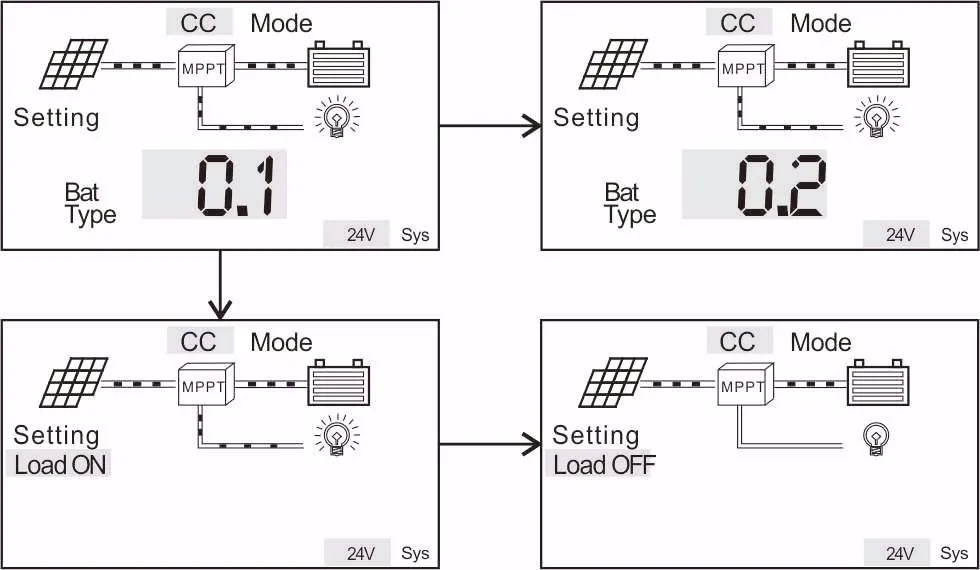
Установите тип батареи и режим управления нагрузкой
ЖК-дисплей отображения информации
| ESMART2-12V/24 В/36 В/48V-series | 20A | 30A | 40A | |
|---|---|---|---|---|
| Режим зарядки | MPPT (максимальное отслеживание точки питания) | |||
| Эффективность MPPT | 99.5% | |||
| Системы Тип | DC12V/24 V/36 V/48 V | Автоматическое распознавание | ||
| PV максимальное напряжение (VOC) | 12 V/24 V/36 V/48 Vsystem | DC130V | ||
| Начало точки напряжения зарядки | Система 12 В/24 В/36 В/48 в | Выше, чем напряжение батареи 4 в | ||
| Точка защиты низкого входного напряжения | Система 12 В/24 В/36 В/48 в | Выше, чем напряжение батареи 1 в | ||
| Высокая точка защиты входного напряжения | Система 12 В/24 В/36 В/48 в | DC120V | ||
| 12 V системы | 260 W | 390 W | 520 W | |
| Номинальная сила PV | 24 V системы | 520 W | 780 W | 1040 W |
| Система 36 V | 780 W | 1170 W | 1560 W | |
| Система 48 V | 1040 W | 1560 W | 2080 W | |
| Режим зарядки | MPPT (максимальное отслеживание точки питания) | |||
| Метод заряда | 3-Stage: постоянный ток (быстрая зарядка)-постоянное напряжение-Плавающий заряд | |||
| Выбираемый тип батареи s (тип по умолчанию Гель батареи) | Система 12 В/24 В/36 В/48 в | Герметичная свинцово-кислотная, вентилируемая, гелевая, NiCd Батарея (другие типы Аккумуляторы также могут быть определены) | ||
| Номинальный ток заряда | Система 12 В/24 В/36 В/48 в | 20A | 30A | 40A |
| Выход напряжения | На основе напряжения батареи | |||
| Номинальная Выход ток | 40A | |||
| Выходной контроль | Режим включения, режим выключения, режим управления напряжением PV | |||
| ЖК-дисплей/PC upper (RS232) | Тип системы, напряжение PV, напряжение зарядки, ток зарядки, мощность зарядки, температура и т. д. | |||
| Функция защиты | Да | |||
| Термальность методы | Вентилятор охлаждения | |||
| Размер изделия ДхШхВ (мм) | 240*168*66 | |||
| Размер упаковки ДхШхВ (мм) | 289*204*101 | |||
| Вес нетто (кг) | 2,3 | |||
| Вес брутто (кг) | 2,8 | |||
| Тип механическая защита | IP25 | |||
Код фотографии


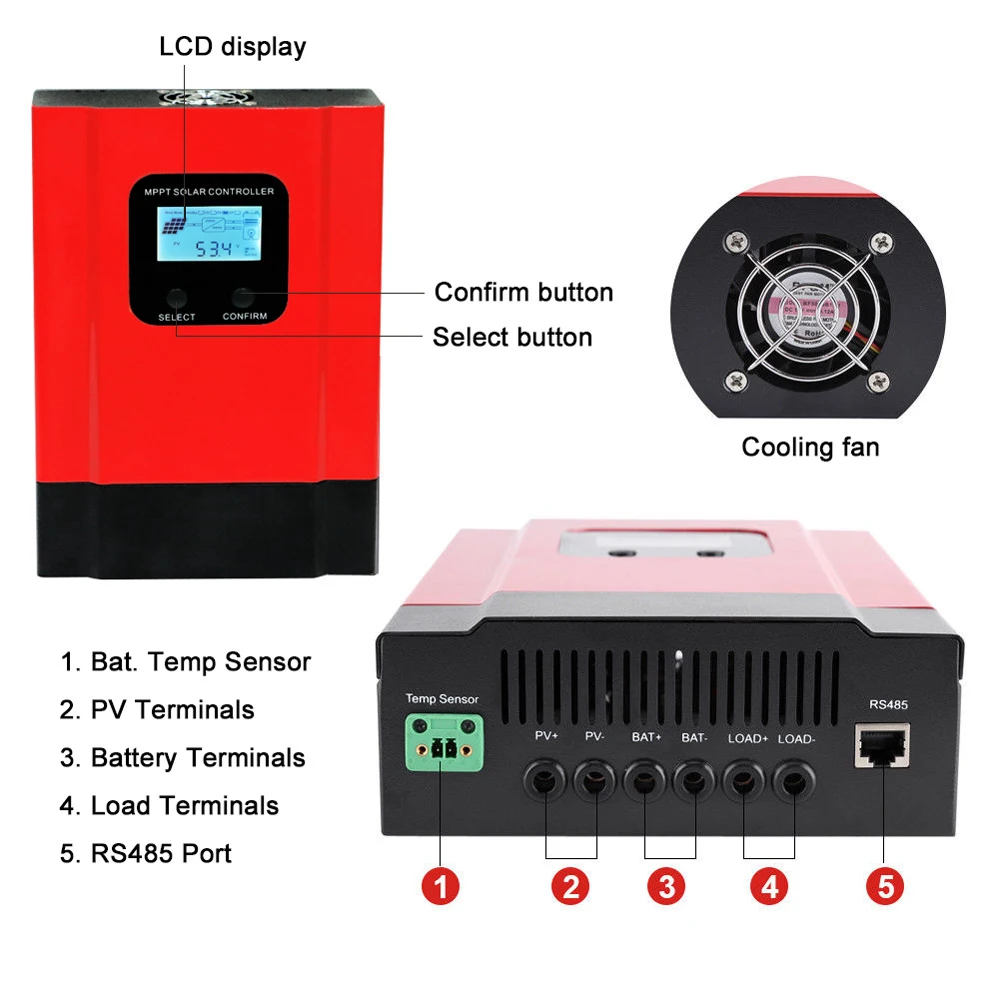
Модуль Wi-Fi (опционально): Wi-Fi и кабель для ПК будут Отправлено компанией Почта Китая, если приобретено отдельно!
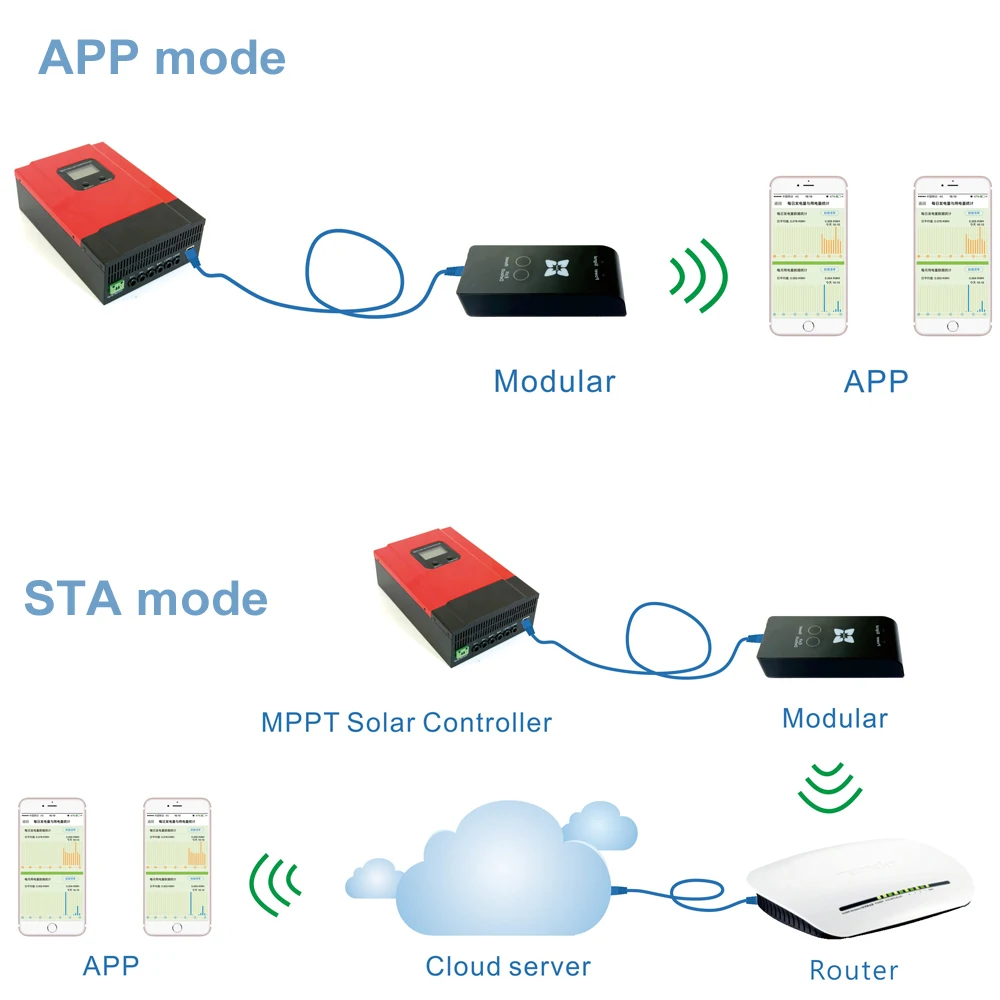
Два типаРабочаяРежимS:
1. Режим маршрутизации точки доступа Wi-Fi, точка доступа (именуемая режимом AP ниже), в этом режиме, Cloud-Box-M1 действует как точка доступа, позволяя другим беспроводным терминалам доступ устройств и предоставление доступа к данным;
2. режим беспроводного терминала, станция (называетсяSTA режимНиже), Cloud-Box-M1 может быть подключен к маршрутизатору wifi hotspots, но сам по себе не принимает беспроводной доступ.
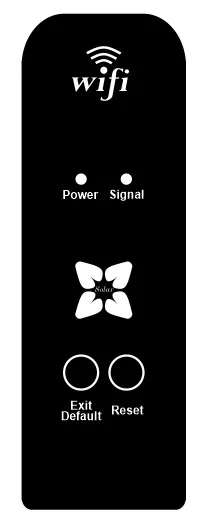
Использование ключевых инструкций:
Выход/по умолчанию нажмите: нажмите на кнопку --- переключение в режим AP/STA
Длительное нажатие на 6 ~ 8 секунд --- в режим STA, делая Cloud-Box-M1 enter To STA pending state (сбросПарольМаршрутизатора в последний раз)
-- В режиме AP переинициализуйте прошивку после обновления
Сброс Нажмите: Сброс переключатель.
Индикатор состояния рабочего режима:
При перезагрузке питания или нажатии кнопки Reset:
Если «сигнал» будет продолжать светить в течение 10 секунд, затем мигать, это означает, что работает в режиме AP.
Если мигающий свет «сигнал»Сразу, Это означает работу в режиме STA.
Шаги настройки в режиме AP:
1. обеспечить Cloud-Box-M1 в режиме AP.
2. Поиск точки доступа Wi-Fi-"MyGreen-Solar-XXXX" в мобильном телефоне, с паролем "88888888" для подключения точки доступа.
3. откройте приложение в мобильном телефоне или планшете и перейдите на домашнюю страницу, нажмите на «ap /AP mode» в верхнем левом углу, чтобы войти в центр мониторинга.
Шаги настройки в режиме STA:
1. обеспечить Cloud-Box-M1 в режиме AP
2. Подключение к точке доступа маршрутизатора на мобильном телефоне
3. Убедитесь, что Cloud-Box-M1 в диапазоне сигнала маршрутизатора.
4. после того, как Cloud-Box-M1 настроен, с hotspot нажмите на "Поиск по локальной сети" для поиска устройства; under4G (или cellular) или подключен к hotspot, нажмите на “qr-код сканирования” сканировать qr-код Cloud-Box-M1 для поиска устройства.
5. для первой настройки откройте приложение на мобильном телефоне или планшете и перейдите на домашнюю страницу, нажмите «/Menu» в правом верхнем углу, затем нажмите на кнопку «Добавить устройство» для ввода пароля. После нажатия «OK», чтобы подтвердить, перейдите вперед, чтобы найти все «облако-Box-M1» устройства в диапазоне сигнала маршрутизатора. После сопоставления нажмите на кнопку «назад» в верхнем левом Вернитесь на главную страницу, выберите правую из списка, чтобы войти в центр мониторинга.
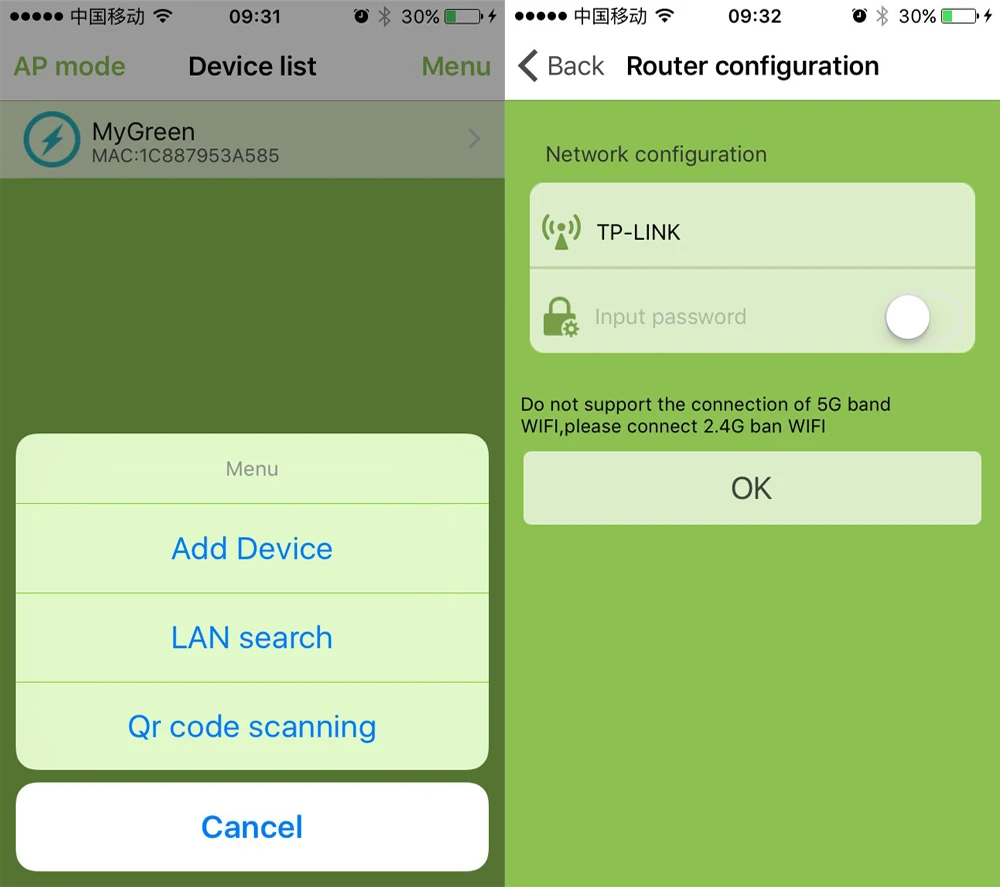
Управление списком устройств:
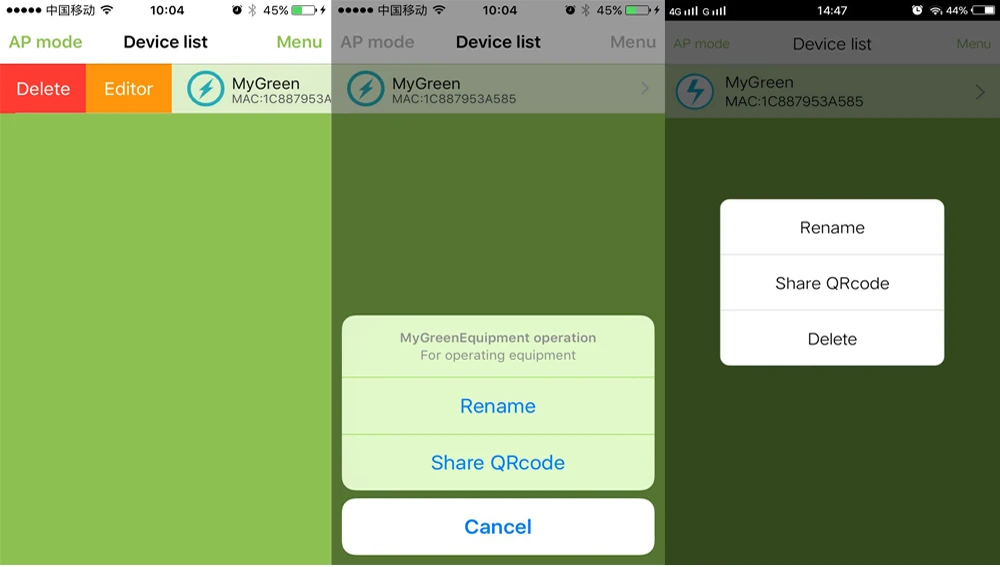
На домашней странице, для версии IOS, проведите пальцем влево и вправо, чтобы управлять списком, выберите «редактор», а затем «Переименовать» рабочий. Выберите «Share QRcode», чтобы поделиться qr-кодом текущего устройства; Нажмите на «Delete», удалив информацию о текущем устройстве. (для версии Android Длительное нажатие на устройство, необходимое для управления в списке, а затем появится список, читающий «Rename», «Share QRcode», «Delete».)
Советы: данный продукт в настоящее время подходит для использованияESmart3 серииИWiser3 серии.

Характеристики
- Применение
- Контроллер зарядного устройства / Контроллер напряжения / Контроллер освещения
- Номер модели
- eSmart3
- Максимальный Ток
- 20A 30A 40A 60A
- Индивидуальное изготовление
- Да
Сопутствующие товары