Описание
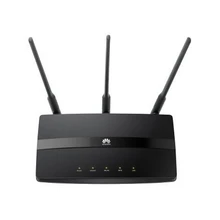
Huawei B593 4G LTE Smart Hub способен на пиковую скорость загрузки производителем до 75 Мбит/с (хотя ожидаемое среднее значение составляет 12-25 Мбит/с), и может подключать до 32 устройств с поддержкой Wi-Fi одновременно. B593 Smart Hub подходит для людей, которые находятся за пределами ADSL или широкополосного кабельного диапазона, или которые хотят высокоскоростной Интернет в своем доме или салоне. Концентратор plug and play прост в использовании-просто подключите в любом месте в пределах зоны покрытия 4G.
Характеристики смарт-Хаба huawei B593 4G LTE
| Дизайн | 4 аппарат не привязан к оператору сотовой связи модем Бело-голубые 500 грамм 19x3,5x17,6 см |
| Пропускная способность/Подключение | LTE 700/1700 К оператору сотовой связи HSPA 850/1900/2100 GSM 850/900/1800/1900 Скорость загрузки до 75 Мбит/с (LTE) До 42 Мбит/с (HSPA) До 21 Мбит/с (GSM) Wi-Fi 802,11/b/g/n Одновременное подключение до 32 устройств/пользователей с поддержкой Wi-Fi |
Чтобы воспользоваться скоростями сети 4G LTE, необходимо использовать sim-карту v3. Для того, чтобы вставить ее:
1. Отсоедините кабель питания
2. Вставьте sim-карту V3, как указано рядом со слотом для sim-карты
3. Повторно подключите кабель питания
4. Нажмите кнопку питания, чтобы включить huawei B593 4G LTE Smart Hub
Huawei B593 4G LTE Smart Hub имеет 4 сетевого порта:
· 3 порта LAN (Локальная сеть)
· Подключите сетевой кабель от одного из портов LAN к компьютеру
· 1 порт WAN (широкая сеть)
· Порт WAN подключается к ADSL, кабельному или волоконно-оптическому модему в качестве резервного копирования к беспроводной WAN для дополнительного подключения к Интернету
Как только huawei B593 4G LTE Smart Hub подключен к компьютеру, Войдите в систему и измените пароль по умолчанию. При первом входе в Smart Hub потребуется изменить пароль.
1. С вашего компьютера, запустите свой Интернет-браузер
2. Введите http:/192.168.1.1 в адресной панели
3. Выберите Переключатель Admin
4. Введите пароль Admin.
Примечание: пароль по умолчанию "admin"
5. Нажмите Enter или нажмите Log In
6. Появится окно смены паролей веб-интерфейса
7. Введите текущий пароль
8. Введите новый пароль
9. Подтвердите пароль
10. Нажмите кнопку "отправить"
Используйте мастер настройки, чтобы помочь вам настроить смарт-концентратор.
1. С вашего компьютера, запускайте ваш веб-браузер
2. Введите http:/192.168.1.1 в адресной панели
3. Выберите Переключатель Admin и введите пароль Admin
4. Нажмите клавишу ВВОД или нажмите кнопку входа
5. В левой графе нажмите мастер установки
6. Нажмите кнопку Next
7. Беспроводные и проводные настройки отображаются.
Примечание: рекомендуется сохранить настройки по умолчанию
8. Нажмите Next
9. Появится экран WLAN (Беспроводная локальная сеть)
· Убедитесь, что флажок WLAN выбран для включения Wi-Fi на Smart Hub
· Выберите нужный режим работы для сети Wi-Fi.
Примечание: 802.11b/g/n наиболее совместим с другими устройствами; 802.11n имеет наибольший диапазон
· Выберите канал. Авто является рекомендуемой настройкой
· Введите имя сети Wi-Fi в поле SSID
10. Нажмите Next
11. Настройки безопасности WLAN отображаются
· Выберите тип безопасности. WPA2-PSK рекомендуется
· Введите сетевой пароль в поле WPA-PSK
· Выберите метод шифрования WPA. AES рекомендуется
12. Нажмите Next
13. Просмотрите настройки и нажмите отправить для подтверждения
Характеристики
- Поддерживаемая частота Wi-Fi
- 2.4 Г
- Стандарт передачи Wi-Fi
- 802.11 г / 802.11b / 802.11n / 802.11a
- Номер модели
- B593u-501
- Порты LAN
- 4
- Built-in Firewall
- Да
- Supports WDS
- Да
- Максимальная скорость передачи данных по LAN
- 300 Мбит/С
- Бренд
- Huawei
- Протокол передачи данных
- IEEE 802.11a/b/g/n
- Защита беспроводных сетей
- WPA-PSK/WPA2-PSK/WPA/WPA2
- Supports WPS
- Да
- Supports VPN
- Да
- Тип сети
- 4 Г/3 Г
- Частота Wi-Fi
- 2.4 Г
- Скорость передачи по Wi-Fi 2,4 ГГц
- 300 Мбит/С
Сопутствующие товары