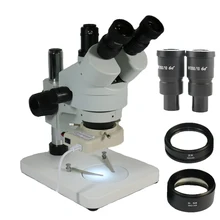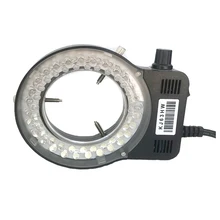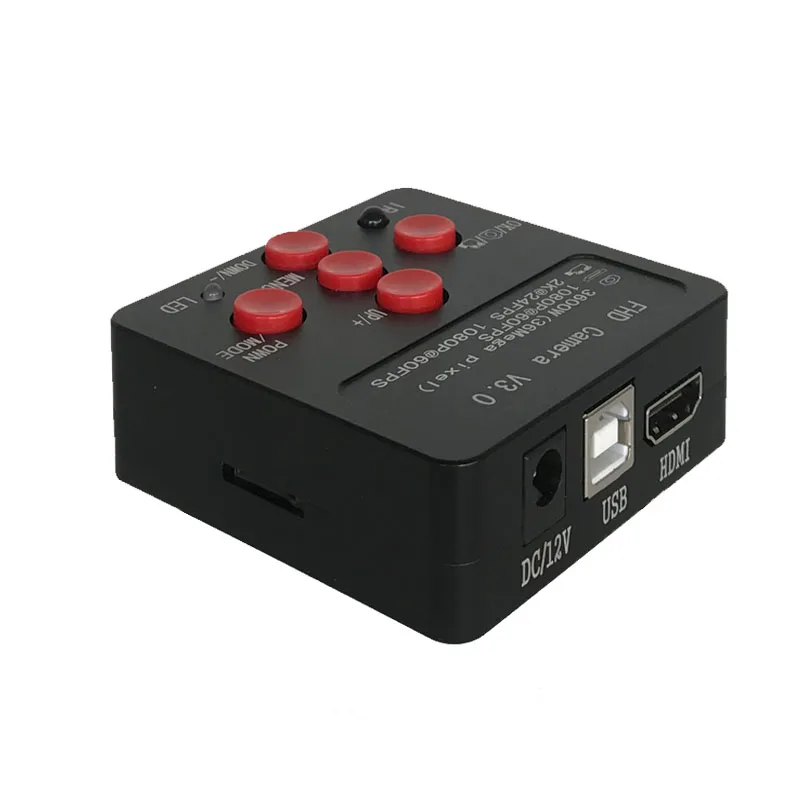


Описание
Питания/режима:
Эта камера подключается для включения, долго нажимает кнопку в течение 3 секунд
Для отключения питания, затем Короткое нажатие на 1 секунду для включения питания. Мощность на
Успех, если вы слышите тиканье с красным индикатором. После включения питания,
Короткое нажатие на 1 секунду, чтобы изменить режим видео, нажмите еще один
Во-вторых, чтобы изменить режим воспроизведения изображения/видео, еще одно нажатие
Назад в режим камеры
Меню:
Короткий нажмите кнопку в течение 1 секунды и введите меню настройки страницы. Применение
Кнопка вверх/вниз, чтобы выбрать связанные функции и нажмите кнопку OK для
Введите подменю.
A) настройки китайского/английского языка: используйте кнопку вверх/вниз, чтобы выбрать и нажать кнопку OK, чтобы подтвердить;
B) настройки линий сетки: Нажмите вверх/вниз, чтобы выбрать линию и нажмите кнопку OK, чтобы ввести, нажмите вверх/вниз, чтобы открыть/закрыть 10 линий сетки линейки, чтобы открыть/закрыть 8 линий сетки, направление, положение, цвет или ширину каждой линии, нажмите OK, чтобы изменить направление, положение, цвет или ширину линии. Снова нажмите кнопку меню, чтобы вернуться в меню верхнего уровня;
C) настройка экспозиции: Нажмите вверх/вниз, чтобы выбрать автоматический/ручной режим экспозиции, затем нажмите OK, чтобы подтвердить;
D) EV настройки: под Авто Режим экспозиции, введите чтобы выбрать +-0,3/0,7/1,0/1,3/1,7/2,0 Значение экспозиции, как необходимо;
E) настройки баланса белого: можно выбрать автоматический, ручной или однокнопочный режим калибровки после ввода, может быть отклонение цвета, если вы меняете свет, затем вы можете положить белую бумагу и выбрать одну кнопку калибровки для калибровки цвета. Вы также можете настроить красное и зеленое значение вручную для специального использования;
F) Настройка цвета: при необходимости можно выбрать цвет ful или белый/черный режим;
G) настройки частоты света: при необходимости можно выбрать 50 Гц/60 Гц;
H) настройки: варианты прочности/стандарта/мягкости;
I) настройки контрастности: по мере необходимости варианты с высоким/средним/низким уровнем;
J) Размер видео: 3 варианта для 2K24fps/1080P60fps/720P60fps можно использовать по мере необходимости;
K) Функция зеркала: вертикальные/горизонтальные функции зеркала в варианте;
L) Формат: Это используется для новая карта или даже дезертированная карта перед фотографией в памяти;
M) Восстановление настроек по умолчанию: восстановление всех настроек до исходных настроек по умолчанию;
N) информация о системе: Это оригинальная версия программного обеспечения, Кнопка меню repress для выхода;
ОК/захват/запись:
В режиме камеры, короткий нажмите кнопку OK, чтобы сделать фото; под видео
Режим, короткое нажатие для запуска или остановки записи; в режиме меню, это
Кнопка подтверждения, для открытия/закрытия линии и вертикального/горизонтального изменения,
Регулировка положения, а также изменение цвета/ширины линии.
UP/+: в режиме камеры Нажмите эту кнопку, чтобы увеличить EV.
Вниз/-: в режиме камеры, короткий Нажмите эту кнопку, чтобы уменьшить EV.
Интерфейс HDMI: Подключите камеру к монитору с интерфейсом HDMI,
Пожалуйста, используйте 16:9 wide monitor.
Интерфейс USB/PC:
1. Подключите камеру к компьютеру с помощью usb-кабеля, затем включите,
Если sd-карта доступна в камере, то вы войдете в дисковый режим U и можете предварительно просмотреть фотографии/видео с камера; sd-карта или скопировать на ваш компьютер.
2. Если нет sd-карты в камере, вы войдете в режим PC-CAM для просмотра фотографий с вашего компьютера непосредственно, и ни один драйвер не нужен здесь.
Примечание: Интерфейс DC/12 V предназначен для камеры с входным адаптером питания 5 V-12 V/1A, и неподходящие адаптеры не могут использоваться, в противном случае камера будет сожжена сломанной тогда.
Эта камера подключается для включения, долго нажимает кнопку в течение 3 секунд
Для отключения питания, затем Короткое нажатие на 1 секунду для включения питания. Мощность на
Успех, если вы слышите тиканье с красным индикатором. После включения питания,
Короткое нажатие на 1 секунду, чтобы изменить режим видео, нажмите еще один
Во-вторых, чтобы изменить режим воспроизведения изображения/видео, еще одно нажатие
Назад в режим камеры
Меню:
Короткий нажмите кнопку в течение 1 секунды и введите меню настройки страницы. Применение
Кнопка вверх/вниз, чтобы выбрать связанные функции и нажмите кнопку OK для
Введите подменю.
A) настройки китайского/английского языка: используйте кнопку вверх/вниз, чтобы выбрать и нажать кнопку OK, чтобы подтвердить;
B) настройки линий сетки: Нажмите вверх/вниз, чтобы выбрать линию и нажмите кнопку OK, чтобы ввести, нажмите вверх/вниз, чтобы открыть/закрыть 10 линий сетки линейки, чтобы открыть/закрыть 8 линий сетки, направление, положение, цвет или ширину каждой линии, нажмите OK, чтобы изменить направление, положение, цвет или ширину линии. Снова нажмите кнопку меню, чтобы вернуться в меню верхнего уровня;
C) настройка экспозиции: Нажмите вверх/вниз, чтобы выбрать автоматический/ручной режим экспозиции, затем нажмите OK, чтобы подтвердить;
D) EV настройки: под Авто Режим экспозиции, введите чтобы выбрать +-0,3/0,7/1,0/1,3/1,7/2,0 Значение экспозиции, как необходимо;
E) настройки баланса белого: можно выбрать автоматический, ручной или однокнопочный режим калибровки после ввода, может быть отклонение цвета, если вы меняете свет, затем вы можете положить белую бумагу и выбрать одну кнопку калибровки для калибровки цвета. Вы также можете настроить красное и зеленое значение вручную для специального использования;
F) Настройка цвета: при необходимости можно выбрать цвет ful или белый/черный режим;
G) настройки частоты света: при необходимости можно выбрать 50 Гц/60 Гц;
H) настройки: варианты прочности/стандарта/мягкости;
I) настройки контрастности: по мере необходимости варианты с высоким/средним/низким уровнем;
J) Размер видео: 3 варианта для 2K24fps/1080P60fps/720P60fps можно использовать по мере необходимости;
K) Функция зеркала: вертикальные/горизонтальные функции зеркала в варианте;
L) Формат: Это используется для новая карта или даже дезертированная карта перед фотографией в памяти;
M) Восстановление настроек по умолчанию: восстановление всех настроек до исходных настроек по умолчанию;
N) информация о системе: Это оригинальная версия программного обеспечения, Кнопка меню repress для выхода;
ОК/захват/запись:
В режиме камеры, короткий нажмите кнопку OK, чтобы сделать фото; под видео
Режим, короткое нажатие для запуска или остановки записи; в режиме меню, это
Кнопка подтверждения, для открытия/закрытия линии и вертикального/горизонтального изменения,
Регулировка положения, а также изменение цвета/ширины линии.
UP/+: в режиме камеры Нажмите эту кнопку, чтобы увеличить EV.
Вниз/-: в режиме камеры, короткий Нажмите эту кнопку, чтобы уменьшить EV.
Интерфейс HDMI: Подключите камеру к монитору с интерфейсом HDMI,
Пожалуйста, используйте 16:9 wide monitor.
Интерфейс USB/PC:
1. Подключите камеру к компьютеру с помощью usb-кабеля, затем включите,
Если sd-карта доступна в камере, то вы войдете в дисковый режим U и можете предварительно просмотреть фотографии/видео с камера; sd-карта или скопировать на ваш компьютер.
2. Если нет sd-карты в камере, вы войдете в режим PC-CAM для просмотра фотографий с вашего компьютера непосредственно, и ни один драйвер не нужен здесь.
Примечание: Интерфейс DC/12 V предназначен для камеры с входным адаптером питания 5 V-12 V/1A, и неподходящие адаптеры не могут использоваться, в противном случае камера будет сожжена сломанной тогда.

Посылка список:
1X36 Мп микроскоп
1xhdmi кабель
Кабель 1xusb
1xpower питания (ЕС/АС адаптер)
1X пульт дистанционного управления


Характеристики
- Коэффициент увеличения
- 500X и Под
- Выдвижной тубус
- Монокуляр
- Материал
- Алюминиевый корпус
- Основы
- Видеомикроскоп
- Номер модели
- hu001
- Особенности
- High Definition / Цифровой
- Бренд
- AMSZOOM
Сопутствующие товары