
Описание
Plug and игровая клавиатура и переходник для мыши с интерфейсом USB/TYPE-C для переключателя/PS4/XBox One/PS3/XBox 360 игровая консоль
Параметры продукта:
Размер корпуса: 103*94*19 мм
Вес тела: 101 г
Материал: АБС-пластик
Подходит для: хоста переключателя, совместимый с PS4, XBox One, Switch, PS3, XBox 360
Порты и разъёмы:
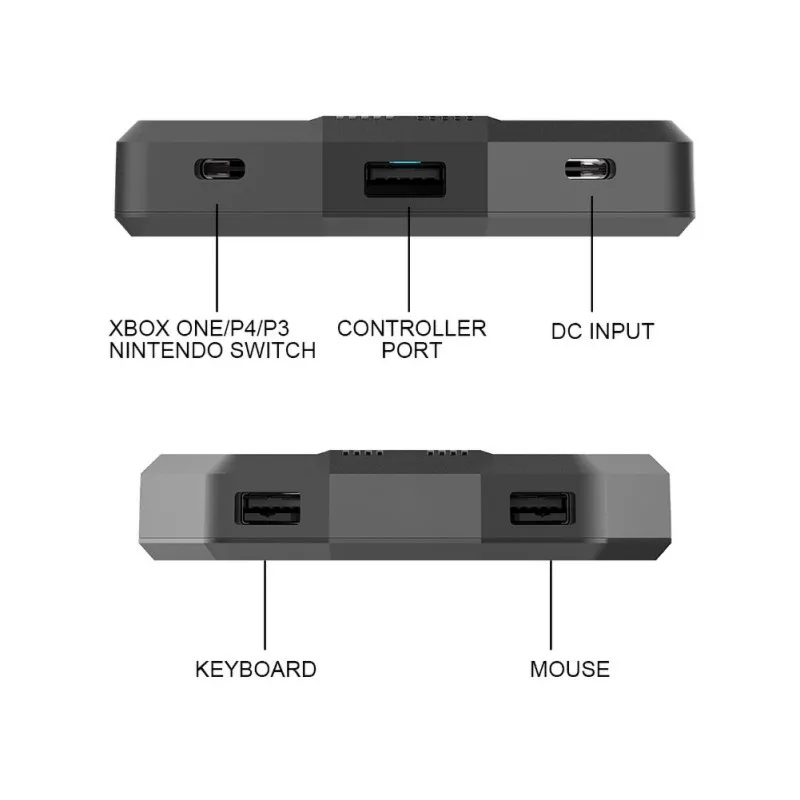
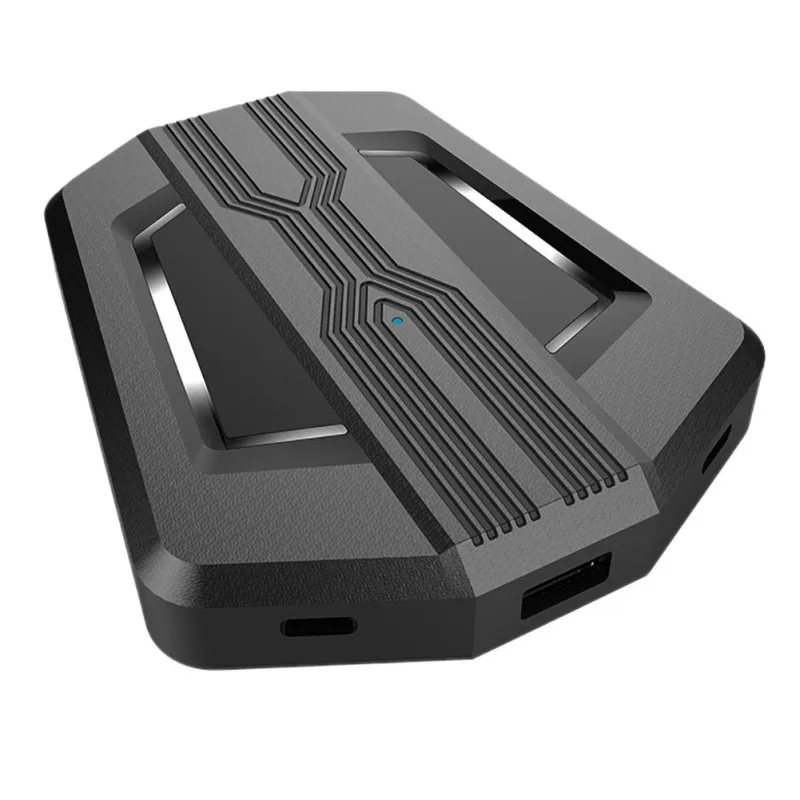
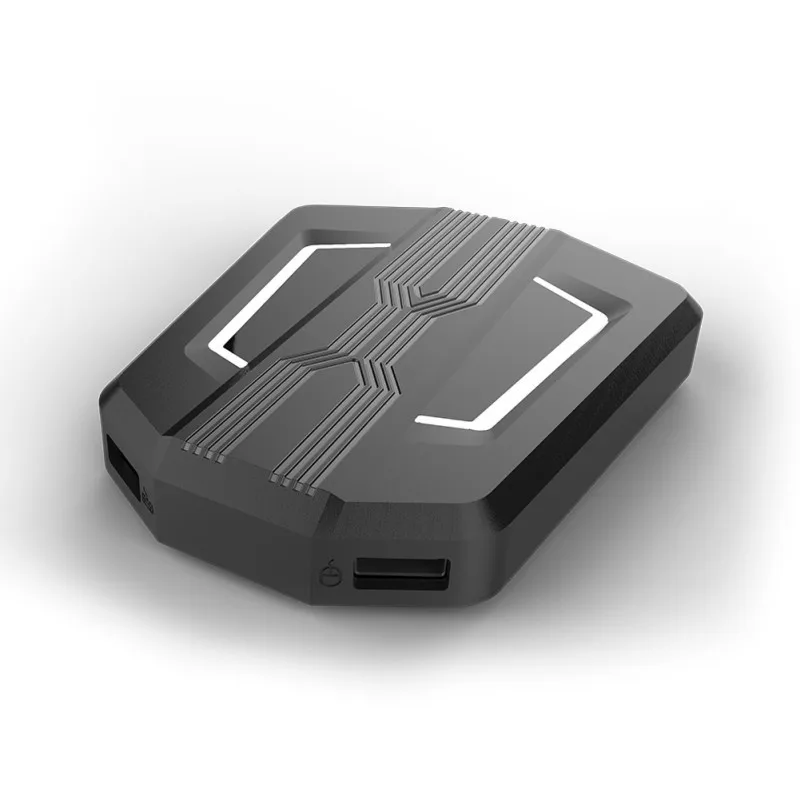
1. Три порта USB, один подключен к загрузочной ручке, два usb-порта, подключенные к мыши
2. Два TYPE-C интерфейса, один TYPE-C-это вход игровое устройство, и один TYPE-C-это интерфейс питания 5 В. Когда внешнее устройство потребляет слишком много энергии, оно должно использовать Вход 5 в внешне.
Метод подключения: Используйте режим подключения кабеля передачи данных TYPEC
Краткое описание продукта
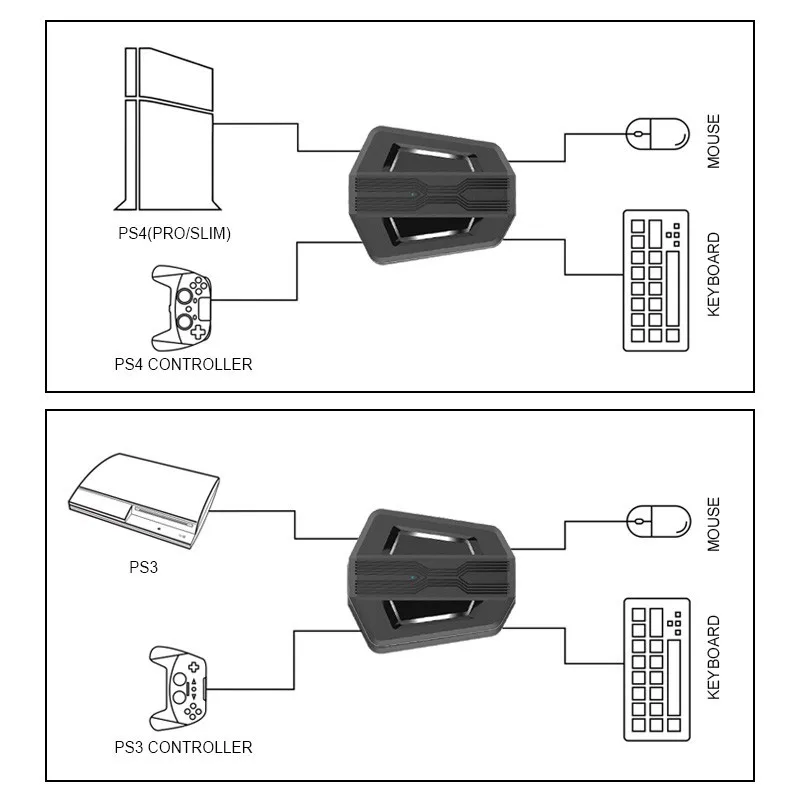
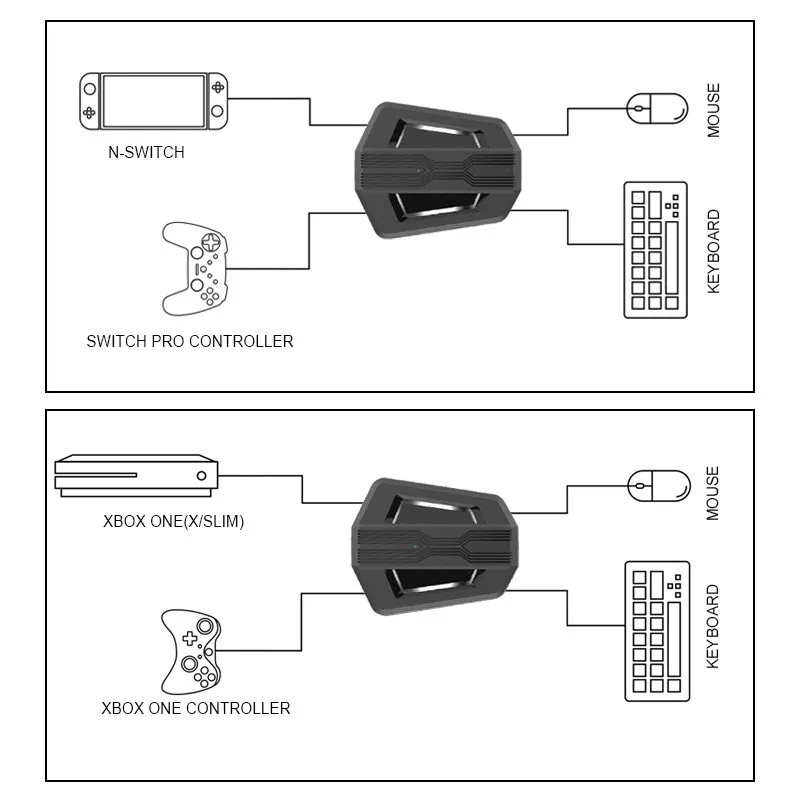
1. Этот продукт-хост-мышь и переходник для мыши, также совместимый с PS4, XBox One, PS3, XBox 360 хост-мышь и преобразование клавиатуры;
2. В основном, большинство игровых консолей управляют игровым наполнением с помощью геймпадов, в то время как часть игрового содержания не подходит для операций геймпада, и большинство игроков привыкли использовать клавиатуру и мышь для выполнения игровых операций. Цель этого продукта состоит в том, чтобы преобразовать сигналы клавиатуры и мыши в сигналы ручки, чтобы управлять игрой. Предоставьте играющим лучшие методы управления играми и Увеличьте удовольствие от игры.
3. Инструкции по эксплуатации/инструкции по подключению
Переключатель, PS4, XBox One, PS3, XBox 360 хост: запуск хоста, используйте USB открытый автобус TYPEC (USB штекер в хост, TYPEC штекер в конвертер) подключение, интерфейс ручки подключен в оригинальном проводном направляющем ручке, Мышь и клавиатура и мышь можно использовать для игры с клавиатурой и мышью (Примечание: на хосте PS4, вам необходимо открыть «проводной режим подключения» в настройках хоста.)
A. Функция настройки
A. Режим работы/режим настройки
1. Нажмите KEY_F12 и KEY_F11 одновременно, чтобы переключиться между режимом настройки и режимом работы. Режим работы: Используйте клавиатуру и мышь
Управление игры.
2. Режим настройки: используется для установки соответствующей функции клавиатуры и мыши.
B. Метод настройки (кнопка)
1) Нажмите KEY_F12 и KEY_F11 одновременно, чтобы войти в режим настройки, и светодиодный режим настройки загорится.
2) Нажмите функциональную клавишу ручки, нажмите 3D направление до конца (только поддерживает верхний, нижний, левый и правый направления), перекрестный ключ может быть
Для поддержки 8 настроек направления.
3) Нажмите кнопку на клавиатуре или мыши для установки (кнопка поддерживает только одну кнопку, соответствующую функции)
4) Отпустите кнопку на ручке
5) Повторите шаги 2)-4)
6) нажмите KEY_F12 и KEY_F11 одновременно, чтобы войти в режим работы, и светодиодный режим настройки будет выключен.
Примечание: Если во время процесса настройки клавиша функции ручки не нажимается, функциональный набор клавиш на клавиатуре или мышке будет очищен.
C. Метод настройки (мышь)
1) Нажмите KEY_F12 и KEY_F11 одновременно, чтобы войти в режим настройки, и светодиодный режим настройки загорится.
2) Нажмите левое 3D или правое 3D направление (вверх, вниз, влево, вправо)
3) проведите мышь (мышь поддерживает только функцию, соответствующую левой 3D или правой 3D)
4) Нажмите KEY_F12 и KEY_F11 одновременно, чтобы войти в режим работы. Светодиодный режим настройки будет выключен. После входа в режим настройки вы можете установить
4. Функциональная клавиша и мышь завершены, а затем Оставьте режим настройки.
5. Содержимое настройки автоматически сохраняется при выходе из режима настройки.
B. Область действия страницы, Настройка области страницы
1. этот продукт можно разделить на 1-8 страниц, различные спецификации, область страницы в основном для хранения различных настроек функции ручки, (1-2) Область страницы может быть восстановлена после значения по умолчанию, (3-8) Область страницы не может быть восстановлена по умолчанию
2. Выбор области страницы:
Нажмите KEY_F12 и F1-F8 одновременно, F1-1; F2-область страницы 2 и так далее.
2,1 чувствительность мыши выбор
Эта функция регулирует скорость движения мыши и может быть выбрана в соответствии с требованиями управления играми. Значение по умолчанию 4. Одновременно нажмите KEY-F12 и клавиши с номером 1-9 выше английских букв для регулировки. 1 является самой низкой чувствительностью и 9 является самой высокой.
2,2 мышь Y-axis переключения направления
Направление управления по оси Y некоторых игр устанавливается в обратном направлении, и пользователь может выбрать в соответствии с требованиями управления играми и привычками использования.
Одновременно нажмите KEY_F12 и KEY_Y, чтобы переключить направление Y-axis мыши
C. Переключатель функций
Режим настройки: KEY_F12 + KEY_F11
Выбор области страницы: KEY_F12 + KEY_F1-KEY_F8
Выбор чувствительности мыши: KEY_F12 + KEY_1-KEY_9
Переключение направления оси Y мыши: KEY_F12 + KEY_Y
Страница 1 возвращается по умолчанию: KEY_F12 + KEY_F10 + KEY_F1 (Длительное нажатие в течение 3 секунд)
Страница 2 возвращается по умолчанию: KEY_F12 + KEY_F10 + KEY_F2 (Длительное нажатие в течение 3 секунд)
Область страницы 1, 2 возвращается по умолчанию: KEY_F12 + KEY_F10 + KEY_F9 (Длительное нажатие в течение 3 секунд)
D. Светодиодный режим
1. конверсионная коробка соединена с хостом, периферийные устройства не подключены, дисплей белый свет, оригинальная ручка вставляется для направления желтого света, первое устройство превращается в красный свет, И затем устройство превращается в зеленый свет, и изображение становится желтым. Затем цвет дыхательного света становится желто-фиолетовым порошком (циркуляцией) и дыханием, каждый цвет
Цвет дыхания изменяет один цвет четыре раза.
2. Нажмите кнопку настройки, чтобы осветить синий свет.
E. Функция по умолчанию
По умолчанию ключ F1




Характеристики
- Бренд
- Greatlizard
- Совместимый бренд/модель
- Nintendo
- Модель Nintendo
- NINTENDO SWITCH
- Индивидуальное изготовление
- /
- Номер модели
- /
- С USB
- yes
- size
- 103*94*19mm
- weight
- 101g
- Material
- ABS
- Suitable for
- For Switch/PS4/X Box One/PS3/X Box 360
Сопутствующие товары