Описание
Примечание:
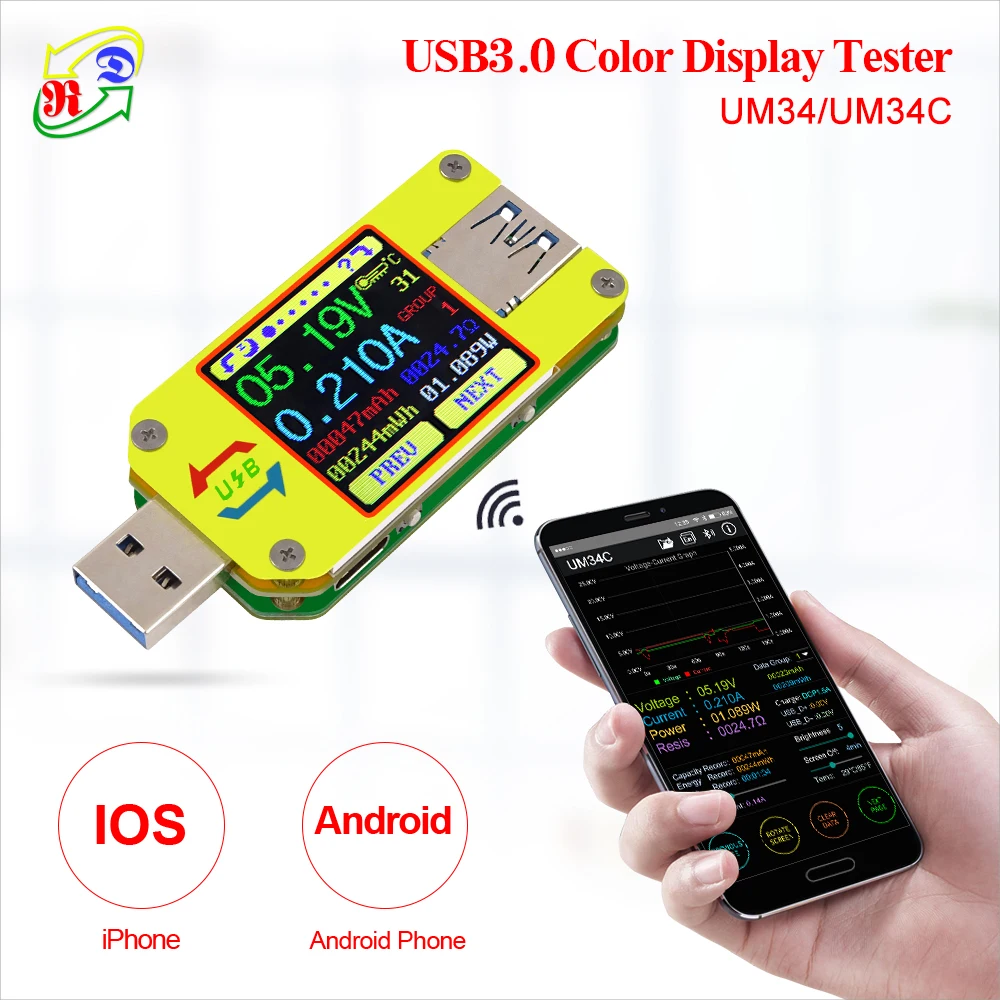
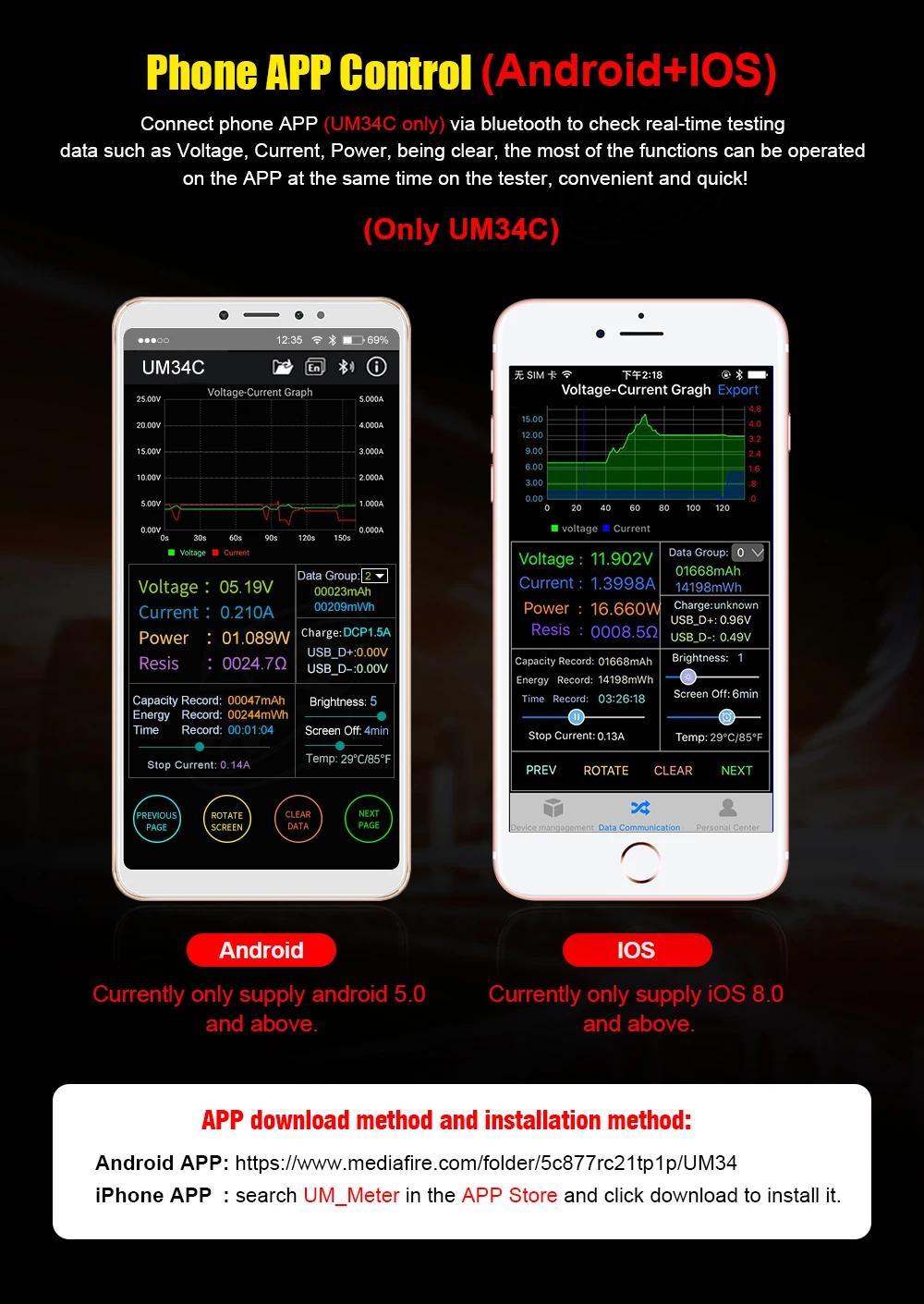
Из Китая время Dec 15 st, 2018, UM34C начать поддержку IOS app
(Устройство должно превышать iPhone 6)
, Поиск UM meter в APP store (если вы покупаете его после Dec 15 ST в официальном магазине RD, Поддержка приложения IOS, до 15 ST, он не может)
Полноцветный ЖК-дисплей USB 2,0
Технические параметры:
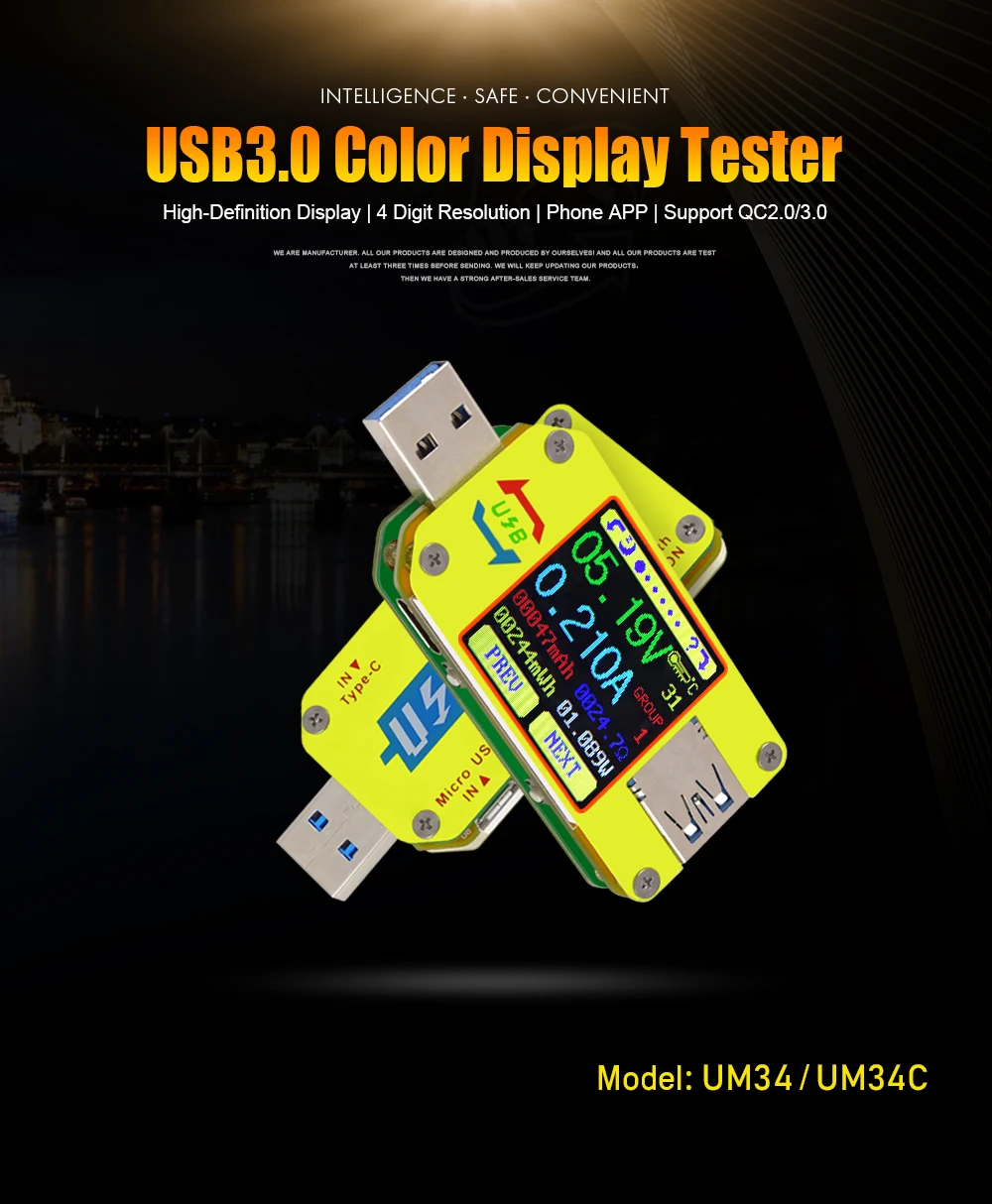
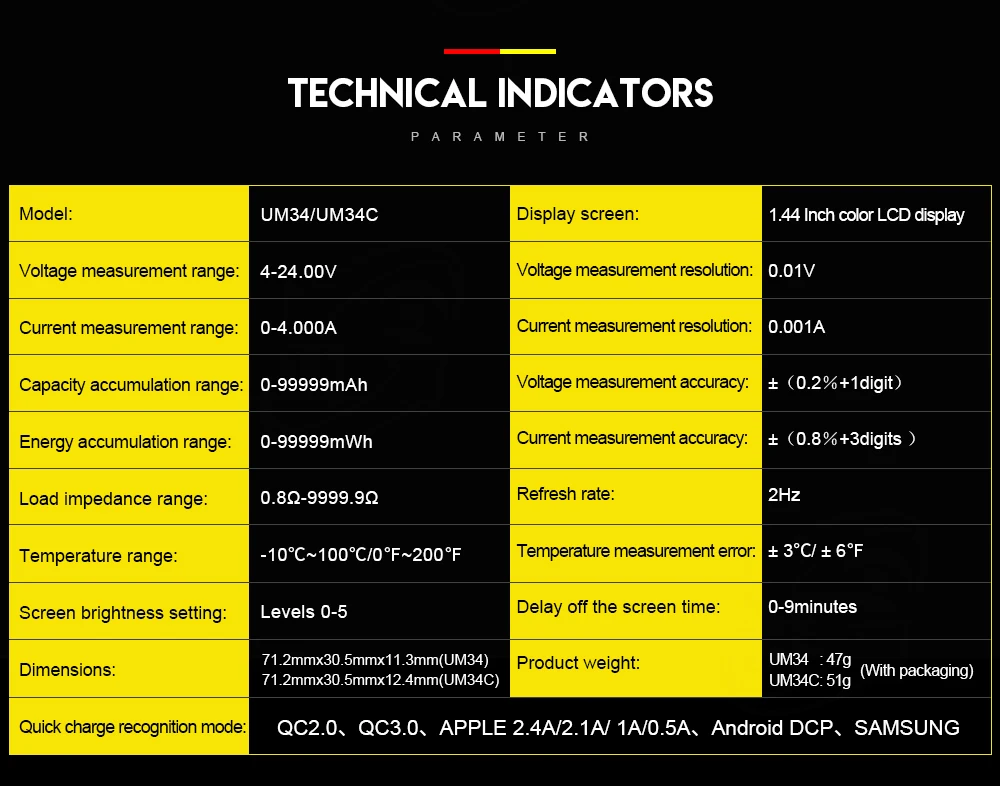
Модель изделия: UM34/UM34C Экран дисплея: цветной ЖК-дисплей 1,44 дюйма
Диапазон измерения напряжения: 4-24,000 в разрешение измерения напряжения: 0,01 в
Диапазон измерения тока: 0-5.0000A разрешение измерения тока: 0.001A
Накопление емкости: 0-99999 мАч точность измерения напряжения: ± (0.2% + 1 цифра)
Диапазон сккумуляции энергии: 0-999,99wh точность измерения тока: ± (0.8% + 3 цифры)
Диапазон сопротивления нагрузки: 0,8 Ω-9999,9 Ω диапазон измерения времени: 0-99h59min59s
Диапазон температур:-10 ° ~ 100 °/0 ° ~ 200 ° погрешность измерения температуры: ±3°/±6°
Настройка яркости экрана: 0-5 уровней время автоматического выключения экрана: 0-9 мин
Диапазон графов напряжения: 0-24,00 в диапазон графов тока:-4.000A
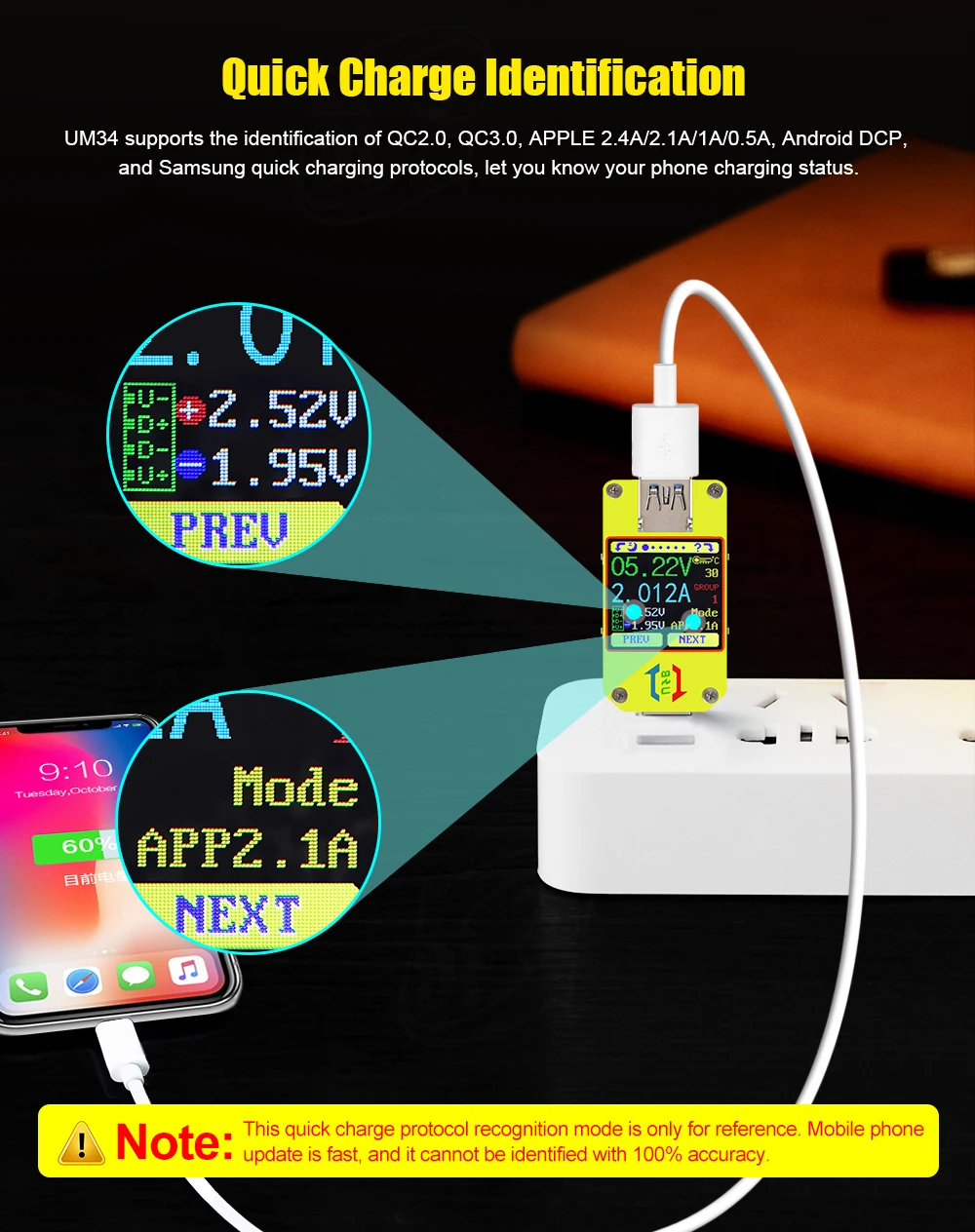
Частота обновления: 2 Гц режим распознавания быстрой зарядки: QC2.0.QC3.0. APPLE 2.4A/2.1A/1A/0.5A.Android DCP. SAMSUNG
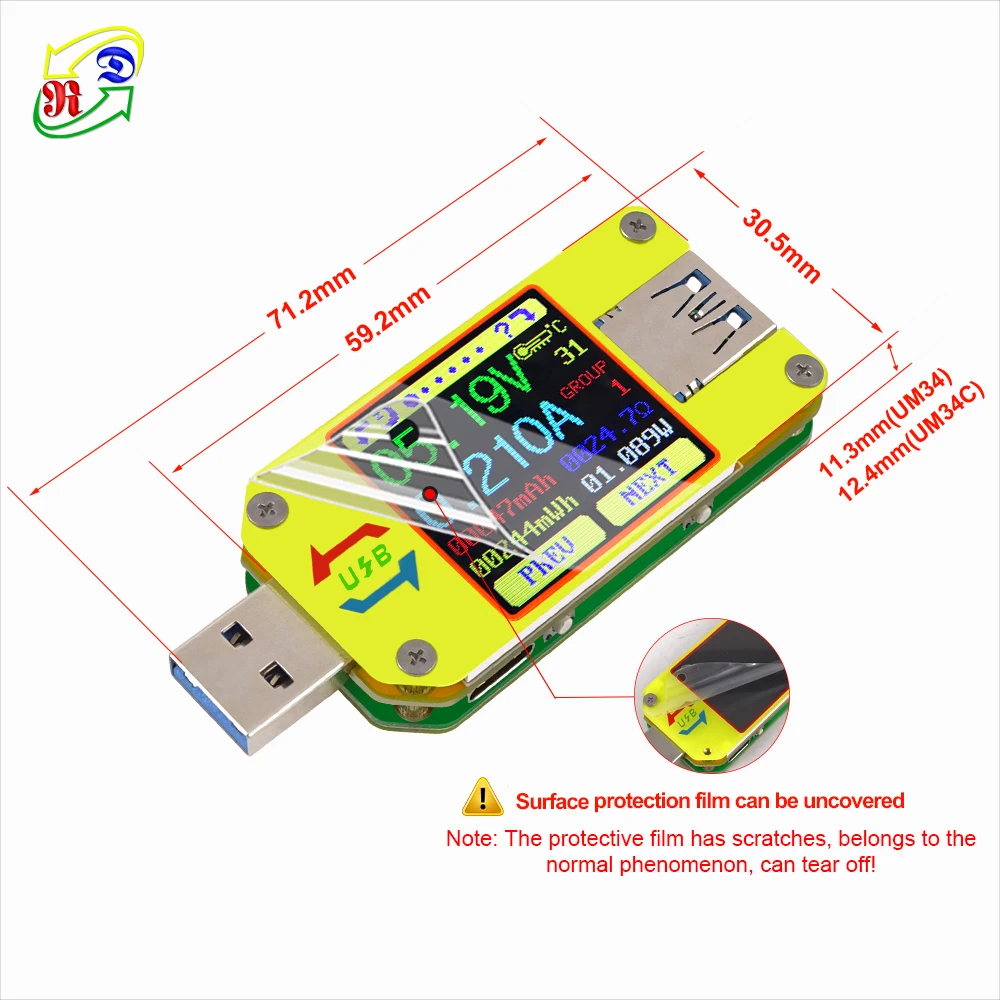
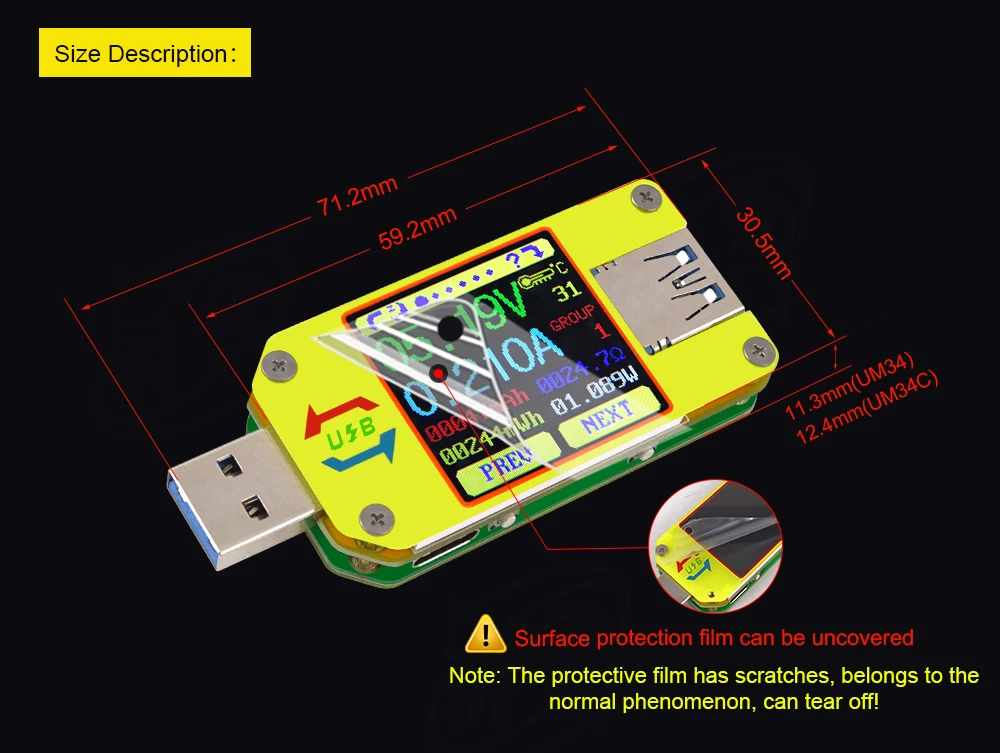
Размер изделия: 71,2 мм x 30,5 мм x 12,4 мм (UM34C)/71,2 мм x 30,5 мм x 11,3 мм (UM34)
Обратите внимание:
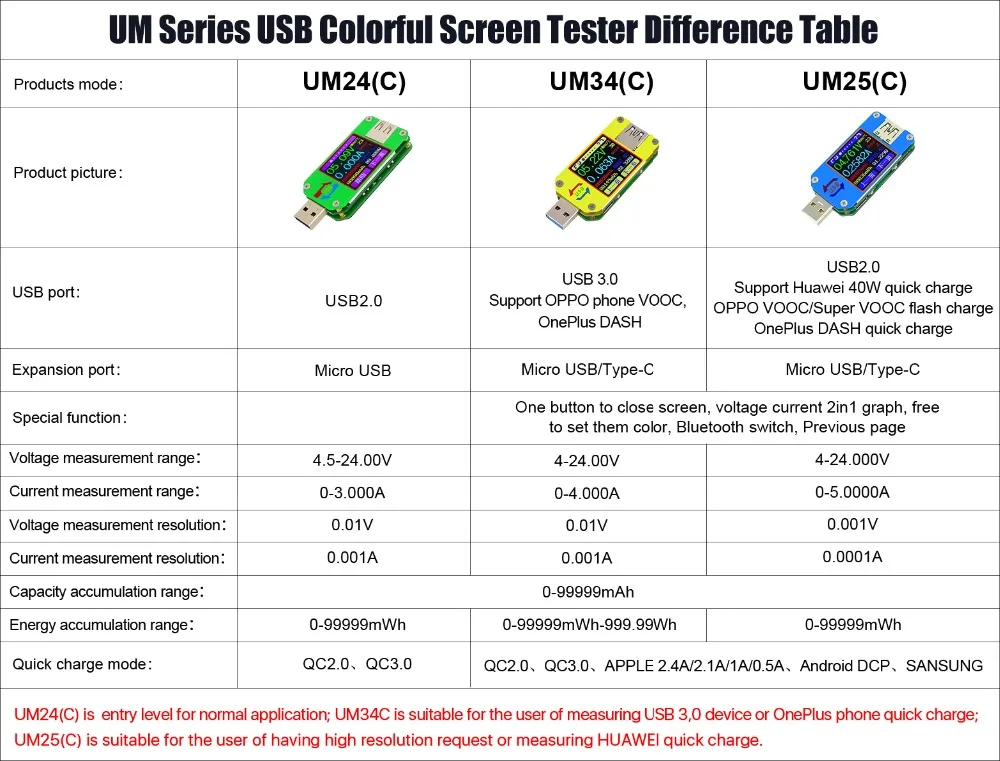
1,Порт UM34C type-c только для измерения кабеля type-c, не поддерживает все Typ-c быстрое зарядное устройство и PD зарядное устройство; и не имеет триггера для type-c. (Потому что есть только один порт type-c, а не type-c; для UM25C он может поддерживать быструю зарядку type-c, но не триггер.)
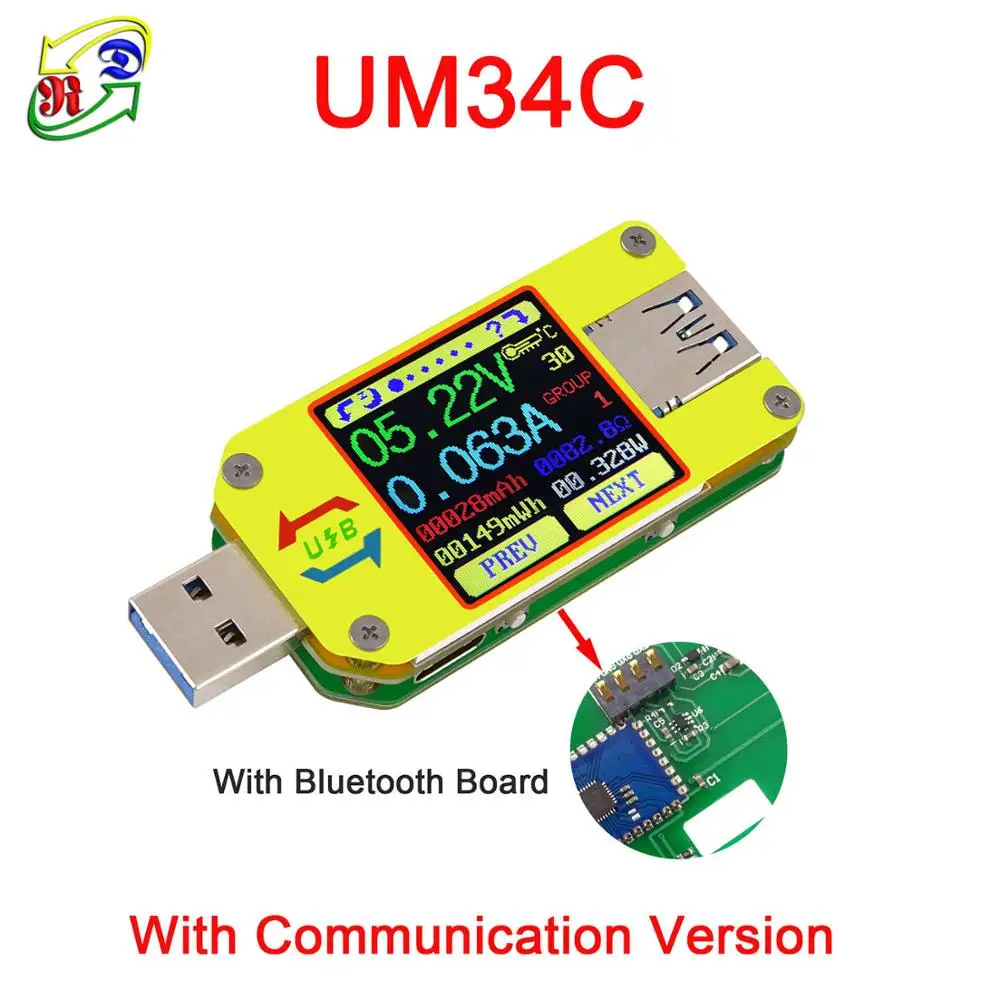
2. UM34 не является версией для связи, не поддерживает какие-либо связи для ПК и телефона в любом случае. UM34C-это версия с поддержкой Bluetooth.И у UM34C нет программного обеспечения для ПК, есть только приложение для android.(Некоторые фирменные телефоны android system bElongs для пользовательской системы, наше приложение не совместимо, например xiao mi, Nokia и других брендов, поэтому, пожалуйста, загрузите и протестируйте перед покупкой,Осторожно покупайте).
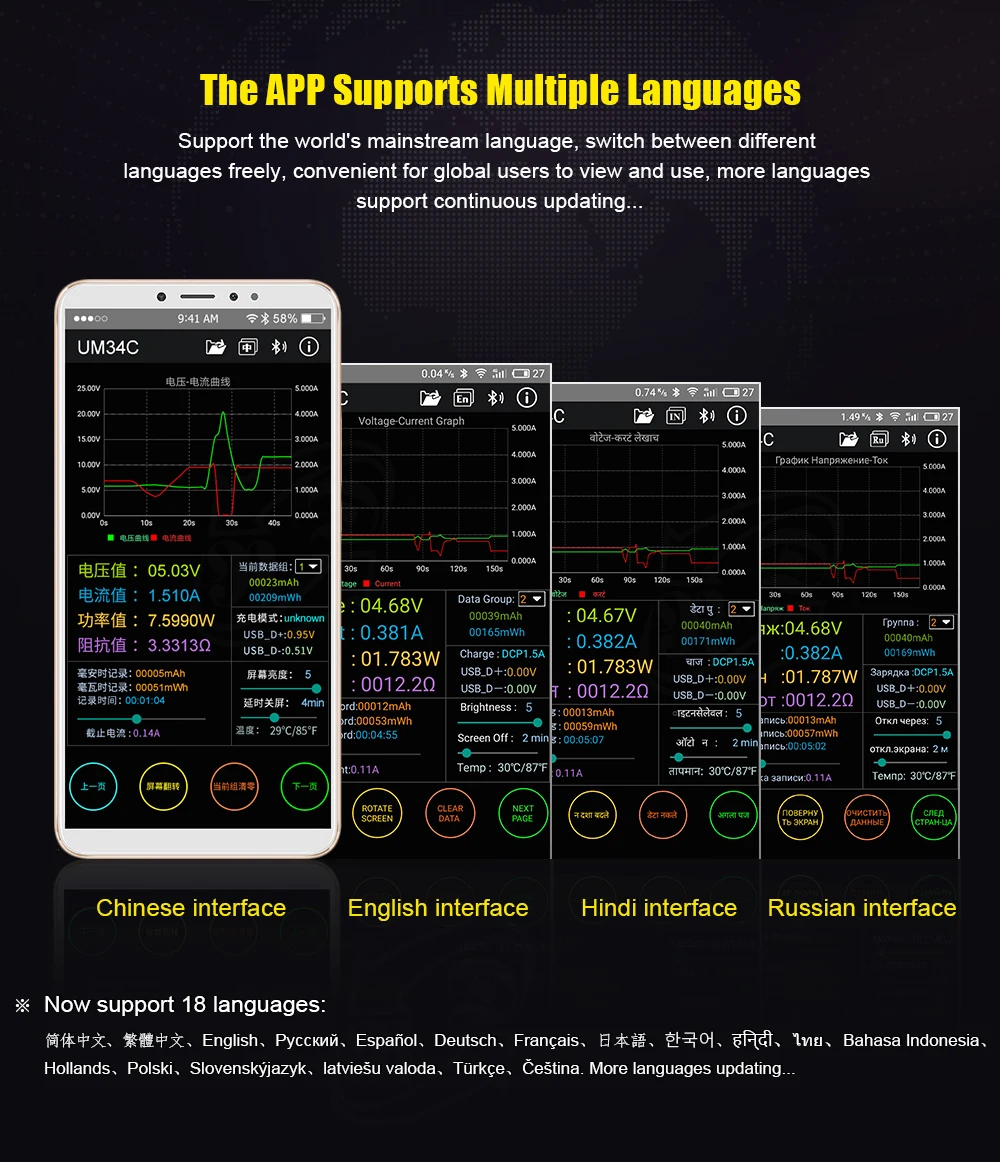
3.Приложение для телефона (Android 5,0 и выше, IOS 8 и выше). Поддержка 18 видов языков, китайский, английский и Россия ....)
4.Есть некоторые проблемы с несовместимостью между некоторыми телефонами android и нашей платой bluetooth, пожалуйста, приобретайте внимательно, например, samsung NOTE8/S8
5, для Android и IOS приложения:
А: Приложение поддерживает только android 5,0 и выше, а также IOS 8 и выше.
B: Позволяет приложение делать в фоновом режиме, не быть очищенным.
C:Разрешить самозапуск приложения.
D:Позволяет приложение оставаться после блокировки экрана, не быть очищенным.
E,Порт type-c только для измерения кабеля type-c, не поддерживает все Typ-c quick charge и PD charger; и не триггер. (Потому что есть только один type-c в порту, для UM25C, он может поддерживать type-c quick charge, но не триггер.)
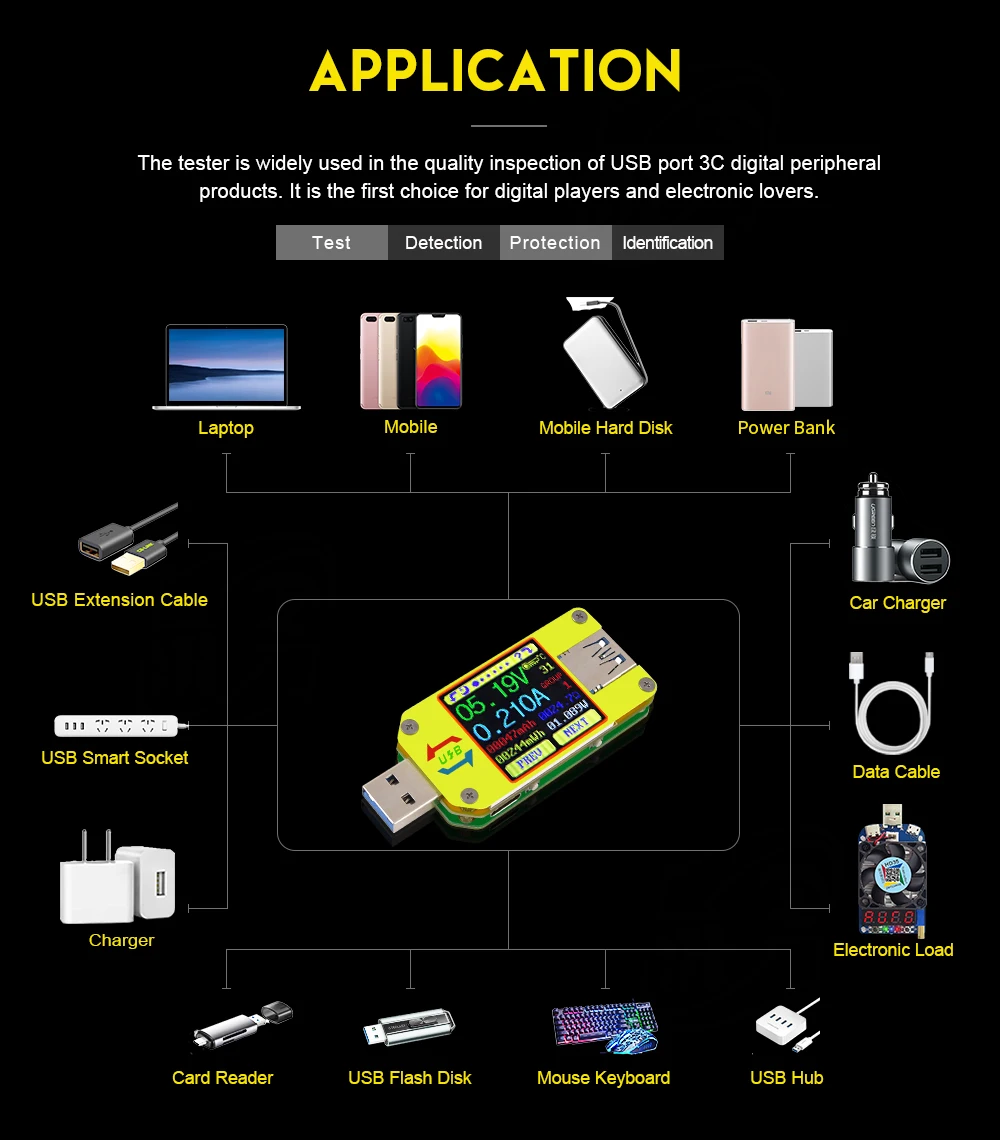
Тестирование приложений и другие функции:
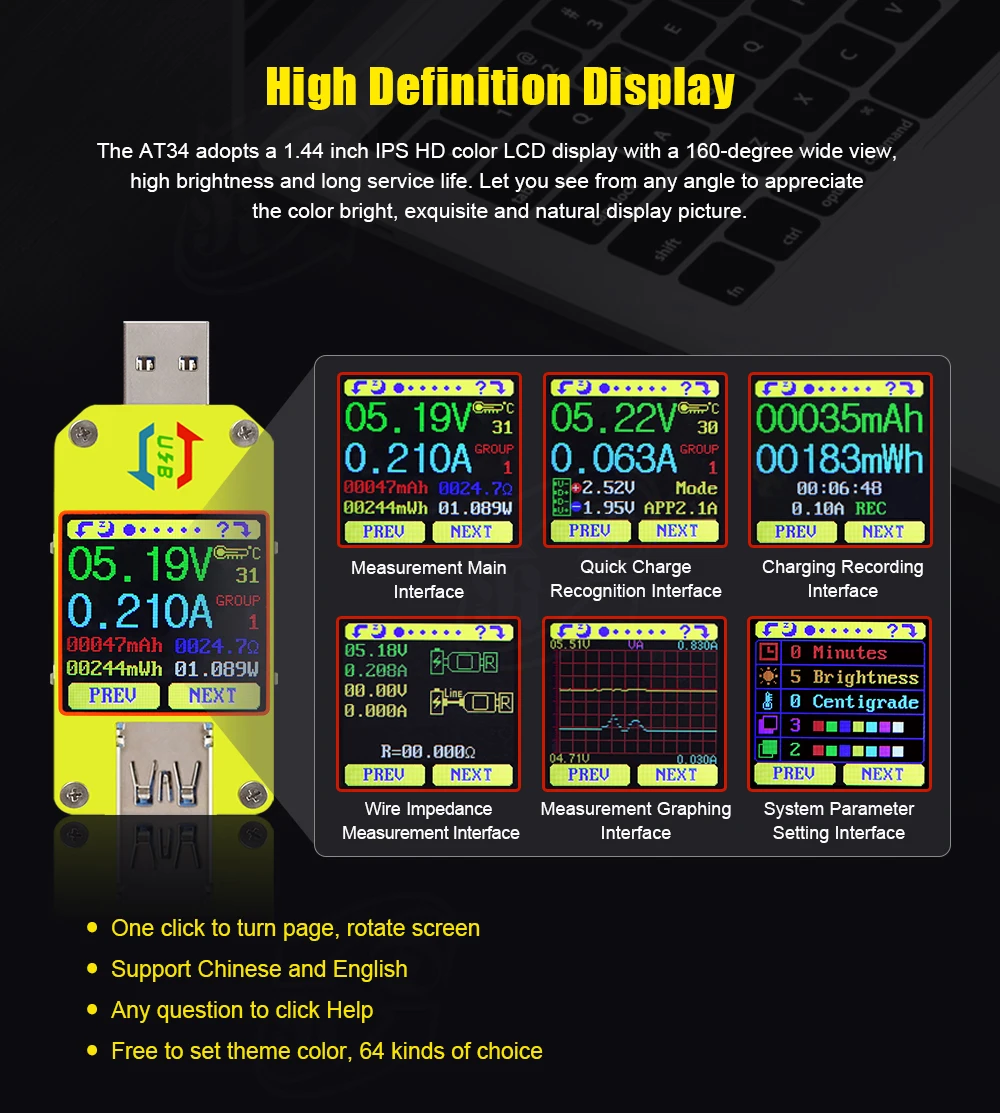
Функция интерфейс:
 |  |  |
Измерение основных Интерфейс | Быстрое распознавание заряда Интерфейс | Зарядка Запись Интерфейс |
 |  |  |
| Кабель для подключения данных интерфейс измерения сопротивления | Измерение Графический Интерфейс | Системы настройка параметров Интерфейс |
Ядро Функция:
|
USB 3,0 порт |
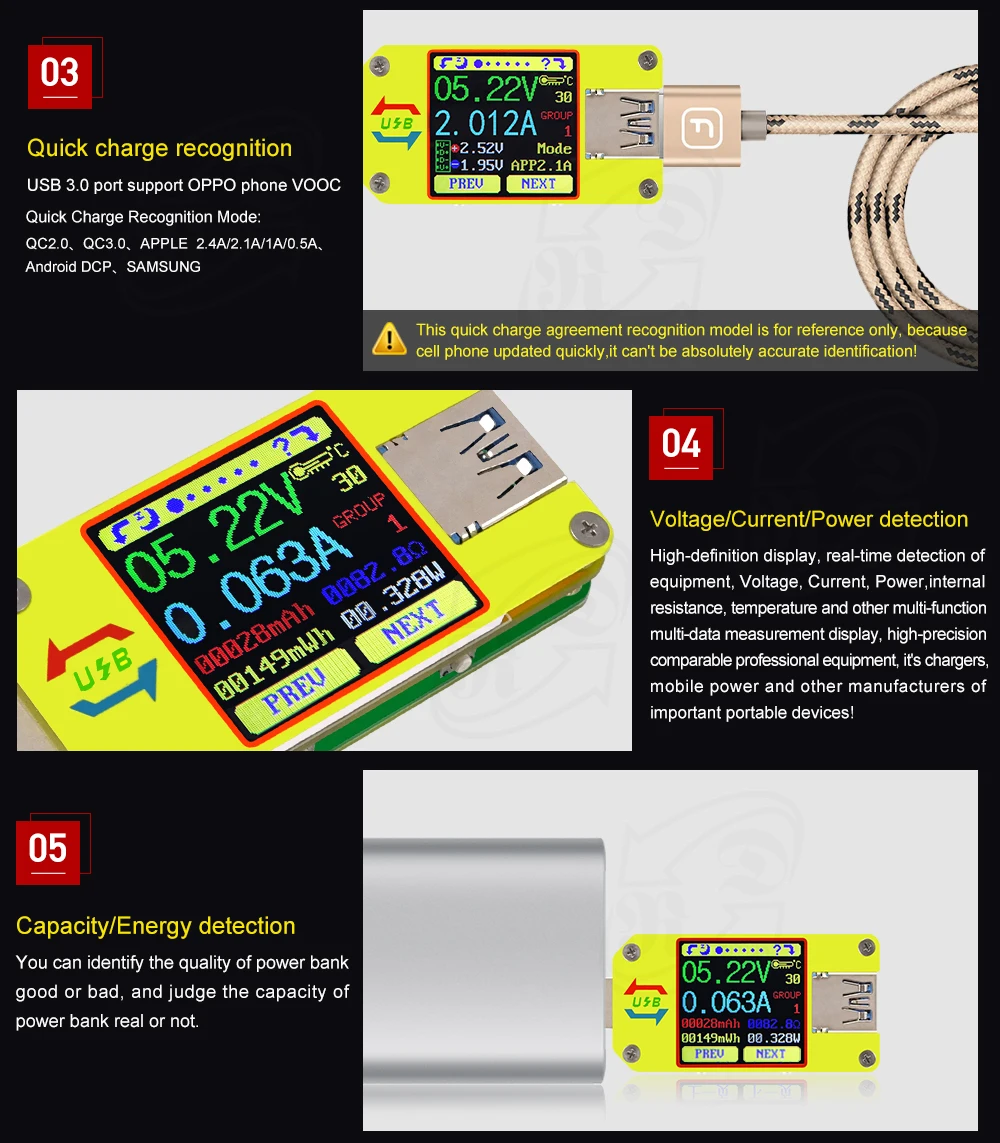
Быстрое распознавание заряда |
|
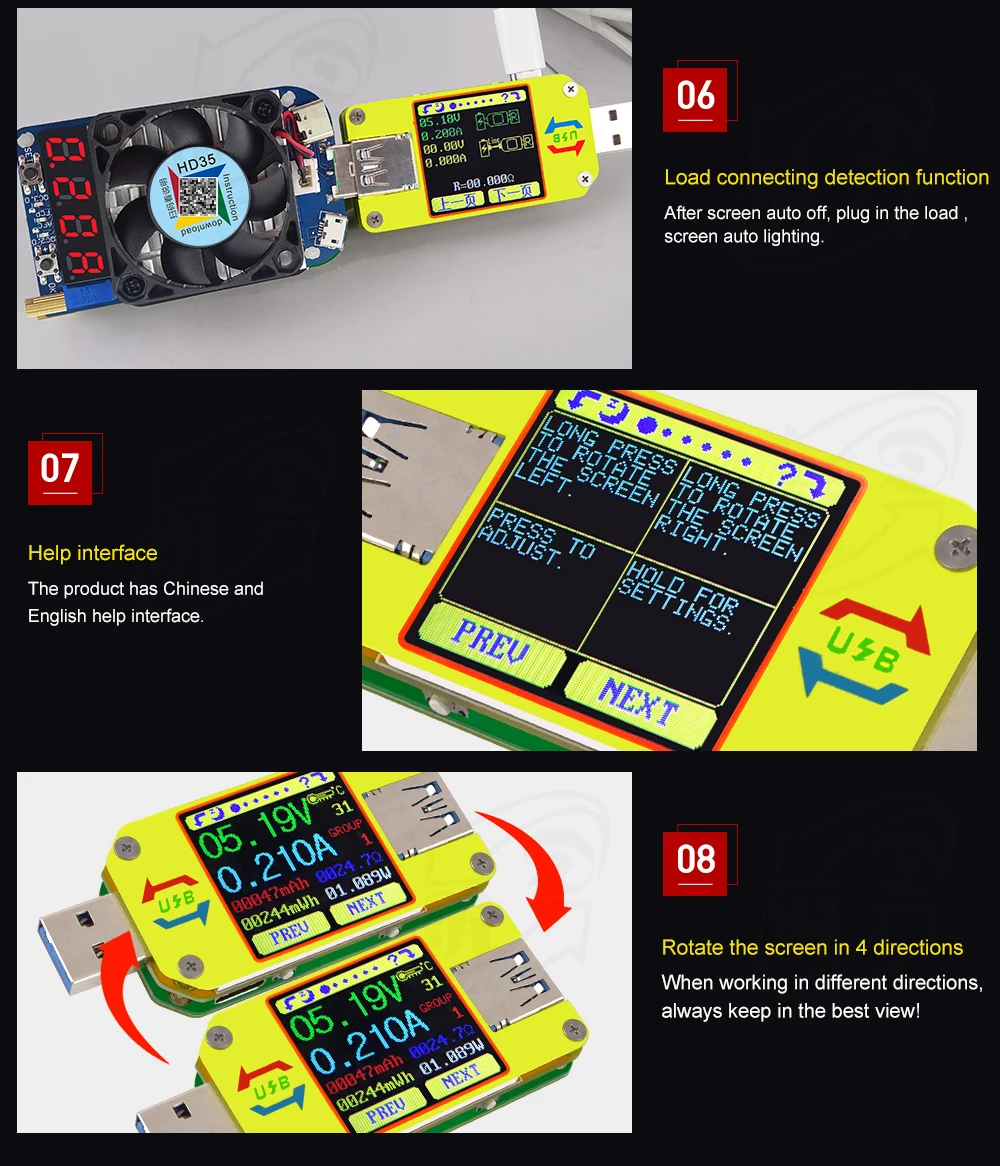
С китайским и английским вспомогательным интерфейсом |
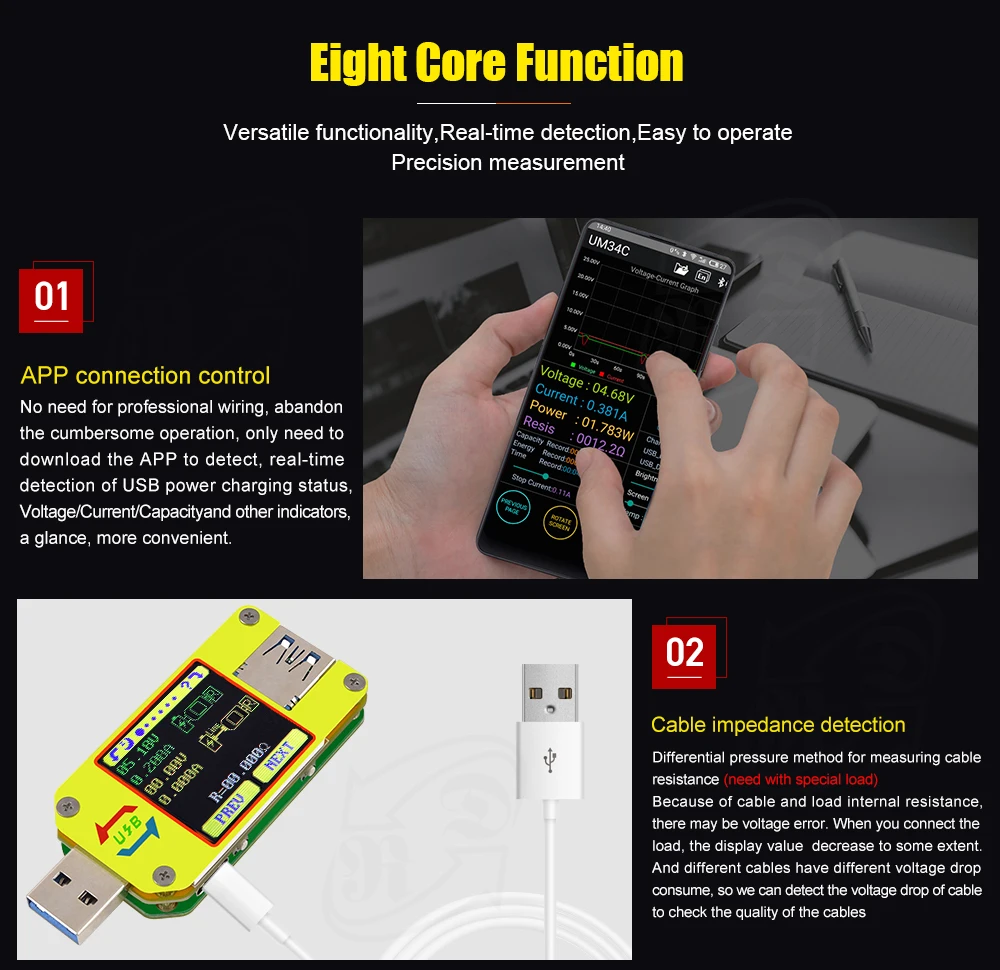
Android с помощью приложения на телефоне Управление |
|
Запись данных и хранить |
Ёмкость/обнаружения энергии |
| Поверните экран в 4 направлениях
|
Обнаружение напряжения/тока/мощности |
|
Метод измерения сопротивления кабеля дифференциального напряжения |
Функция обнаружения подключения нагрузки (автоматическое выключение экрана, включение нагрузки, автоматическое освещение экрана) Внешний вид устройства 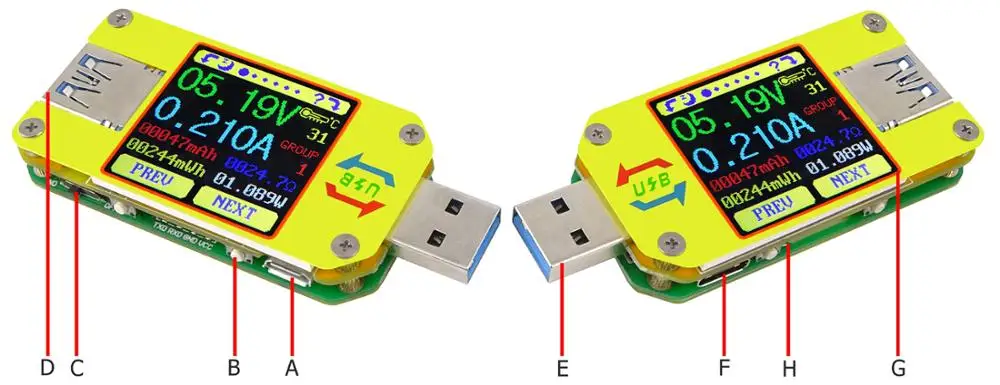
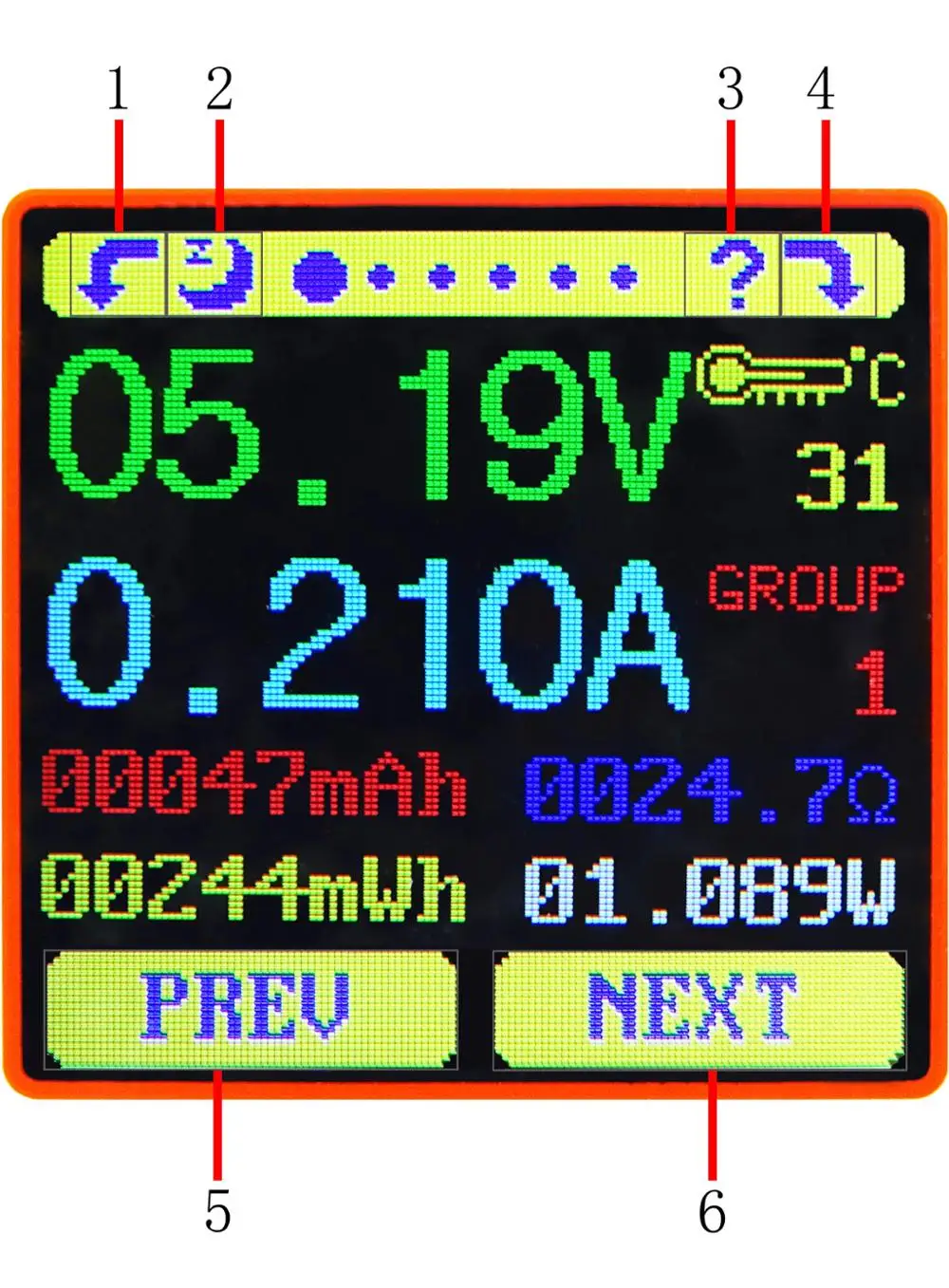
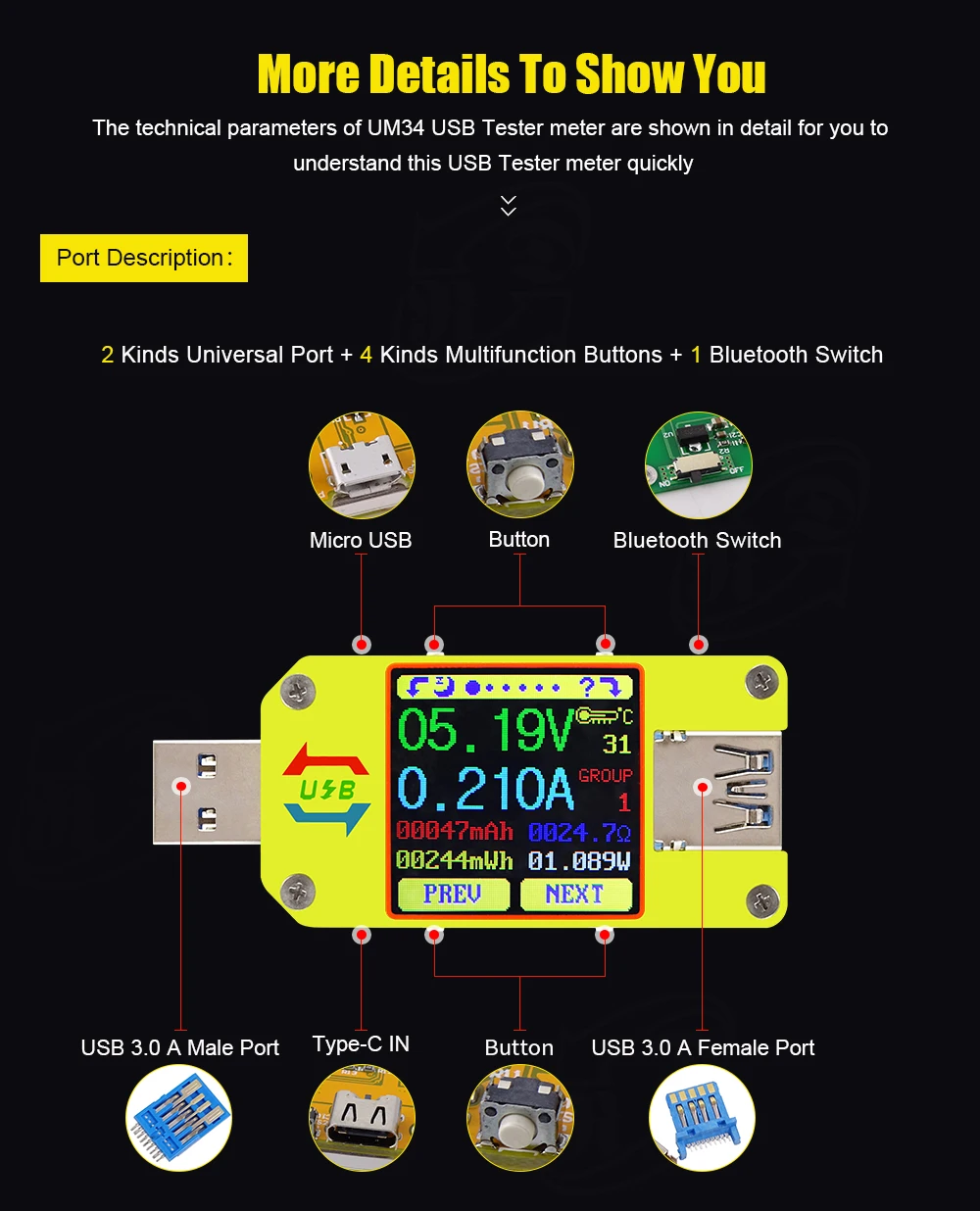
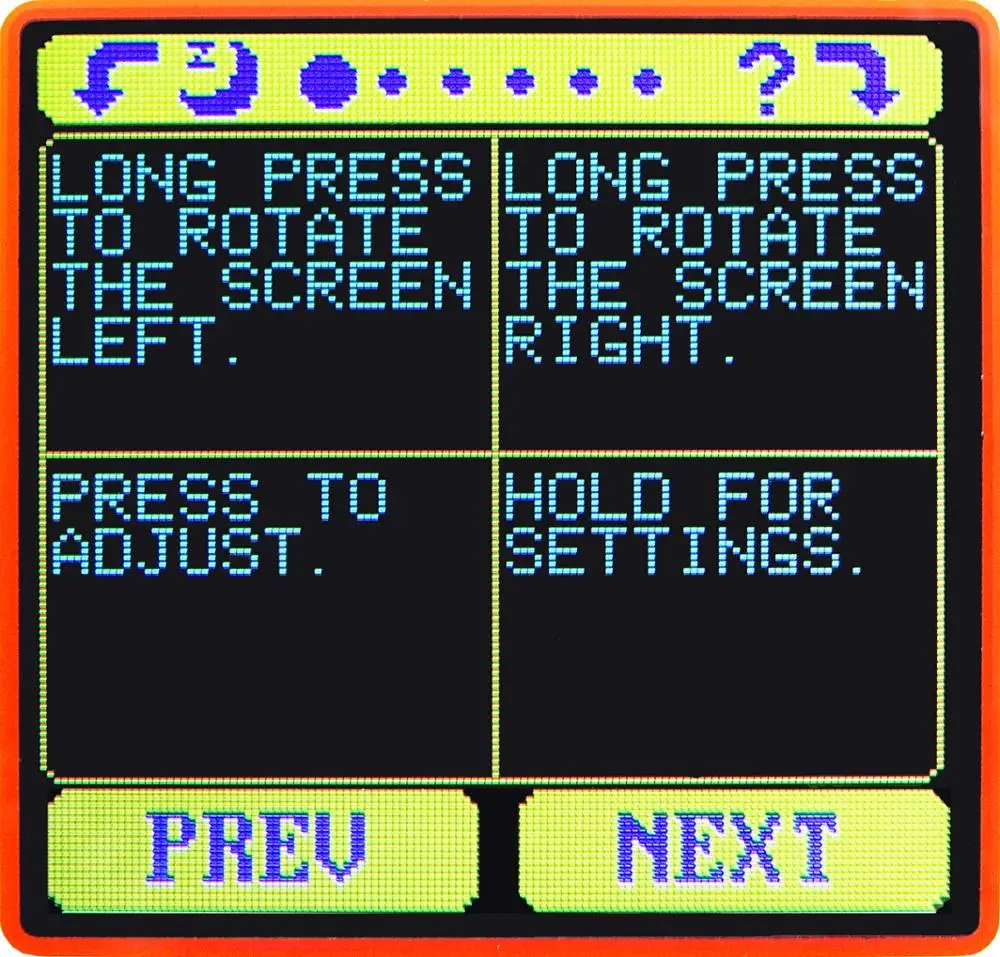
A: порт Micro USB B: многофункциональные кнопки (4 шт.) C: Bluetooth переключатель D: разъем USB 3,0 A E: USB 3,0 A мужской порт F: входной порт типа C (только VBUS. GND. CC1.CC2 четыре провода) F: входной порт type-C (только для USB-type-c для измерения сопротивления кабеля) G: цветной экран 1,44 дюйма H: индикатор Bluetooth: при подключении к серверному компьютеру, индикатор Bluetooth меняется от мигания до стабильного состояния. При подключении на экране отображается значок Bluetooth. (Только версия связи Bluetooth). Интерфейс подскажите, представляющие функции 1:  Нажмите и удерживайте клавишу, чтобы повернуть экран влево 2:  Нажмите клавишу, чтобы закрыть экран 3:  Нажмите клавишу, чтобы открыть интерфейс справки 4:  Нажмите и удерживайте клавишу, чтобы повернуть экран вправо 5:  Нажмите клавишу PREV на предыдущую страницу 6:  Нажмите NEXT key на следующую страницу |
Инструкции по эксплуатации
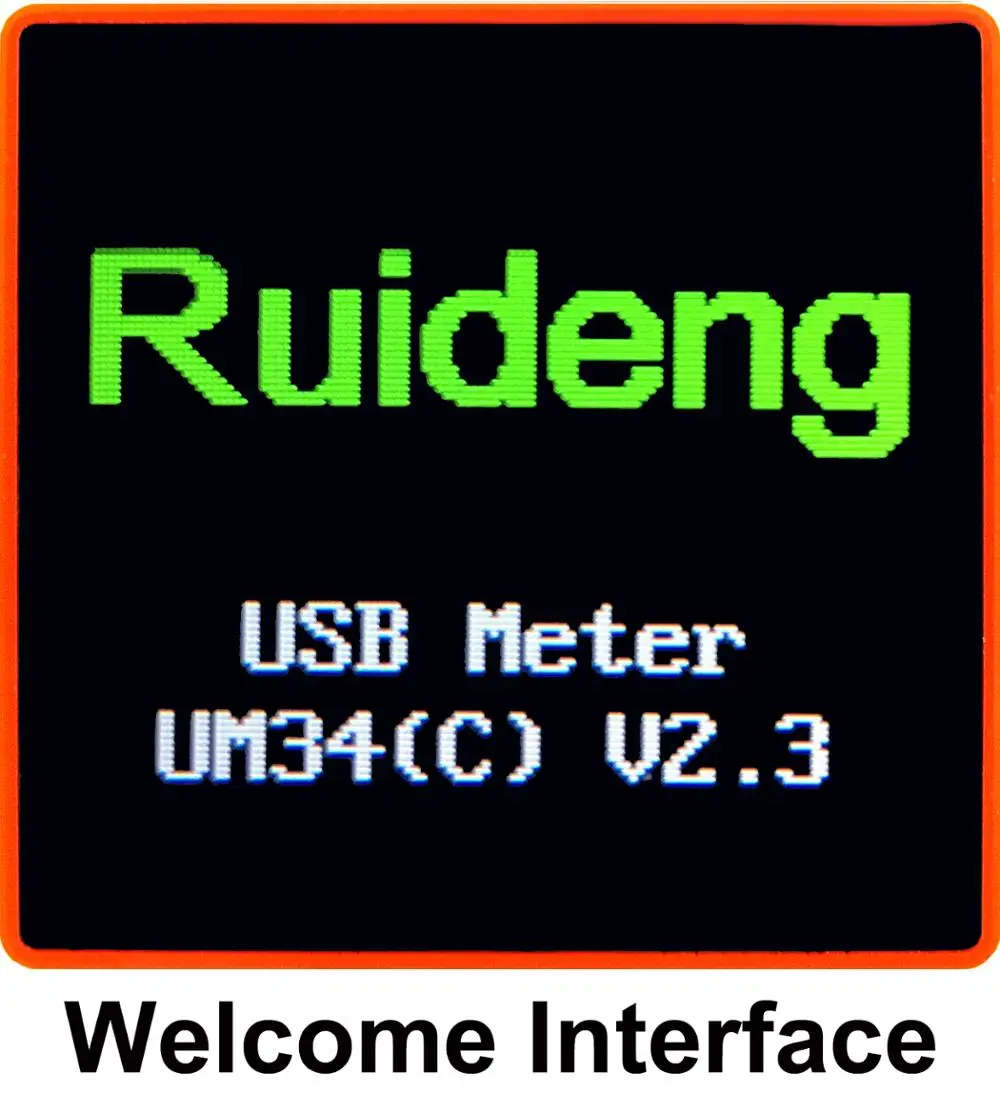
Когда устройство сначала работает на экране приветствия, затем в ближайшее время отображается главный экран интерфейса.
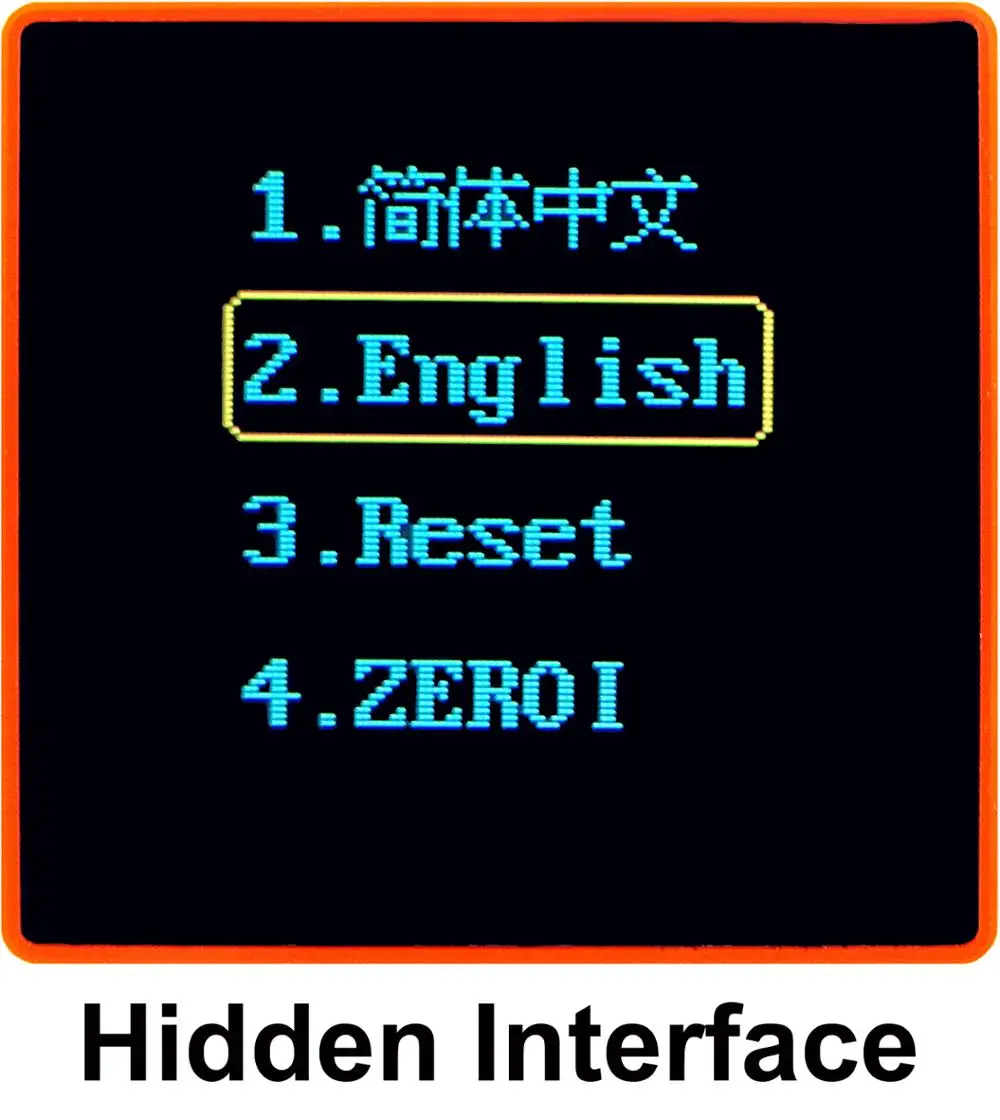
Скрытый интерфейс: при нажатии любой кнопки при включении модуля будет отображаться четыре варианта. Вариант 1 выбирает китайский интерфейс и вариант 2 Выбирает английский интерфейс.
Третий вариант-сброс (после сброса данные настройки системы были восстановлены до заводских настроек, все сохраненные данные не были сброшены), четыре варианта-это нулевое значение тока (убедитесь, что к блоку не подключена нагрузка). Отпустите кнопку при желаемом выборе. Нажатие и удерживание кнопки после перехода к четырем опциям выпустит скрытый интерфейс.
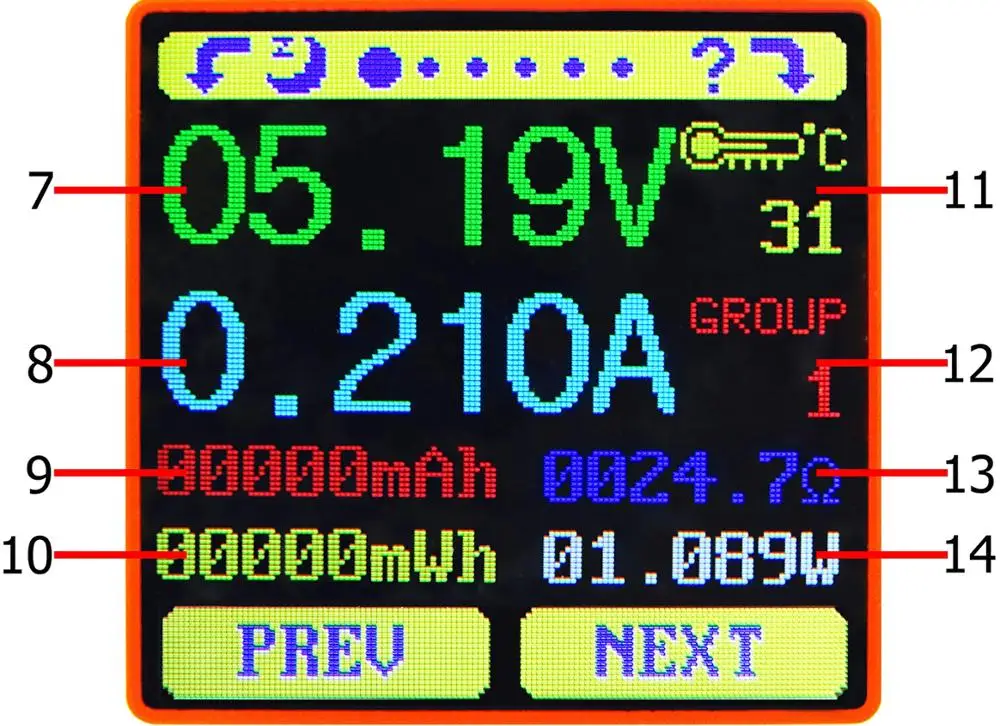
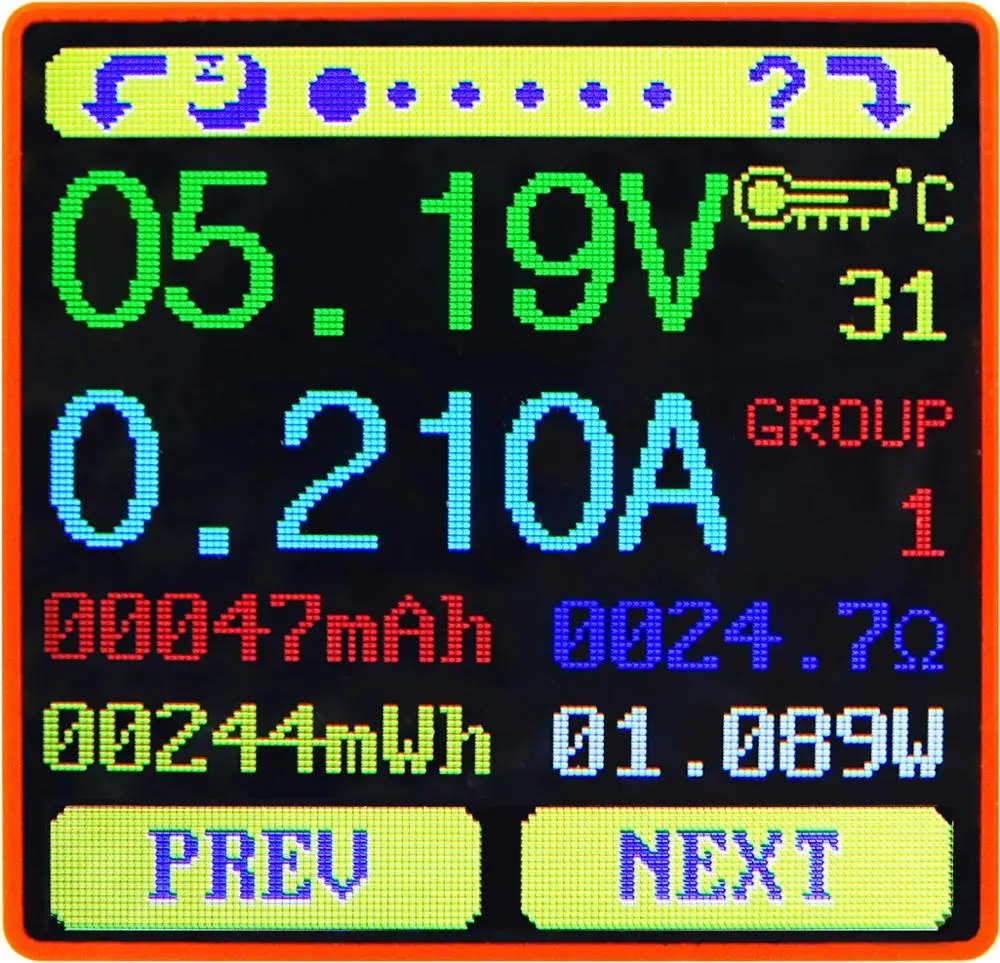
Интерфейс 1: основной интерфейс измерения. ( Как показано ниже)
7: пройденное расстояние в Напряжение измерения
8: измерения силы тока
9: накопленные Ёмкость
10: накопленной энергии
11: Температура измерения
12: номер используемой группы данных
13: эквивалентное сопротивление нагрузки
14: Мощность измерения
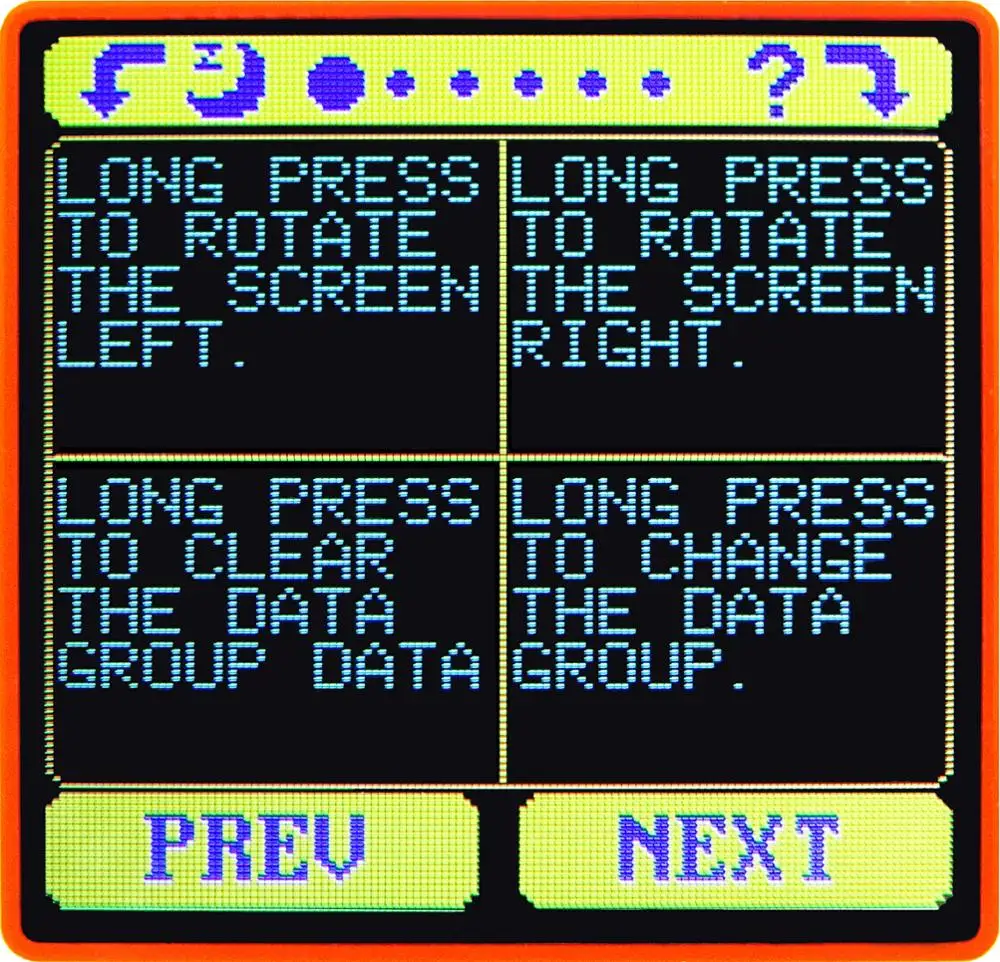
Нажмите кнопку '?' для входа в интерфейс, как показано выше:
Нажмите и удерживайте кнопку «next» для переключения группы данных. Usb-тестер может предоставить в общей сложности 10 групп данных для сохранения и просмотра. Они пронумерованы 0-9.
С помощью групп данных 1-9 выбранный ток mAh и mWh будут сохранены после отключения питания. Они продолжат накапливаться при следующем включении тестера. Когда выбранная группа данных равна 0, текущее значение mAh и mWh будет временно сохранено при отключении питания. При следующем питании устройства эти значения будут восстановлены и начнут мигать. При превышении 1 мА · ч, предыдущая информация будет очищена и накопление будет перезагружено.
При выборе группы данных нажмите и удерживайте кнопку PREV, чтобы очистить мАч и mWh.
(Как показано на фото)
Нажмите 'NEXT' для переключения на интерфейс распознавания быстрой зарядки.
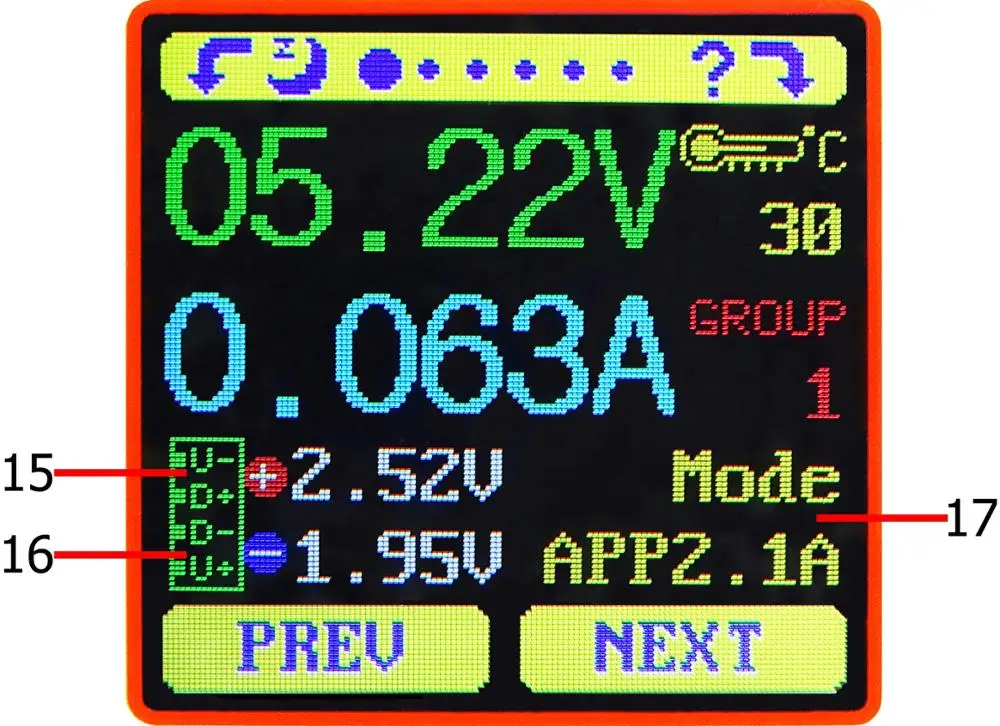
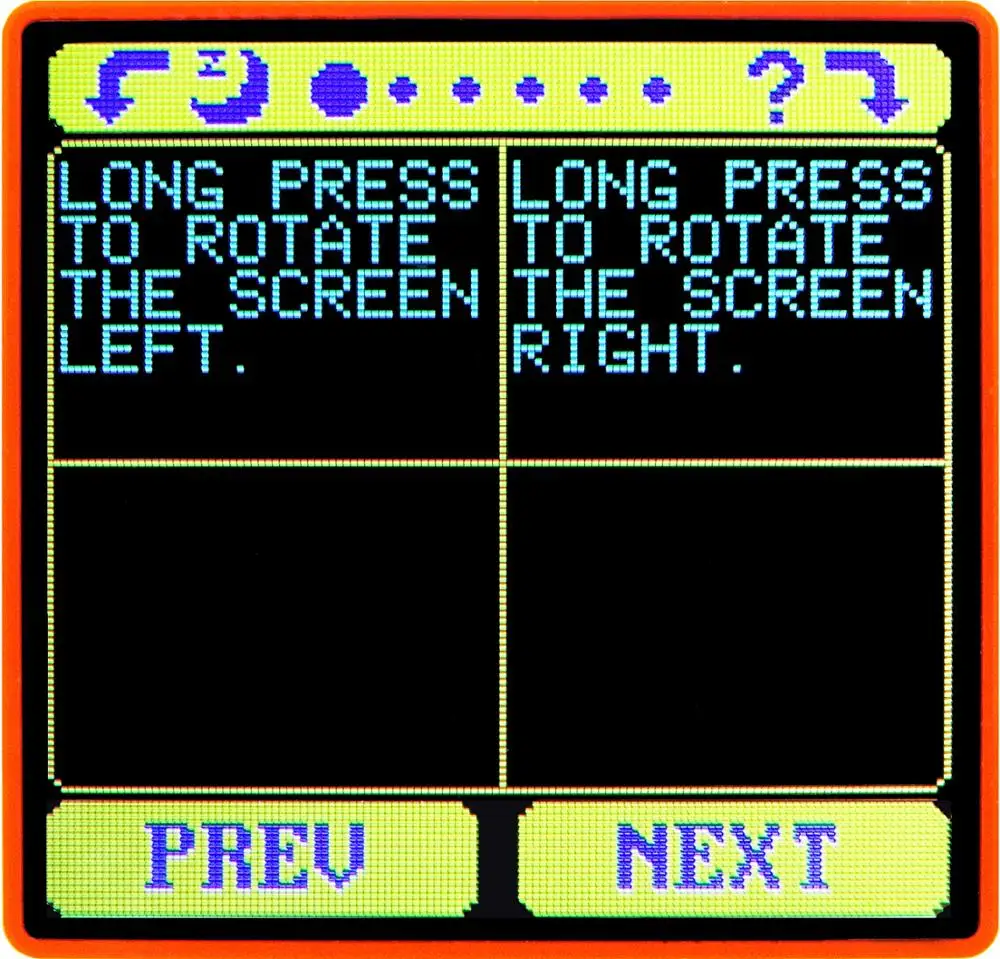
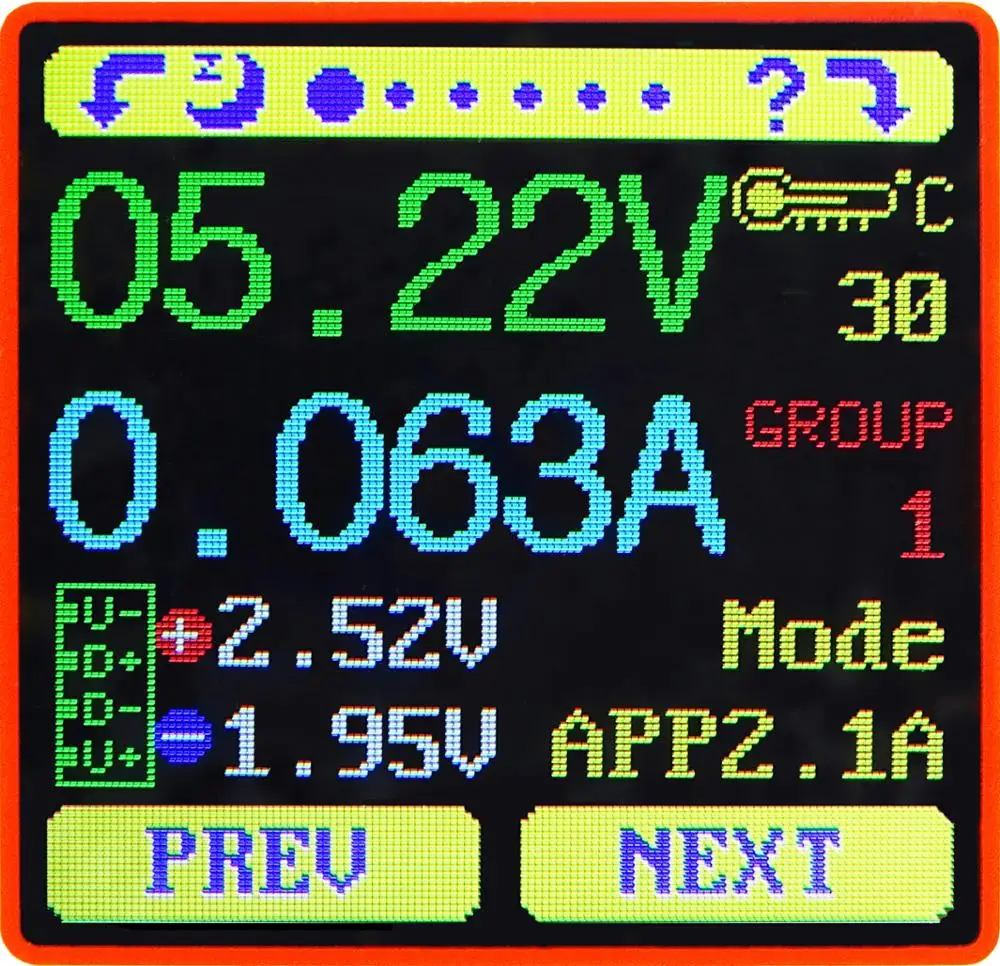
Интерфейс 2: интерфейс распознавания быстрой зарядки
15: D +: (DP) уровень положительного сигнала.
16: D-: (DM), уровень отрицательного сигнала данных.
17: режим отображения
D + и D-данные только для справки, не очень точность.
Изделие автоматически определит устройство с поддерживаемым режимом быстрой зарядки. В это время устройство поддерживает QC2.0.QC3.0. APPLE 2.4A/2.1A/1A/0.5A.Android DCP. SAMSUNG. (Примечание: Эта модель распознавания соглашения о быстрой зарядке предназначена только для справки, поскольку мобильный телефон быстро обновляется, она не может быть абсолютно точной идентификацией)
Нажмите 'NEXT' для переключения на Интерфейс записи зарядки.
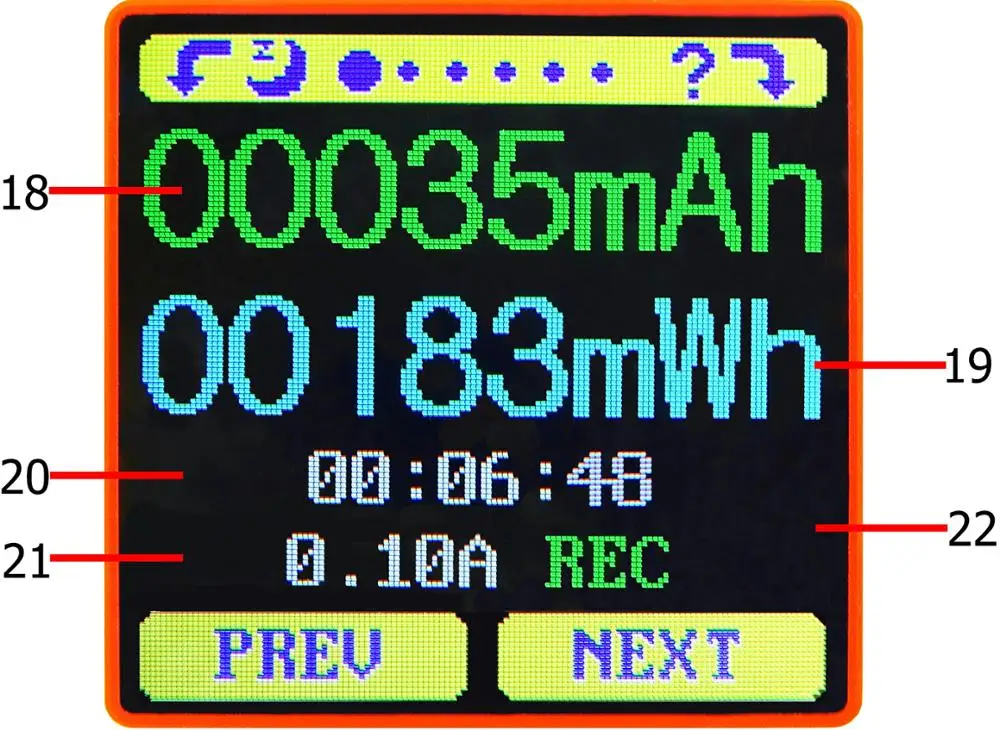
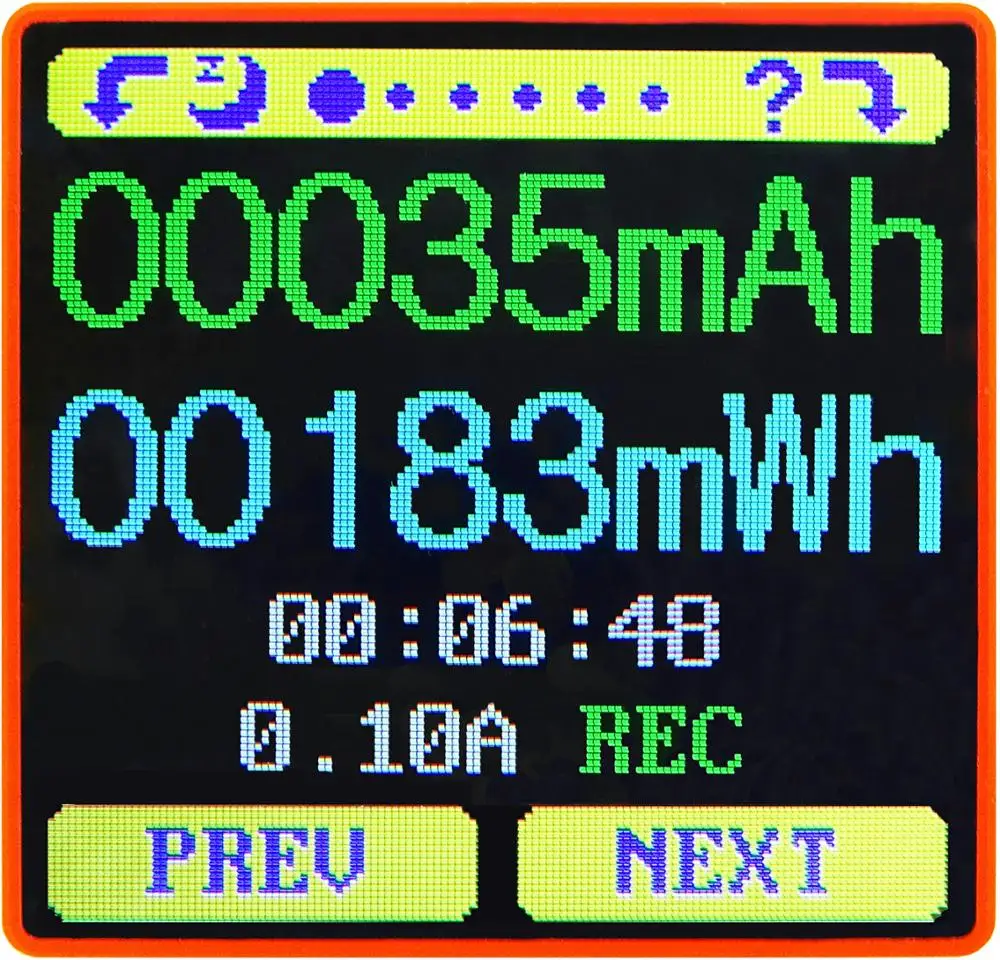
Интерфейс 3: Интерфейс записи зарядки
18: накопленные Ёмкость
19: накопленной энергии
20: Отображение времени: общее накопленное время записи.
21: пусковой ток по производительности/энергетике
22: REC: индикатор состояния записи. «REC», отображаемый красным цветом, означает, что запись остановлена. «REC», отображаемый зеленым цветом, означает, что запись Идет.
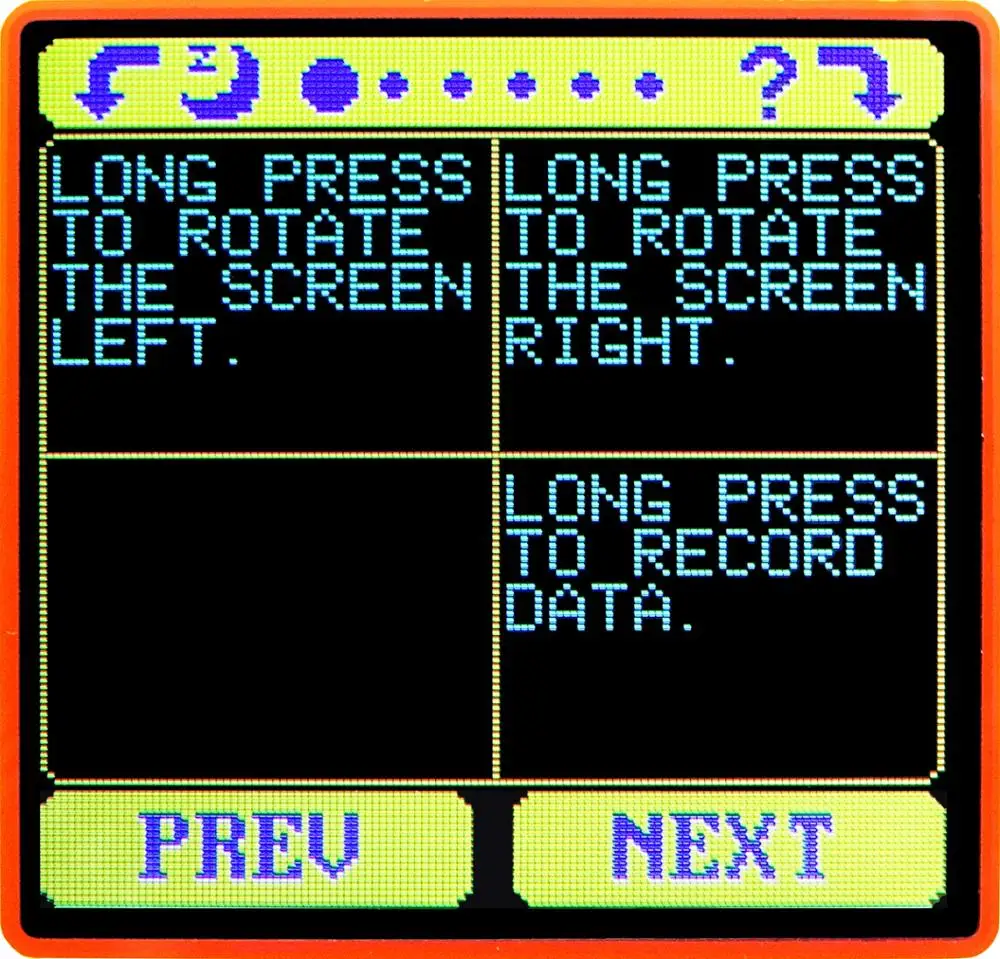
После включения питания, когда ток течёт больше, чем низкое значение тока триггера. Система автоматически начинает записывать накопленную емкость, энергию и время, истекшее. Индикатор rec изменится с красного на зеленый.
Чтобы установить текущее значение триггера, нажмите и удерживайте кнопку «Next», чтобы выбрать значение, затем нажмите кнопку «PREV», чтобы отрегулировать значение по мере необходимости. Значение можно установить в любом месте между 0.01A-и 0.30A. (10мА до 300мА).
Нажмите кнопку «Next», чтобы переключиться на интерфейс измерения сопротивления кабеля для подключения данных.
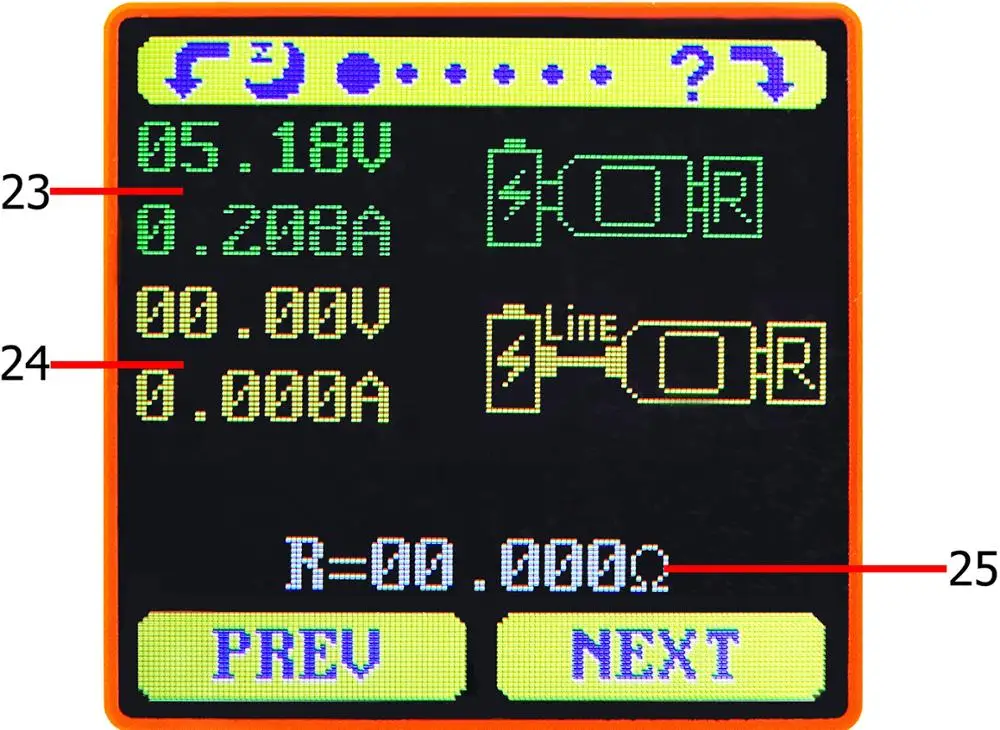
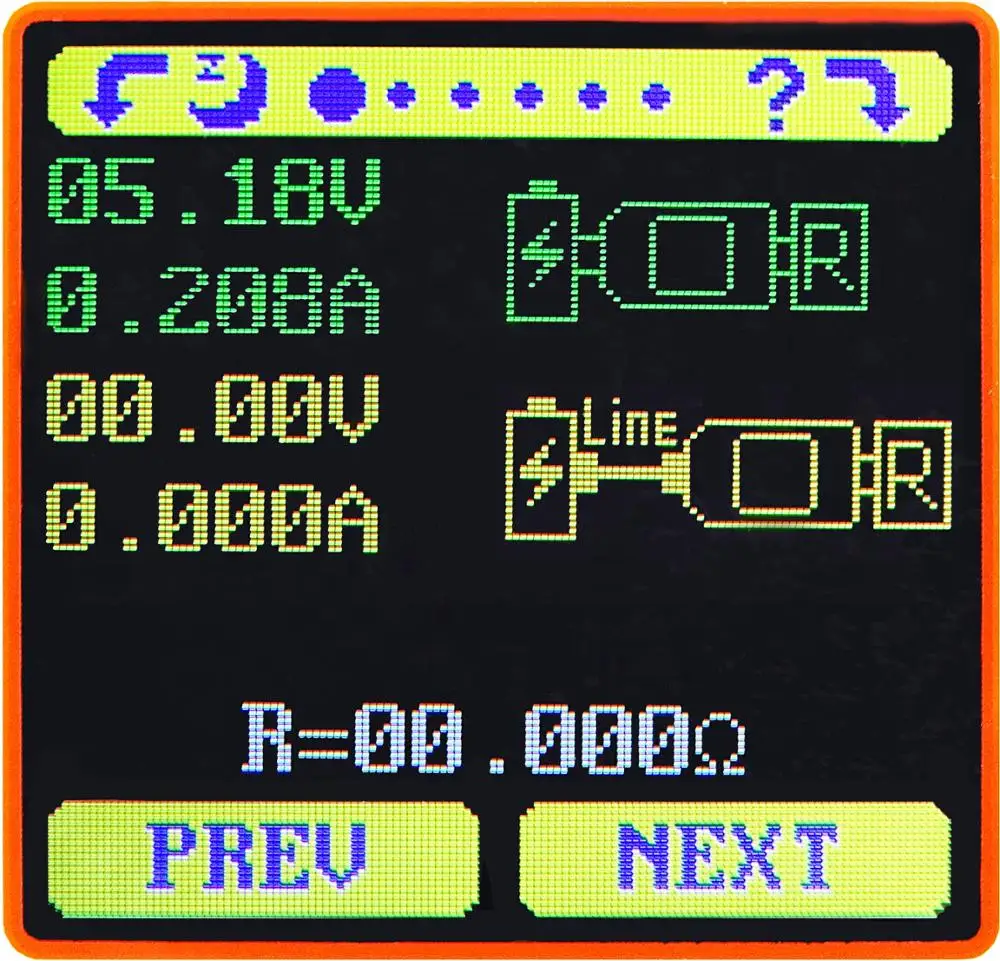
Интерфейс 4: кабель для подключения данных интерфейс измерения сопротивления.
23: usb-тестер непосредственно подключен к источнику питания с отображением значений напряжения и тока
24: usb-тестер подключен через кабель для передачи данных с отображением значений напряжения и тока.
25: сопротивление кабеля для передачи данных.
Измерения:
Сначала Подключите usb-тестер непосредственно к источнику питания и отрегулируйте соответствующий ток нагрузки (рекомендуемое значение 1А). Нажмите и удерживайте кнопку «next», чтобы начать запись данных. Подсказка индикатора перестанет мигать.
Во-вторых, отключите usb-тестер, а затем повторно подключите его к источнику питания через кабель для подключения данных Micro USB/type-C и настройте ток нагрузки на то же значение, что и на первом шаге. Нажмите и удерживайте кнопку «next», чтобы начать запись данных. Подсказка индикатора останавливает мигание, и тест сопротивления кабеля подключения данных завершён и отображается значение.
Примечание: Если во время второго шага экран становится черным, это означает, что разница в напряжении слишком высока, и тестер войдет в состояние отключения питания 4 В. Вы можете уменьшить ток, а затем снова начать измерение с первого шага. После завершения тестирования сопротивления кабеля подключения данных тестовое устройство er должно быть ВЫКЛЮЧЕНО, а затем снова включено, чтобы продолжить измерение.
Нажмите кнопку «next», чтобы переключиться на интерфейс с графикой измерений.
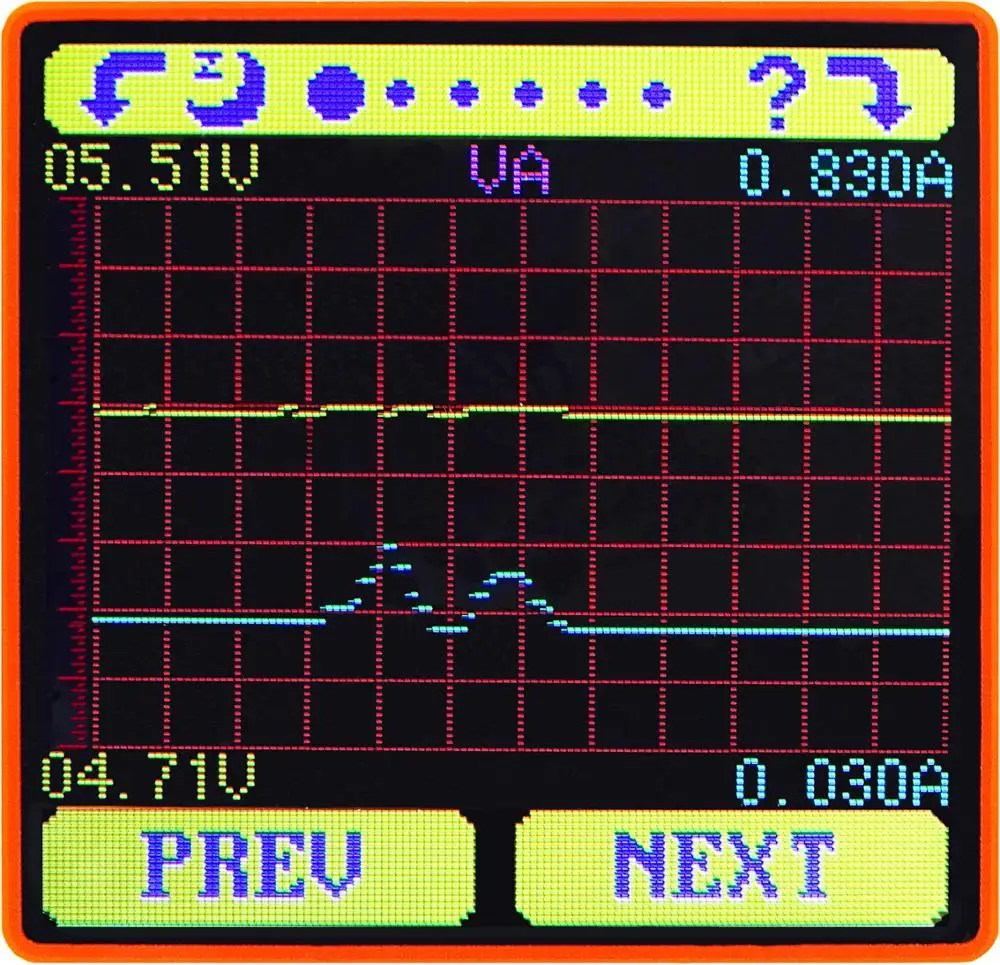
Интерфейс 5: измерительный графический интерфейс
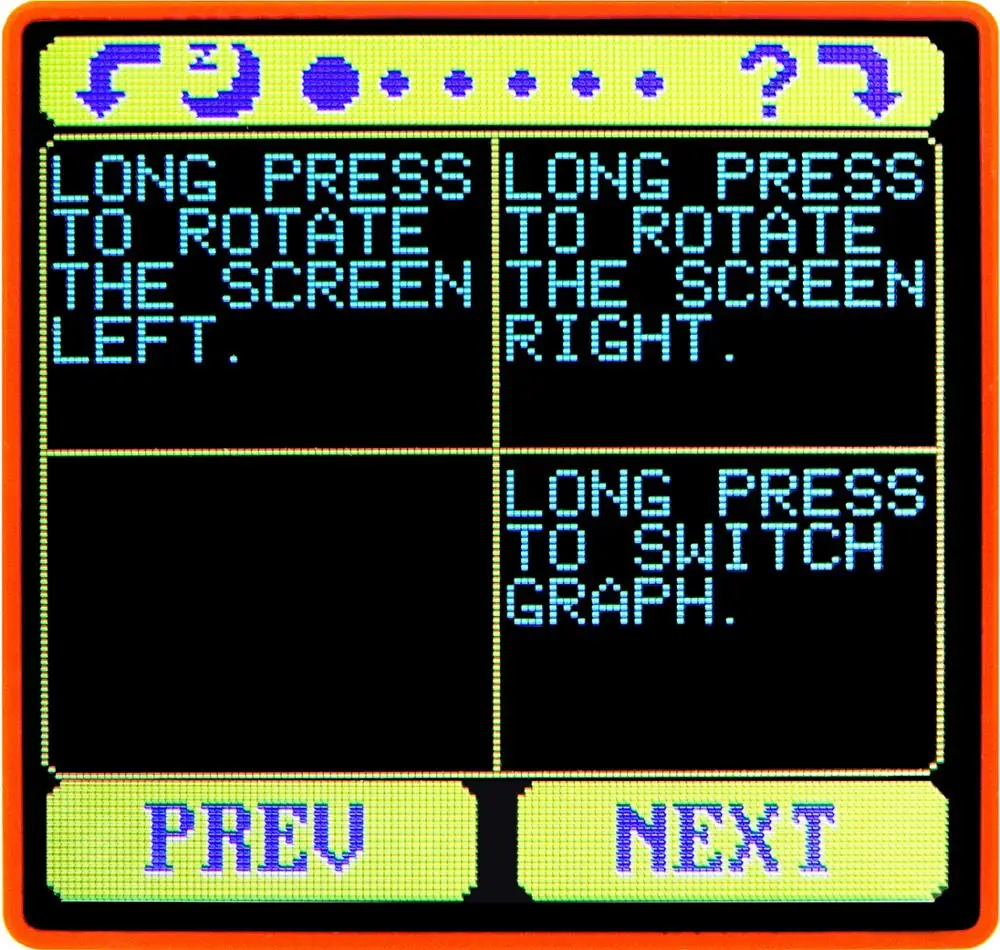
Этот интерфейс отображает измерение напряжения с течением времени в диапазоне 4-24 В и автоматически регулирует отображаемый диапазон в реальном времени для учета колебаний напряжения. И текущее измерение с течением времени в диапазоне 0-5.000A и будет автоматически регулировать Диапазон отображения в режиме реального времени для учета колебаний тока.
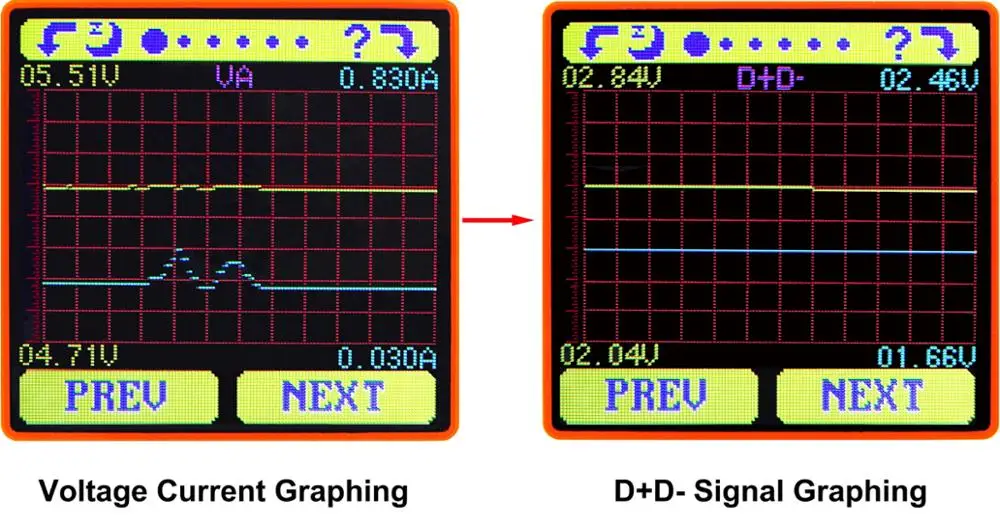
Нажмите и удерживайте «NEXT», чтобы переключиться на D + D-graphing, как показано на картинке
Этот интерфейс отображает измерение D +/D-напряжения с течением времени в диапазоне 0-3,3 В и автоматически регулирует отображаемый диапазон в режиме реального времени для учета колебаний D +/D-напряжения.
Нажмите кнопку «next», чтобы переключиться на интерфейс настройки параметров системы.
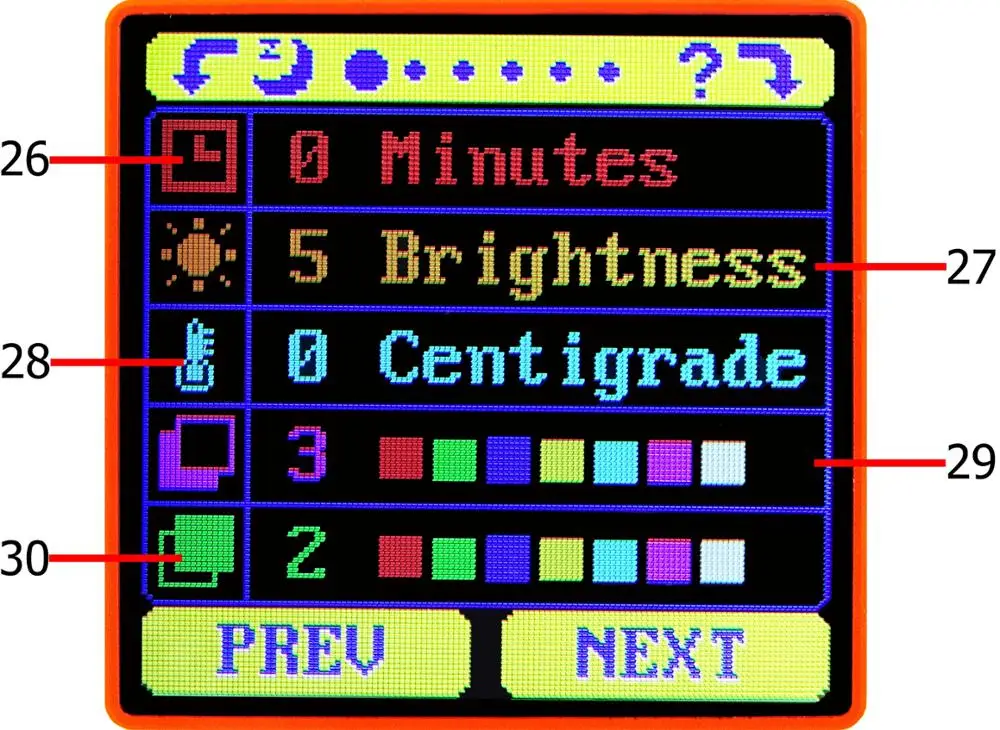
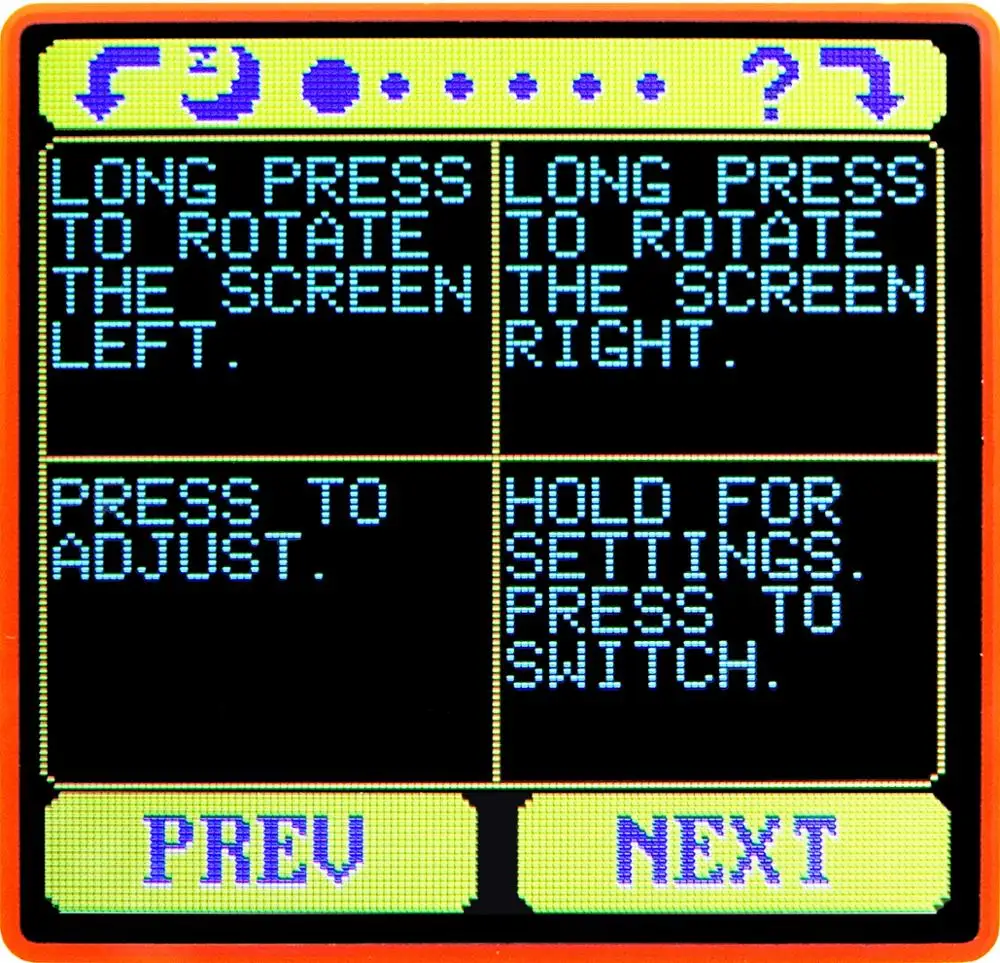
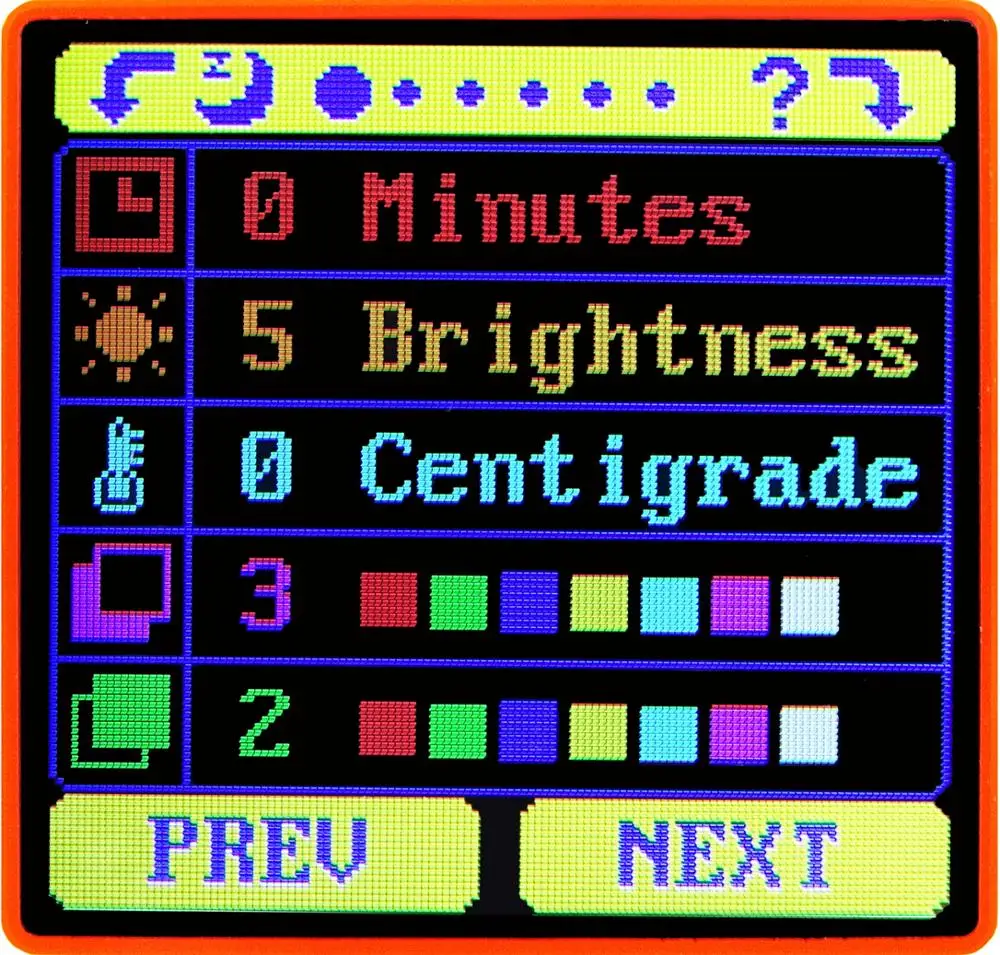
Интерфейс 6: интерфейс настройки параметров системы
26: время автоматического отключения экрана
27: Экран яркости
28: температурный дисплей C/F
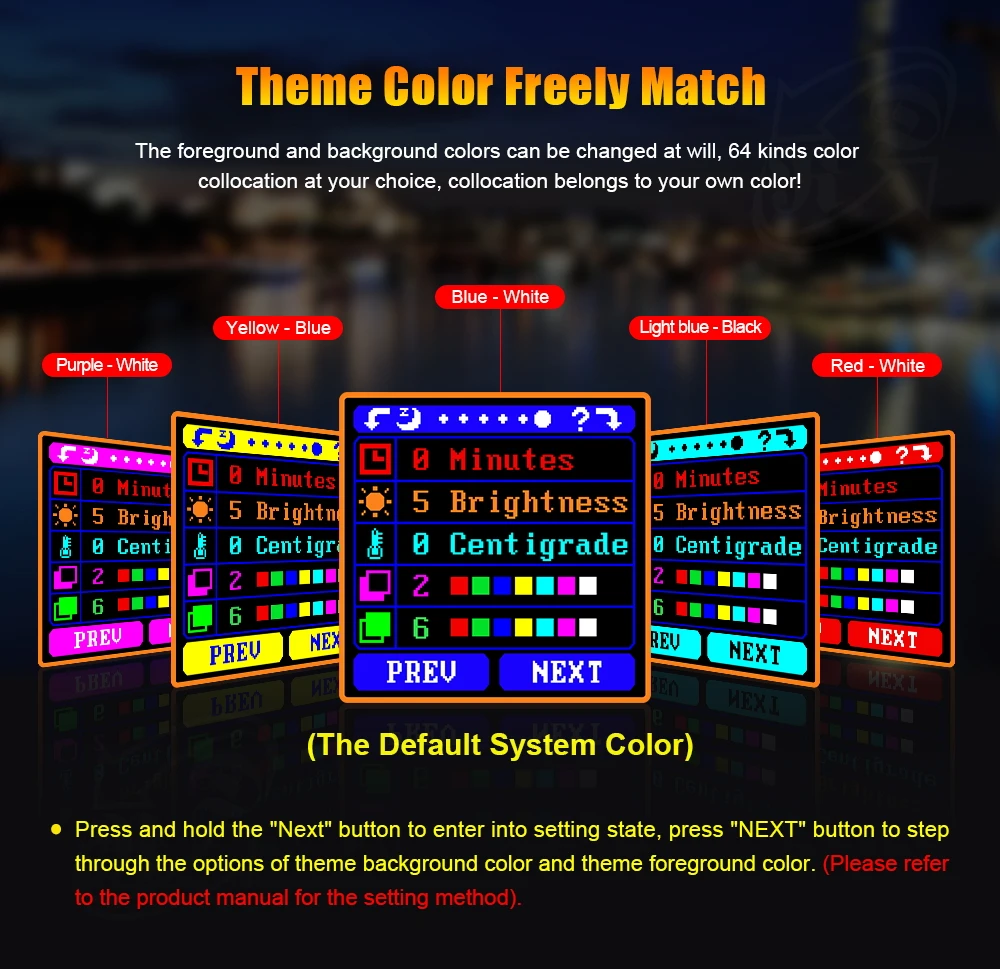
29: тематический цвет фона
30: основной цвет темы
Нажмите и удерживайте кнопку «Next», чтобы войти в состояние настройки, нажмите кнопку «NEXT», чтобы пройти через опции автоматического отключения экрана, уровня яркости, единиц отображения температуры, цвет фона темы и цвет переднего плана темы. Остановите значение, которое вы хотите изменить, затем нажмите кнопку «PREV», чтобы изменить настройки.
Для настройки времени автоматического отключения экрана нажмите «PREV» для многократного шага, хотя 10 вариантов от 0 до 9 минут. Время по умолчанию составляет 1 минуту.
Для настройки яркости экрана нажмите «PREV» для многократного шага, хотя 6 вариантов от 0 до 5, где 0-самый низкий уровень яркости, а 5-самый высокий. Яркость по умолчанию составляет 4.
Для устройств отображения температуры при нажатии кнопки «next» переключается Настройка между C и F. Температура по умолчанию равна C.
Для цвета фона темы Нажмите «PREV», чтобы повторно шагать, используя 7 вариантов от 0 до 6, где Цветовая последовательность-красный, зеленый, синий, желтый, светло-голубой, розовый, белый и черный. По умолчанию цвет 2, синий.
Для тематического переднего цвета нажмите кнопку «превью» для многократного выбора 7 вариантов от 0 до 6, где Цветовая последовательность-красный, зеленый, синий, желтый, светло-голубой, розовый, белый и черный. По умолчанию цвет 6, белый.
В любом состоянии настройки нажмите и удерживайте кнопку «next» для выхода из меню настроек.
UM34C Android APP инструкция
1. Установка приложения:
Примечание: приложение поддерживает только Android 5,0 и выше
UM34C Android загрузка приложения:Http://www.mediafire.com/folder/5c877rc21tp1p/UM34
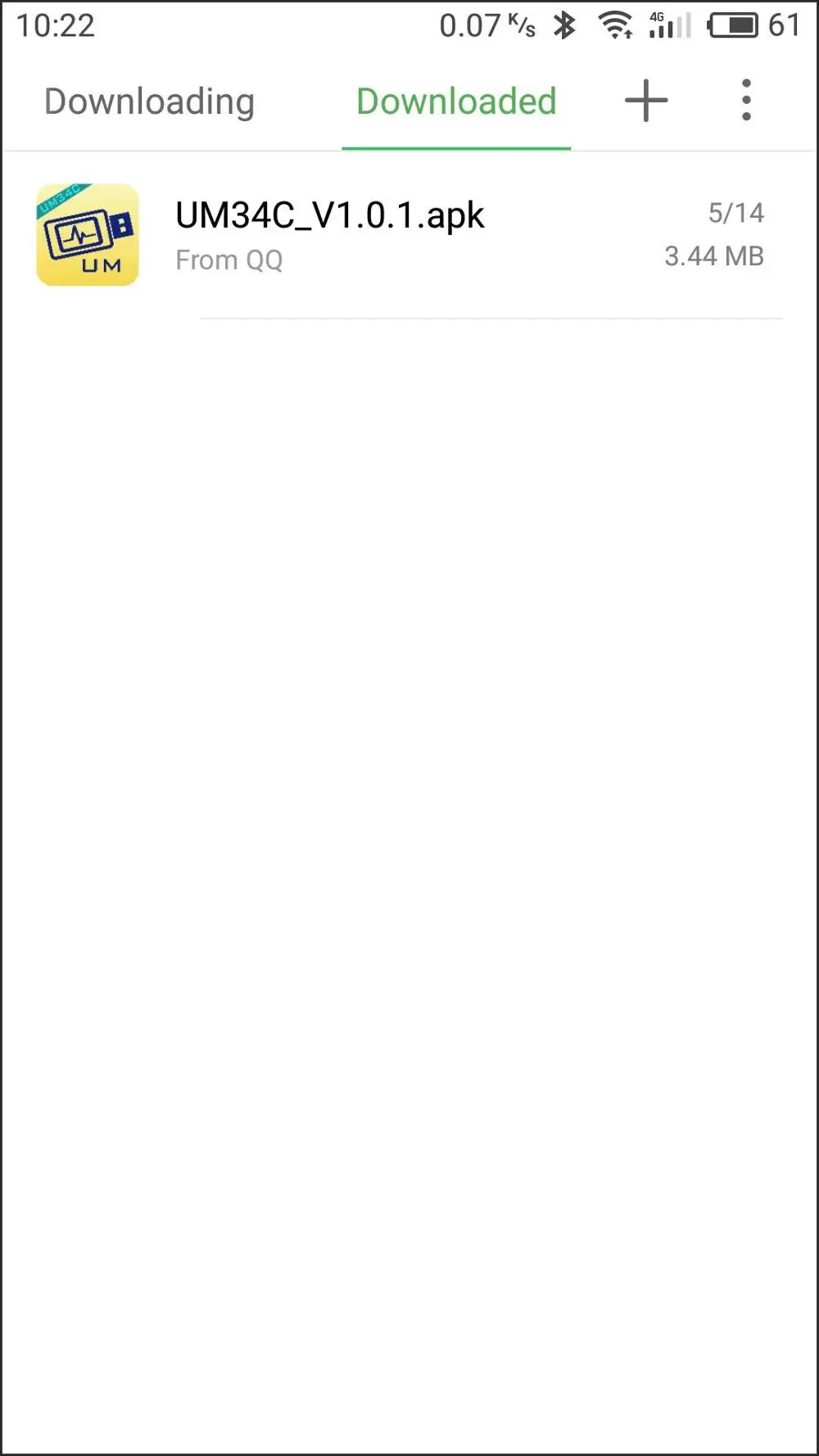
1,1 ссылка для загрузки приложения:Http://www.mediafire.com/folder/5c877rc21tp1p/UM34, Выберите UM34C android APP файл для загрузки, вы можете использовать компьютер для загрузки, затем отправить телефон, или использовать телефон загрузки напрямую.
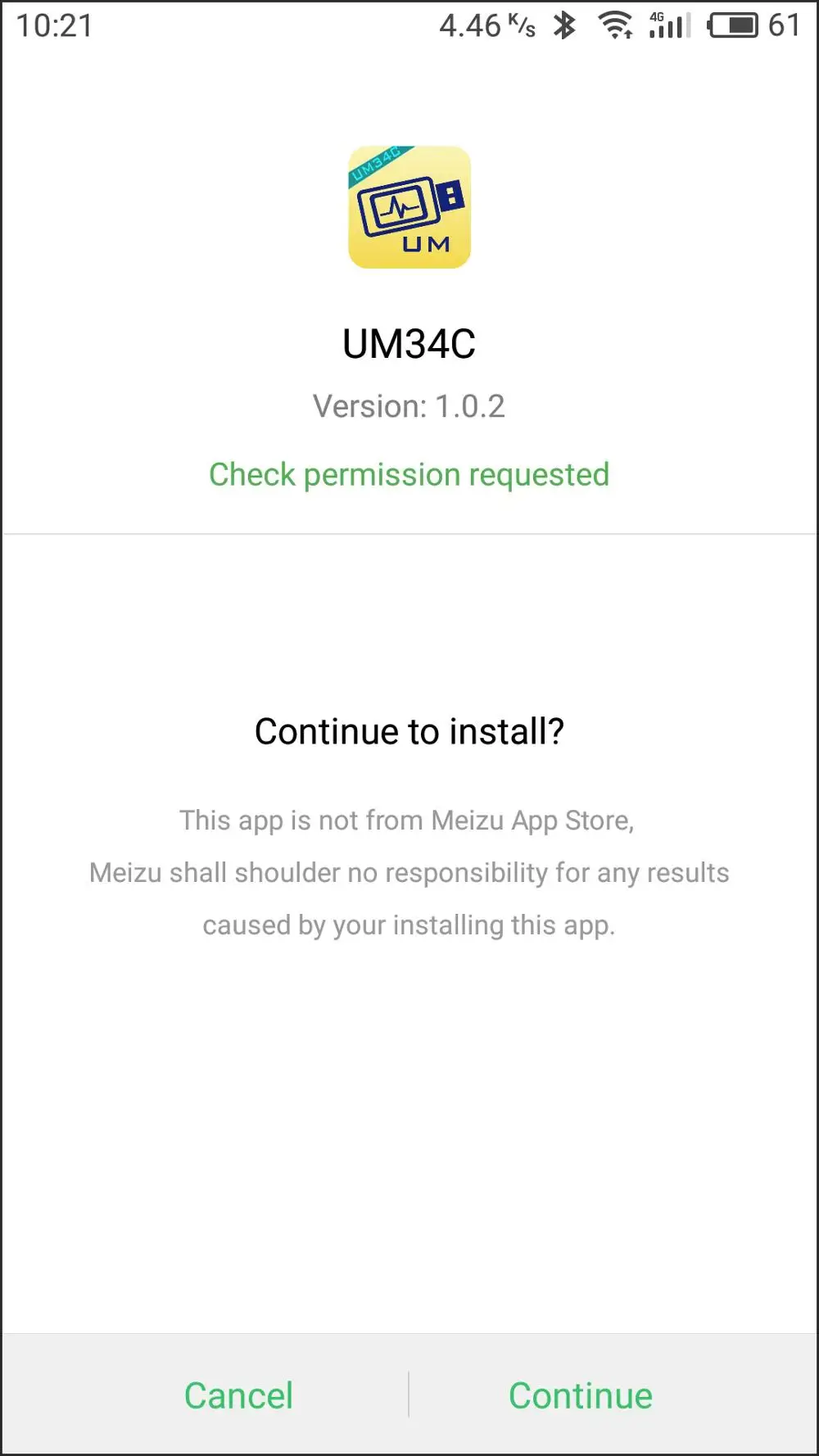
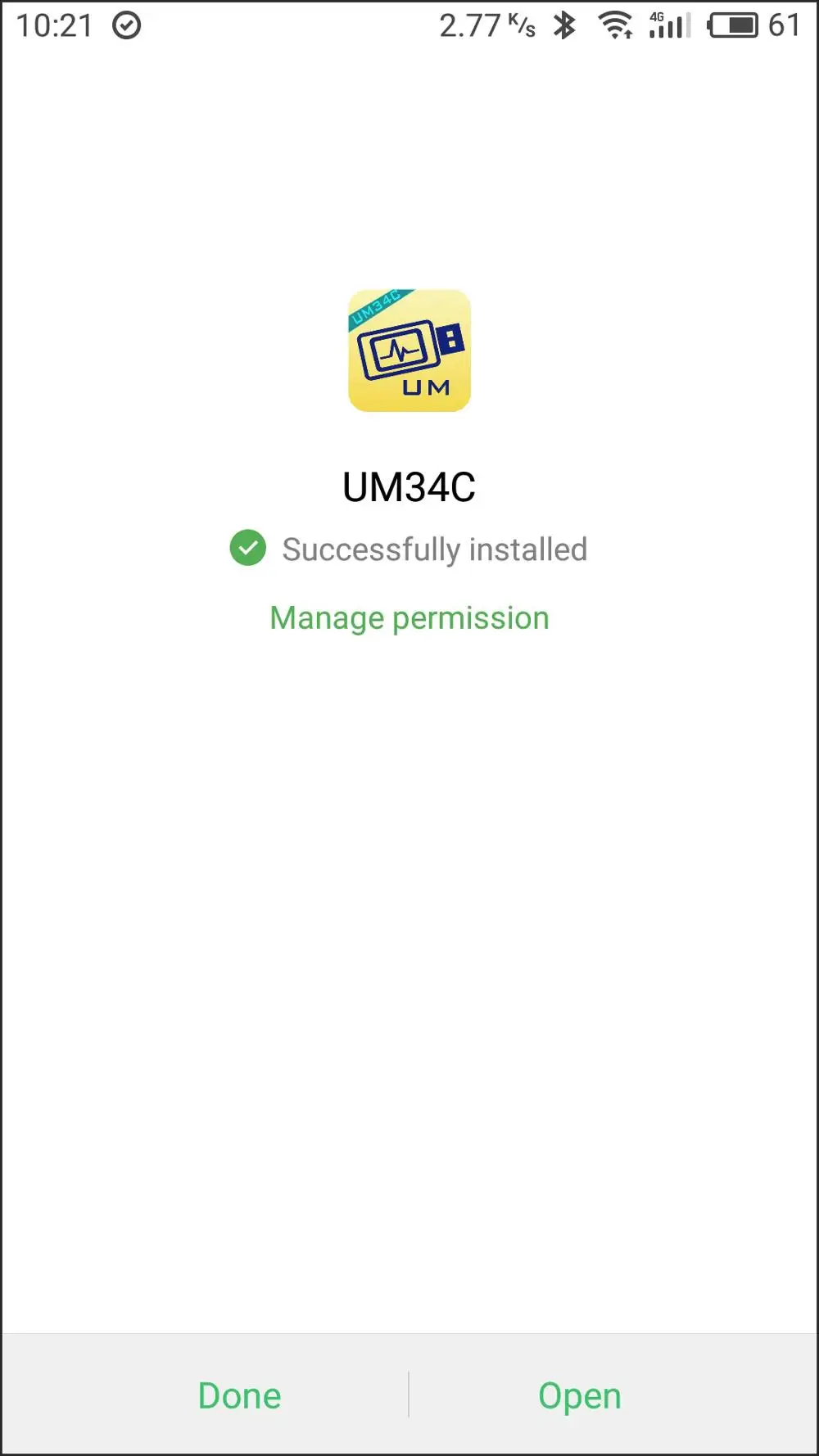
1,2 Откройте установочную посылка
2. После установки значок приложения как на картинке
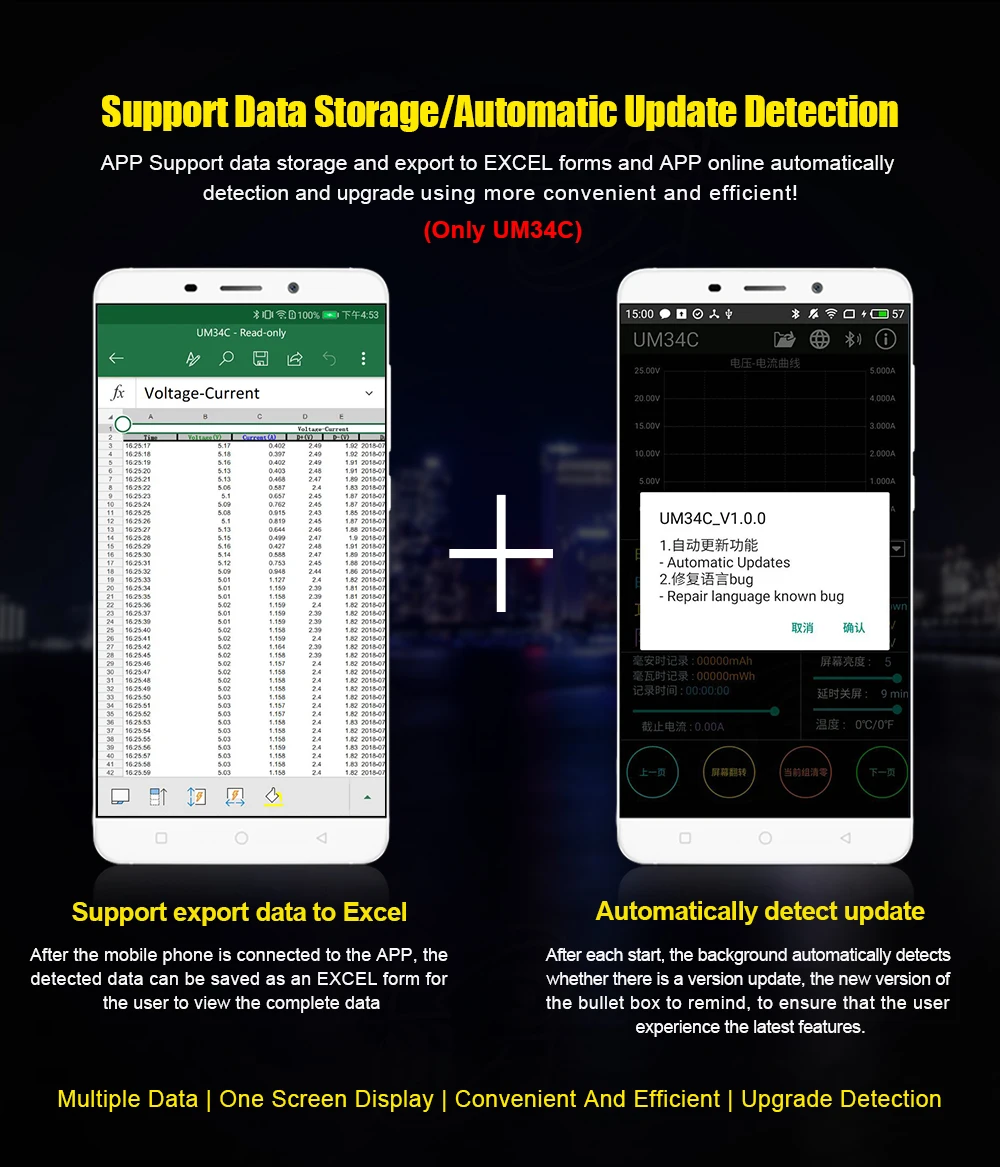
2,1 нажмите на значок приложения, приложение запустится, система автоматически обнаружит, что приложение будет Обновлено или нет. Есть всплывающее окно, чтобы напоминать об обновлении, как показано на картинке.
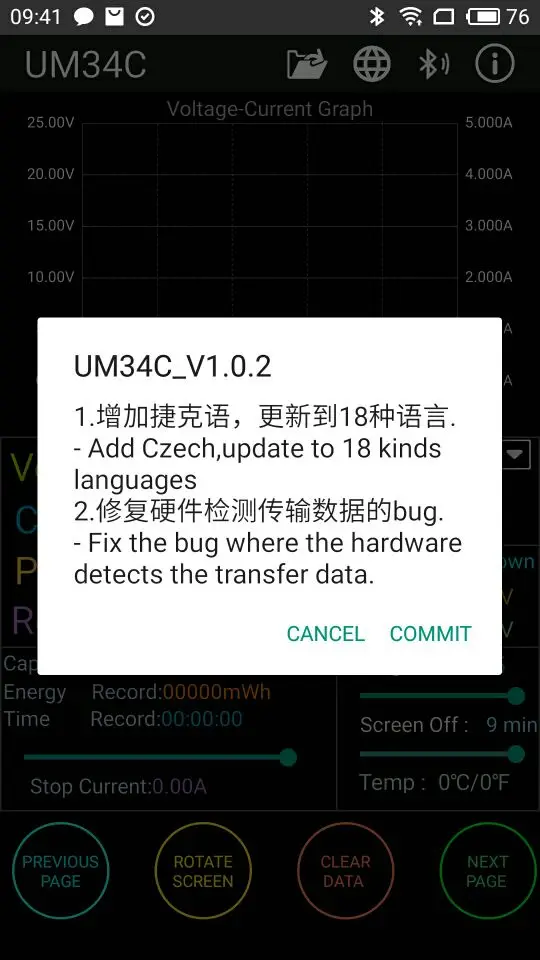
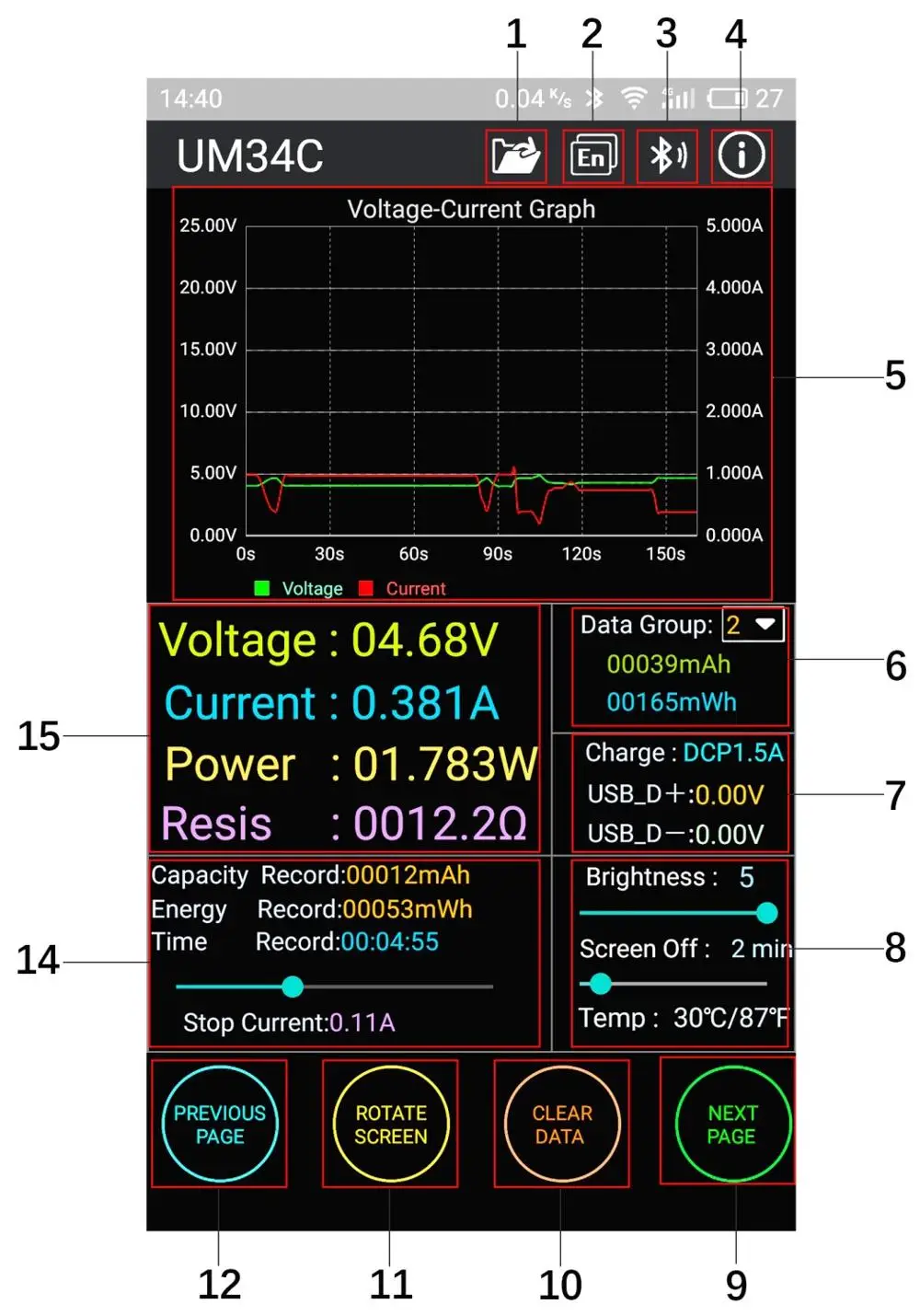
После обновления основной интерфейс приложения выглядит следующим образом:
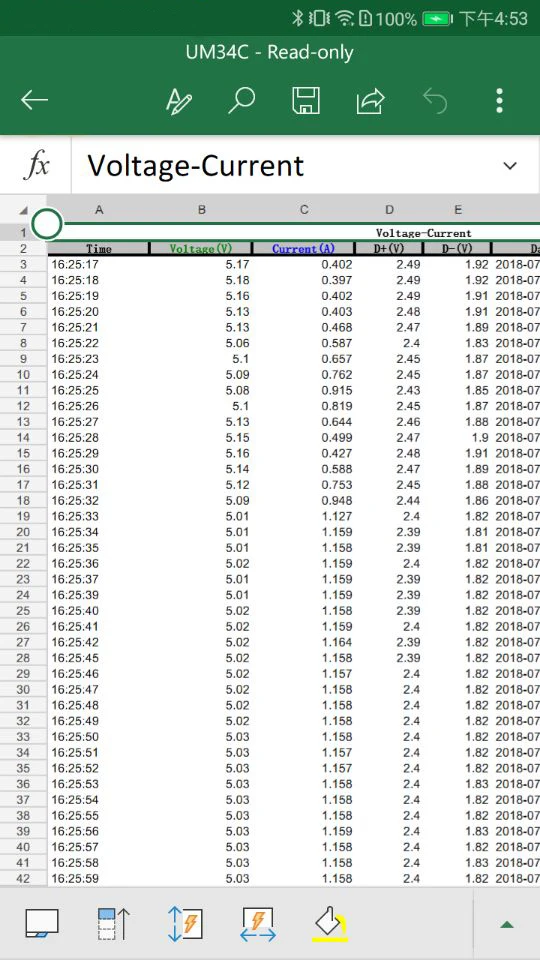
1: экспорт данных в папку мобильного телефона (корневой менеджер sd-карты телефона, повторите запись, генерируйте диаграмму непосредственно в эксель.)
2: Выбор нескольких языков, Нажмите эту кнопку, чтобы выбрать язык. На данный момент есть 18 видов языка (русский 繁體中文 английский Pусский Испанский Русский французский польском русский бахаса Индонезия русский польский Slovenskýjazyk latvie & scaron; u valoda seks Če & scaron; ТИНА), продолжает обновляться больше языков.
3: bluetooth-соединение: нажмите на это, чтобы выбрать устройство, найдите это bluetooth-имя устройства, выберите его и введите код пары (0000 или 1234), нажмите соединение (если вы не можете найти имя bluetooth UM24C, вы можете подключить bluetooth на телефоне bluetooth, затем открыть приложение для прямого подключения)
4: информация о порядке, номер версии, информация о помощи
5: двойной график измерения напряжения и тока
6: соответствующий основному интерфейсу дисплея 1: накопились мАч, накопились mWh.
7: соответствующий интерфейс основного дисплея 2: быстрое распознавание заряда, D + D-напряжение провода сигнала
8: соответствующий основной интерфейс дисплея 6:
Регулировка яркости экрана: Нажмите и удерживайте ползунок для регулировки.
Выключение настройки времени экрана: Нажмите и удерживайте ползунок для регулировки
Дисплей температуры: Цельсия/Фаренгейт
9: перейти на следующую страницу
10: ключ очистки: очистка текущей группы данных до нуля
11: кнопка вращения: управление дисплеем usb-тестера для поворота
12: переход на предыдущую страницу
13: соответствующий основному интерфейсу дисплея 3, мАч и mWh дисплей, запись времени, управление слайдером для регулировки низкого значения тока триггера.
14: соответствующий Главный интерфейс дисплея 1, значение измерения напряжения, значение измерения тока, значение измерения мощности, сопротивление нагрузки эквивалент нагрузки
Обратите внимание
О: потому что существует слишком много видов телефонов на базе android, поэтому интерфейс дисплея пользовательского интерфейса будет отличаться на некоторых фирменных телефонах или в разных размерах экрана одного фирменного телефона
B: требования к доступу к приложениям, допускающие необходимые разрешения при установке (позволяет фоновый запуск, позволяет использовать bluetooth, разрешая работу папки, позволяет читать приложение Список); а также установить разрешения приложения на телефоне после установки: позволяет фоновый запуск, позволяет не быть очищенным после блокировки экрана, разрешить Автозапуск и так далее На
C: язык s выбор памяти, только в первый раз вам нужно выбрать язык, когда открыть приложение.