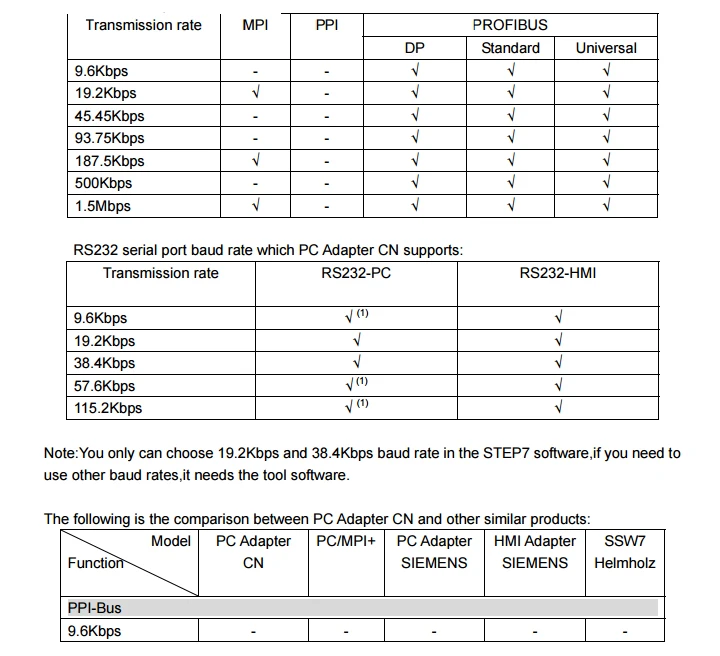
PC Adapter CN-высокотехнологичный Адаптер, совместимый с адаптером Siemens PC и адаптер HMI, полностью поддерживает последовательный порт RS232 ПК и HMI для связи PROFIBUS/MPI, принимает чип процессора Siemens protocol, нет функциональный дефект. ПК адаптер CN является оптоизолированным адаптером для промышленного дизайна. он имеет защиту от перенапряжения и защиту от молнии на интерфейсе RS232 и интерфейсе RS485, поддерживает горячую вилку, подходит для ПЛК серии Siemens S7-300/400 и другого оборудования с интерфейсом PROFIBUS/MPI. В частности, он применяется к сильным мешкам в промышленных ситуациях и защита в цепи гарантирует безопасность работы системы. ПК адаптер CN может общаться между S7-300/400PLC и RS232 интерфейс третьи вечерние HMI, может заменить Siemens адаптер HMI. Низкая версия ПК/MPI + не принимает чип процессора Siemens protocol, но принимает MCU и использует программное обеспечение для достижения profibus протокола, протокол не является совершенным и имеет дефект, поддерживает только связь MPI, не поддерживает связь profibus, может только подключить несколько HMI и иметь дефект. Когда в сети много узлов или третьи вечерние устройства, он не может определить каждый узел. В то же время может возникнуть риск, что ПК/MPI + не может быть использован после обновления внутренней программы PLC в будущем. Тип сети и скорость передачи данных, который PC адаптер CN поддерживает:

Основные технические характеристики:
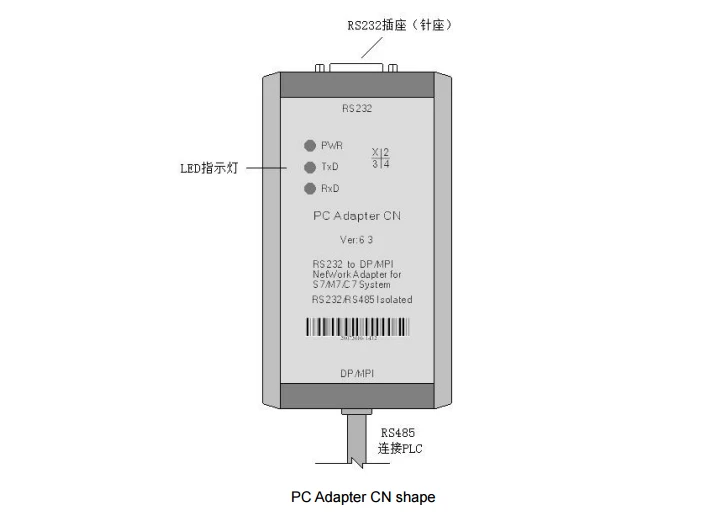
● Интерфейс RS232 может соединение с ПК или HMI и т. д. третьи принадлежности для вечеринки, скорость baud 9,6 кбит/с ~ 115,2 кбит/с автоматически настраивается. ● Поддержка PROFIBUS и MPI связь, Протокол автоматического автобуса тест, самый большой скорость передачи 1.5Mbps. ● Источник питания от порта PLC, 24В постоянного тока, энергопотребление 2 Вт, с защитой от перегрузки по току и перенапряжения. ● Power-RS485-RS232 Все изолированные ● оптоизолированное напряжение 1000VDC. ● Интерфейс RS232 имеет защиту от скачки ● интерфейс RS485 имеет защиту от молнии и скачки, повторяемость импульсного напряжения: Ipp = 100A (10/700us, 4KV), соответствует стандарту ITU-TK20/21, VDE 0433. ± 15кВ защита от ЭСР. ● В этом случае потребуется дополнительная 24VDC мощности для связь на больших расстояниях, самая большая длина кабеля соответствует profibus стандарт. ● С индикатором питания, индикатором передачи данных, индикатором приема данных можно установить адаптер на рельсе S7-300/400PLC или 35 мм стандартный рельс. ● Размер формы: 123 мм × 68 мм × 30 мм (длина * ширина * высота), с монтажным кронштейном ● Рабочая температура:-20 ~ + 75℃

Почему 24 V постоянное напряжение, RS232 и RS485 трех сторон-все это должно быть изолированный? это потому, что 7 pin и 2 pin (выходная мощность 24VDC) и интерфейс RS485 (разъем DB9F 3, 4, 5, 6, 8, 9 pin) на разъеме PLC PROFIBUS изолированы, если адаптер не изолирован, он повредит систему изоляции ПЛК, затем повредит ПЛК или вызовет помехи.
Адаптер для ПК CN установки
Вы можете поставить ПК адаптер CN на стол или установить его на рельсе шкафа управления. он имеет Монтажный кронштейн аксессуарный. пользователь может самостоятельно изготовить алюминиевую плату толщиной 1,5 мм ~ 2,5 мм, затем установить адаптер на S7-300/400PLC рельс или 35 мм стандартный рельс.
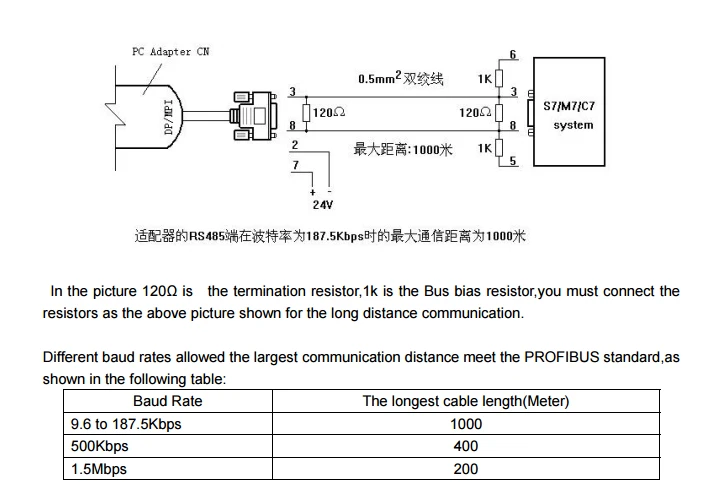
Используйте кабель RS232, который прикреплен к адаптеру PC CN для подключения адаптера PC CN и RS232 интерфейса ПК. когда вы хотите подключить HMI, используйте r, чтобы самостоятельно сделать другой RS232 кабель в соответствии с HMI использовать r вручную различных производителей. Расширьте Расстояние связи RS485 интерфейса, вам нужно добавить 24VDC мощность между 7 pin и 2 pin интерфейса RS485 и подключить резистор прерывания между 3 pin и 8 pin сигнала RS485 для ПК адаптер CN RS485 интерфейс связь на больших расстояниях.
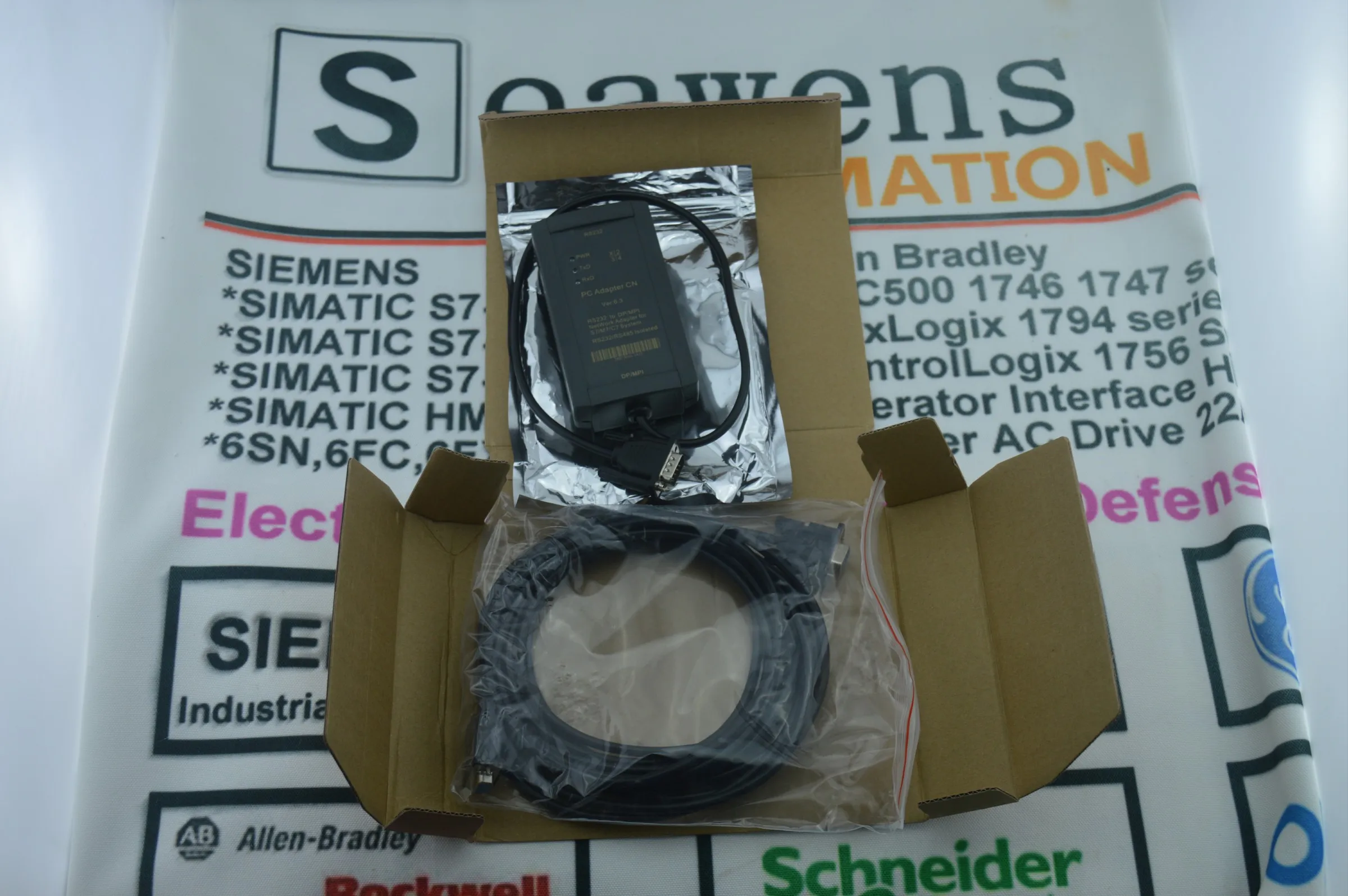
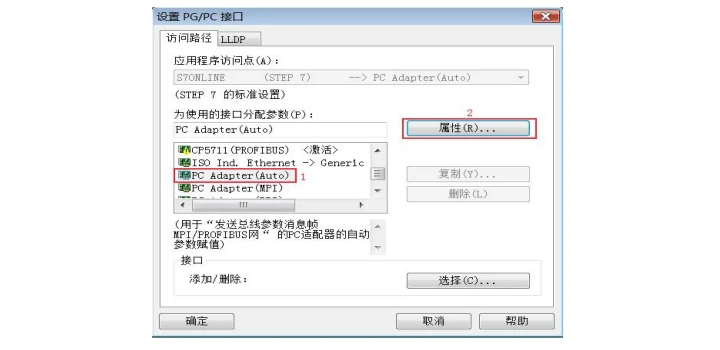
Продукт содержание ПК адаптер CN 1 шт Монтажный кронштейн 1 шт RS232 кабель, 1 шт, 5 м. Руководство по эксплуатации 1 шт. требования к операционной системе на ПК Windows 2000 Windows XP Professional Windows XP для домашних окон сервера 2003 standard Edition Windows Vista Windows 7 использование адаптера ПК CN: набор PG/PC интерфейс: запуск программного обеспечения STEP7, нажмите кнопку «установить PG/PC интерфейс» и покажет следующий список: -PC Adapter (Auto)-PC Adapter (MPI)-PC Adapter (PROFIBUS), если приведенный выше список не показан, нажмите кнопку «выбрать...» для установки или удаления интерфейсов. Выберите один из интерфейсов в списке, нажмите кнопку «Свойства», выберите com-порт в «локальном соединении», скорость передачи 19200bps и 38400bps оба в порядке. PC Adapter CN автоматически регулирует выбранную скорость передачи данных. Затем нажмите кнопку «ОК». Когда вы выбираете различные интерфейсы в списке, вы все выбираете com-порт в «локальном соединении».

Если вам необходимо использовать другую скорость передачи данных, кроме 19,2 K и 38,4 K, вам необходимо установить программное обеспечение для инструментов, пожалуйста, обратитесь к производителю. Настройка программного обеспечения STEP7 при общении с интерфейсом MPI S7-300/400PLC: соединение с ПК-адаптером CN к MPI интерфейсу S7-300/400CPU. Введите основной интерфейс программного обеспечения Step7 (SIMATIC Manager), нажмите «установить интерфейс PG/PC» в меню «option» для ввода интерфейса настройки PG/PC. 1. Выберите «PC Adapter (MPI)», нажмите кнопку «Свойства» для ввода параметров интерфейса MPI.

1. нажмите верхнюю кнопку «MPI», установите параметр интерфейса адаптера MPI, выберите скорость передачи данных 187,5 кбит/с или 19,2 кбит/с или 1,5 Мбит/с, скорость передачи данных должна быть такой же, как скорость передачи данных интерфейса MPI PLC. если вы не знаете интерфейс PLC MPI скорость передачи данных, вы можете выбрать «PC адаптер (Авто)» для проверки. Другие параметры по умолчанию, нажмите кнопку «ОК», чтобы вернуть предыдущее меню, нажмите «ок», чтобы вернуть основной интерфейс.
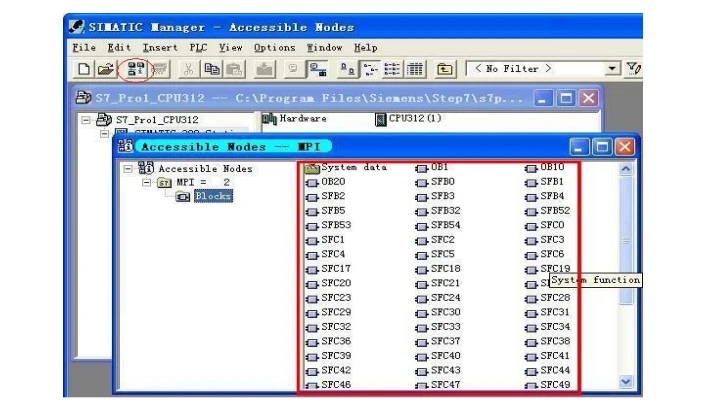
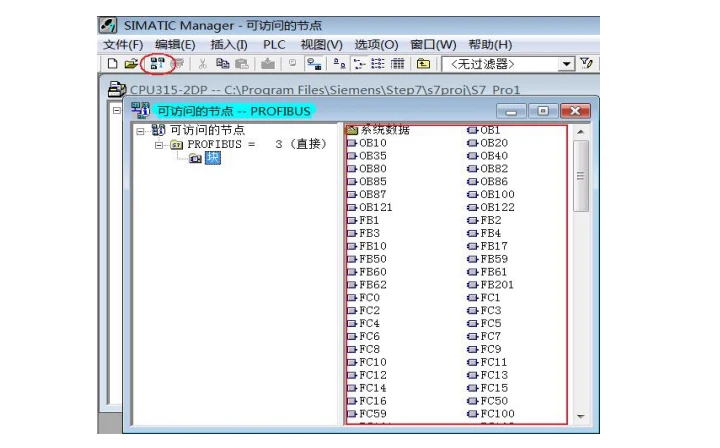
3. онлайн тест: после PC адаптера CN соединяет MPI интерфейс S7-300/400PLC и COM порт ПК, затем нажмите на красную круглую кнопку в основном меню следующим образом, и будут отображаться данные в красной маркированной рамке и показать онлайн-тест ОК. И теперь все настройки завершены. Теперь вы можете пойти на работу, таких как для скачивания программ и загрузить, мониторинг и т. д.
Настройка программного обеспечения STEP7, когда он связывается с PROFIBUS-DP интерфейсом S7-300/400PLC 10 соединение с ПК-адаптером CN к DP интерфейсу S7-300/400CPU. Введите основной интерфейс программного обеспечения Step7 (SIMATIC Manager), нажмите «установить интерфейс PG/PC» в меню «option» для ввода интерфейса настройки PG/PC. 1. Выберите «PC Adapter (PROFIBUS)», нажмите кнопку «Свойства» для ввода параметров интерфейса DP.
2. нажмите на верхнюю кнопку «PROFIBUS», установите параметр интерфейса адаптера PROFIBUS, скорость передачи данных, которую вы выбираете, должна быть такой же, как скорость передачи данных интерфейса PLC PROFIBUS. если вы не знаете скорость передачи данных интерфейса PLC PROFIBUS, вы можете выбрать «PC Adapter (Auto)» для проверки. другие параметры по умолчанию, нажмите кнопку «ОК», чтобы вернуть предыдущее меню, нажмите «ок», чтобы вернуть основной интерфейс.
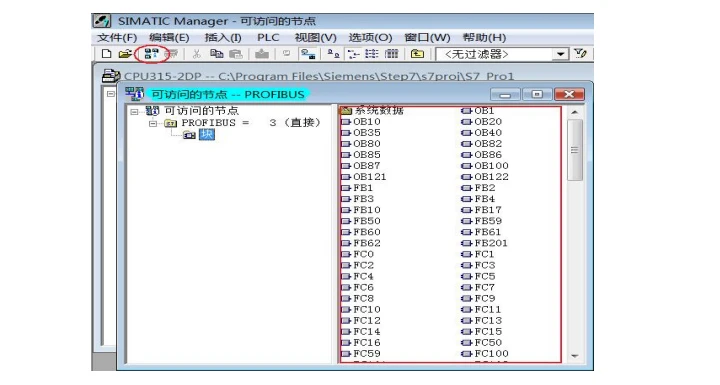
ПК адаптер CN поддержка PROFIBUS-DP/стандарт/Универсальный (DP/FMS). 3. онлайн тест: после PC адаптера CN соединяет DP Интерфейс S7-300/400PLC и COM порт ПК, затем нажмите на красную круглую кнопку в основном меню следующим образом, и будут отображаться данные в красной маркированной рамке и показать онлайн-тест ОК. И теперь все настройки завершены. Теперь вы можете пойти на работу, таких как для скачивания программ и загрузить, мониторинг и т. д.
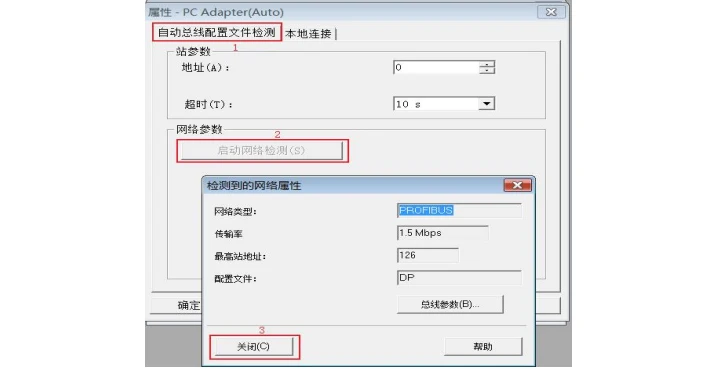
Настройка программного обеспечения STEP7, когда он связывается с S7-300/400PLC с помощью автоматического метода проверки протокола шины, подключается ли ПК адаптер CN к интерфейсу MPI или интерфейсу PROFIBUS S7-300/400CPU, для связи с ПЛК можно использовать автоматический метод тестирования протокола шины, этот мотод может автоматически проверить ПЛК Коммуникационный протокол и скорость передачи данных и т. Д. Параметры. 1. Выберите «PC Adapter (Auto)», нажмите кнопку «Свойства», чтобы войти в автоматический тестовый режим шины.
2. Нажмите кнопку «начать тест сети», затем вы получите Тип сети PLC и скорость передачи и т. Д. Параметры через несколько секунд.
3. Онлайн-тест: нажмите на красную круглую кнопку в основном меню следующим образом, и будут отображаться данные в красной маркированной рамке и показать онлайн-тест в порядке. И теперь все настройки завершены. Теперь вы можете пойти на работу, таких как для скачивания программ и загрузить, мониторинг и т. д.