
Описание
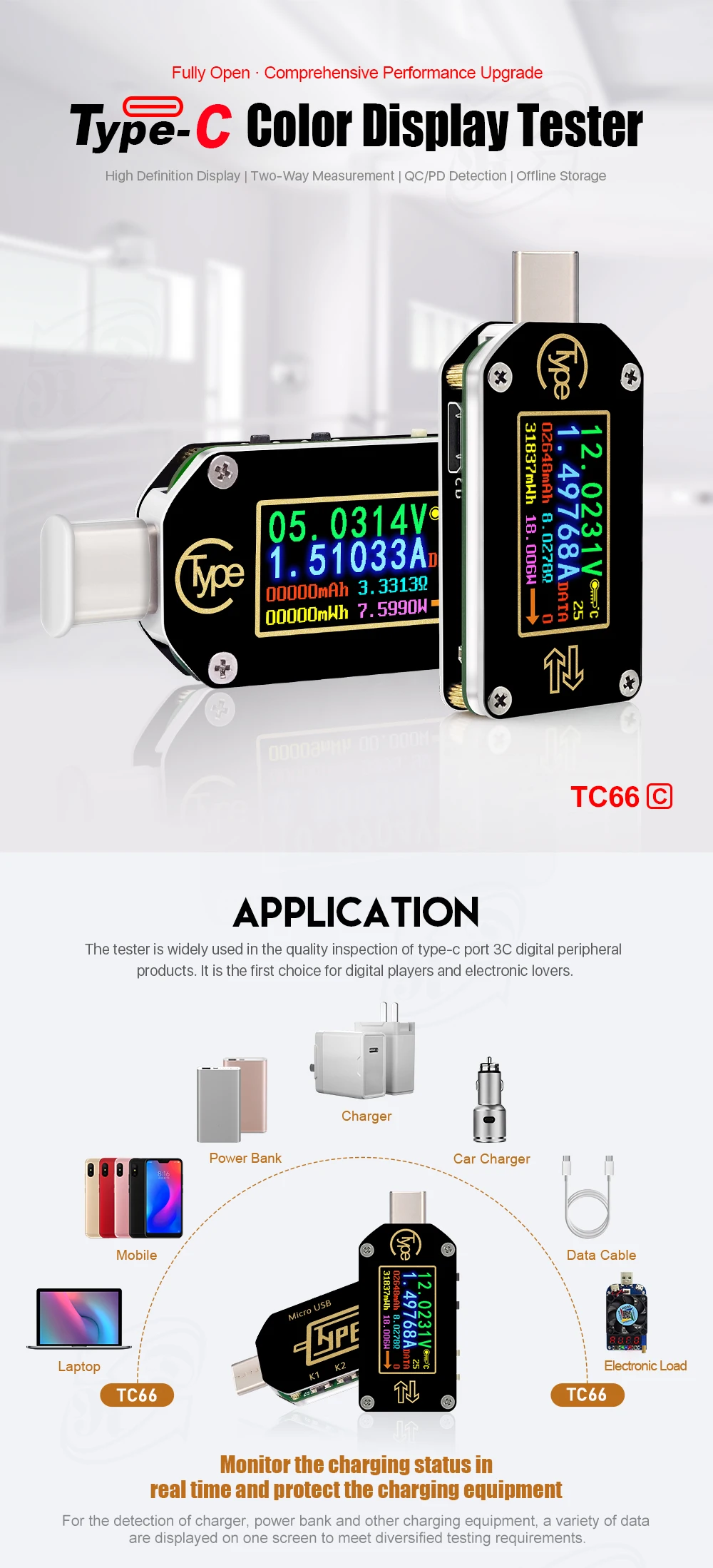
Инструкция для тестера type-C с полноцветным дисплеем
-Модель: TC66/TC66C
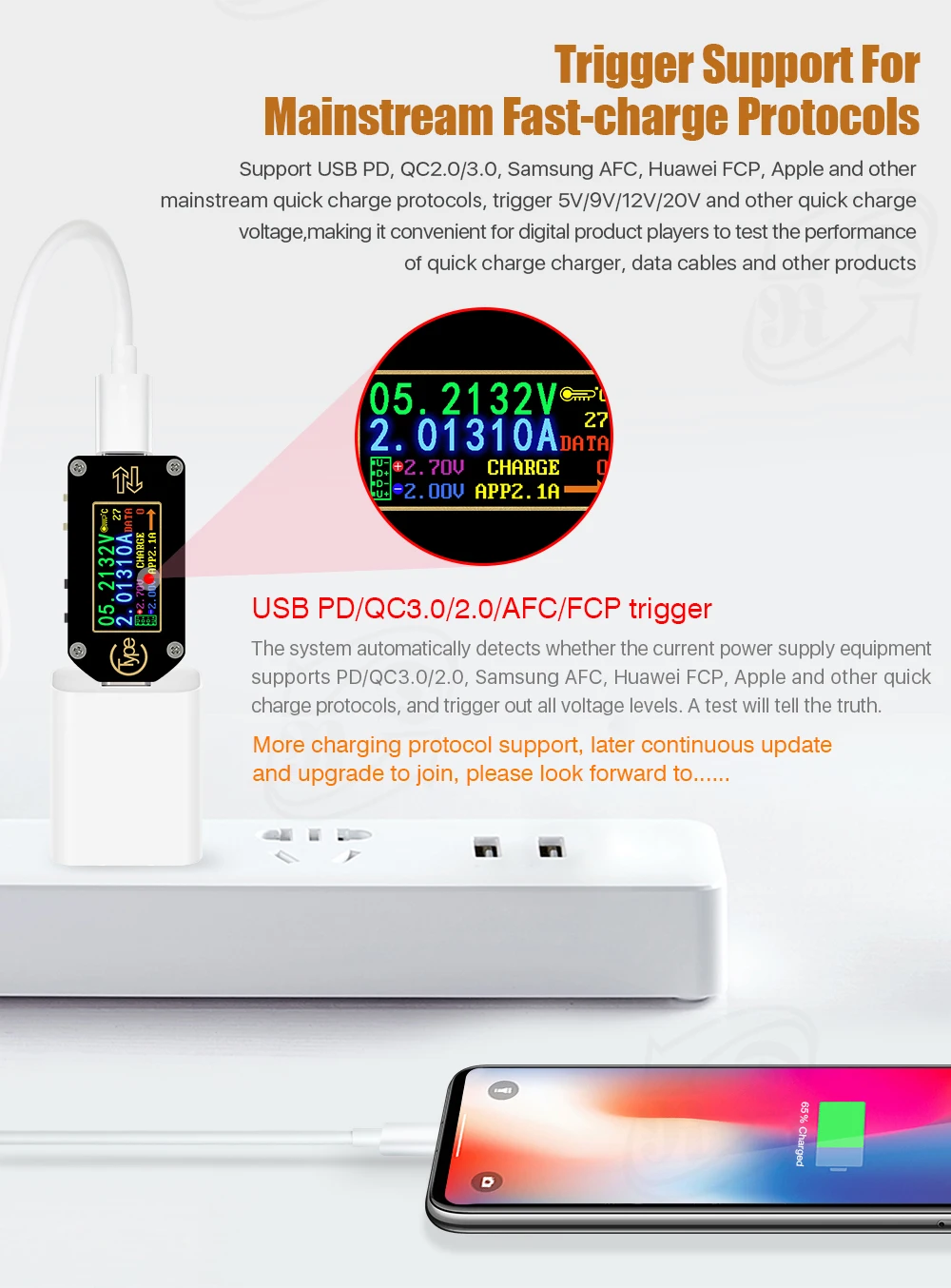
В настоящее время программное обеспечение для ПК TC66C не совместимо с системами windows на чешском и корейском языках. Мы обновляем его. Если вы возражаете, пожалуйста, не покупайте.
TC66 (C) не подходит для продуктов Baseus, пожалуйста, не используйте его для тестирования продуктов Baseus
Уважаемые покупатели, обратите внимание,
Благодарим Вас за покупку этого полноцветного тестера type-C от компании Hangzhou Ruideng Technology Co., ltd. перед использованием данного продукта мы рекомендуем вам вкратце ознакомиться с этими инструкциями. Для обеспечения корректной работы и использования устройства. Мы также советуем вам держать эти инструкции в безопасном месте для будущих справочных целей, которые могут потребоваться. (Пожалуйста, обратите внимание на красные слова в этом руководстве)
1. Технические параметры:
Примечание: 1.TC66 и TC66C разница: TC66 не имеет Платы bluetooth, не поддерживает приложение. TC66C у нас. 2.Потому что firware постоянно обновляется, пожалуйста, обратитесь к приведенной продукты на самом деле он был получен. 3. При использовании TC66 для обнаружения зарядного устройства необходимо включить выпадающий куб. См. При использовании TC66 для обнаружения процесса зарядки мобильного телефона необходимо выключить выпадающий куб. См. 4. Переключатель на продукте является переключателем питания для системы. Когда используется, установите его на. Если напряжение меньше 3,5 в, используйте Micro для самостоятельного питания и установите переключатель на выключение. 5. Когда TC66 использует двуглавую линию Typec для запуска приманки, может использоваться только одна сторона. Если он не яркий, пожалуйста, переверните интерфейс. 6. TC66 (C) operation, PC soltware, Android APP instruction ссылка для загрузки:Http://www.mediafire.com/folder/pqn0ybytqpy7n/TC66 Или вы можете скачать его в Google Play с помощью поиска «TC66C», если вы используете iPhone, вы можете найти «TC66C» в APP STORE и скачать напрямую 7. Управление и тест-видео:Https://youtu.be/SCVcSjDMx2g 8. Отзывы Costomer: Https:/youtu. be/yVPxT _ wbS4 9.Когда вы загружаете файл и устанавливаете программное обеспечение для ПК, некоторые вирусные системы будут предупреждать и принимать его в качестве вируса, пожалуйста, позвольте этой функции или закрыли вирусную систему, из-за того, что наш файл и sofware не имеют вирусом, она была разработана нашей компанией, какой-то вирус система не знаешь, Это займет все неизвестные вещи как система, но мы можем убедиться, что 100% нет вируса, если вы заботитесь, пожалуйста, перестаньте покупать наши продукты .....
        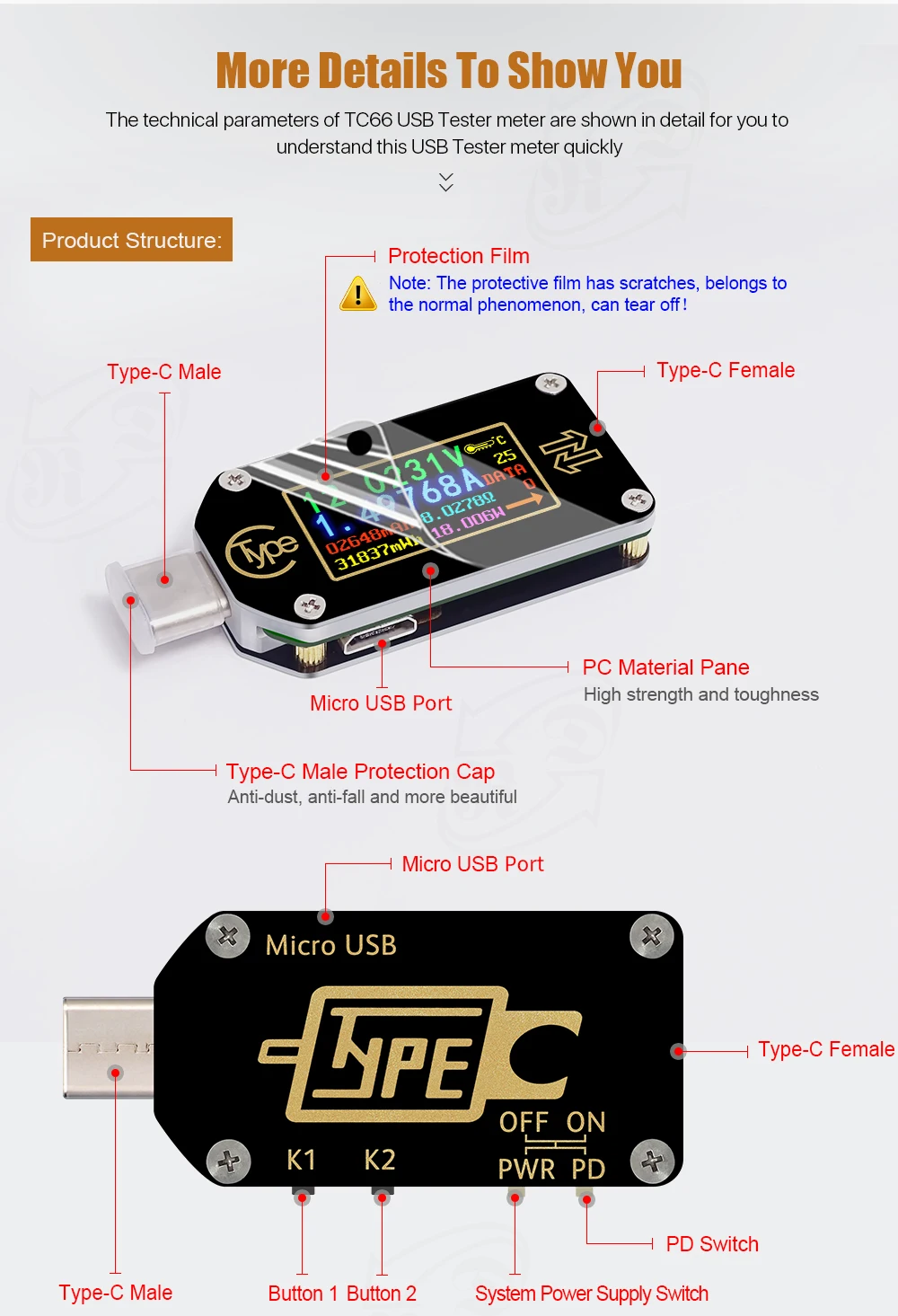  
2. Панель введение
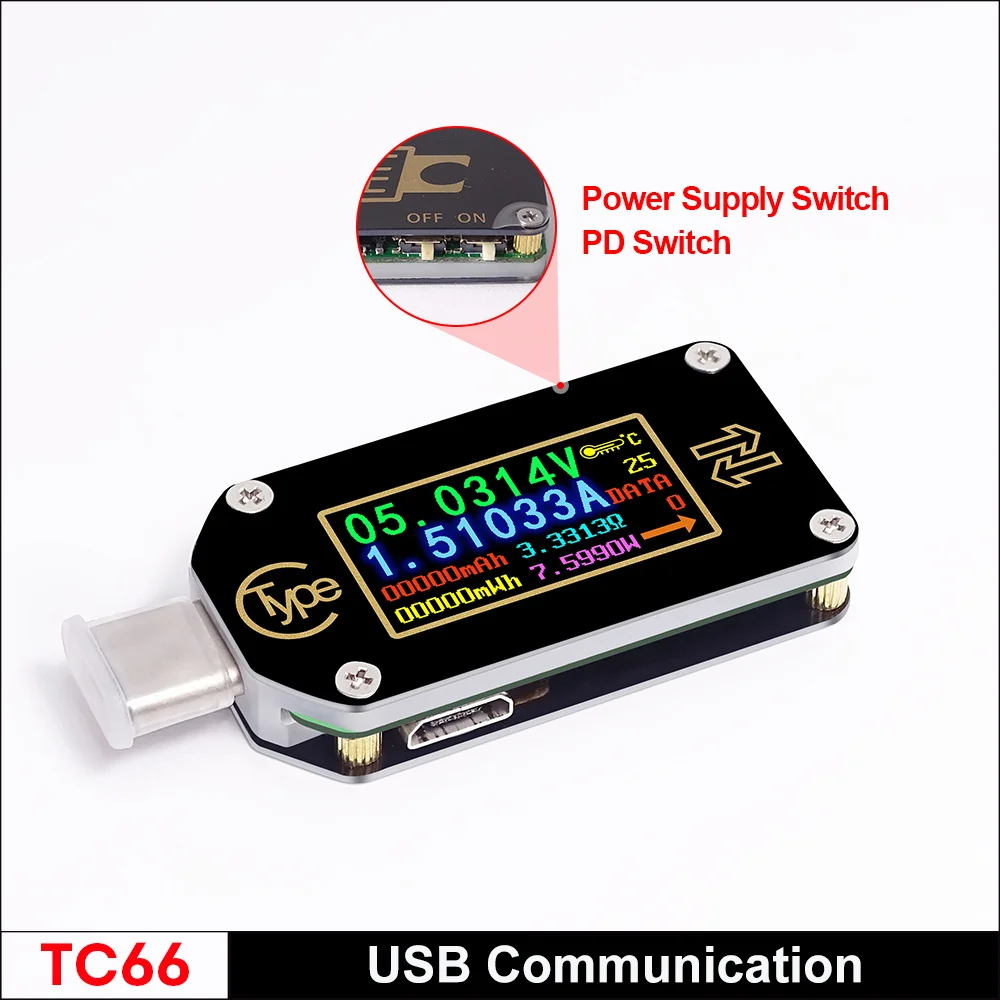
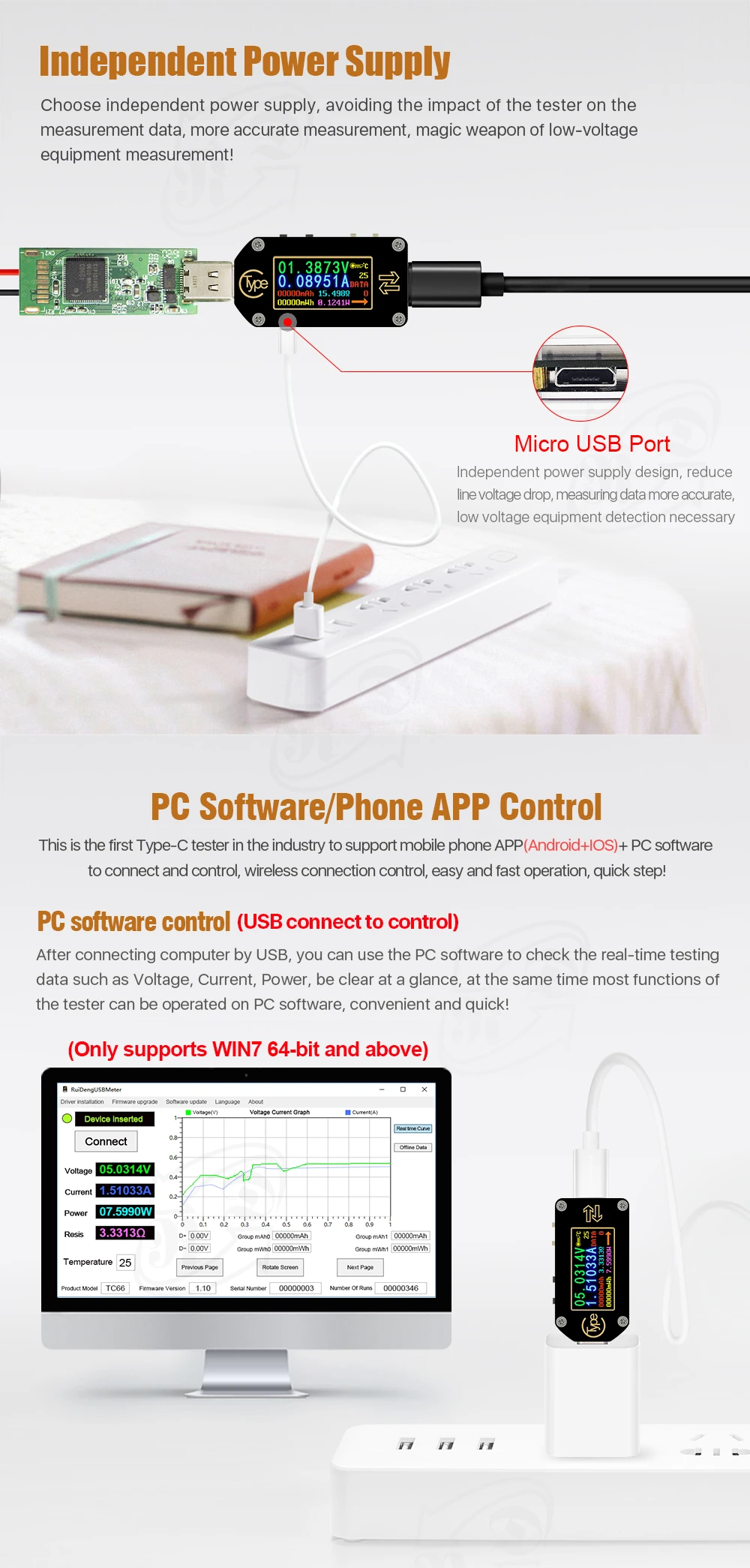
 A: кнопка K1, короткое нажатие для переключения значения или введите суб-меню, нажмите и удерживайте кнопку функция в какой-то интерфейсом. B: кнопка K2, долгое нажатие для входа или выхода из меню, короткое нажатие для реализации переключателя меню. C: кнопка включения питания. Когда включен, вы можете использовать систему питания; когда выключен, вы можете использовать изолированный источник питания. Для измерения высокой точности и низкого напряжения можно переключиться на выключение и использовать микропорт для включения питания. D: PD коммутатор, поместите переключатель on "выключено" в тех случаях, когда измерительный прибор, который заряжается и поместите переключатель on "на" в тех случаях, когда делаете приманка триггер операции. Переключатель такта коротка вместо нее лучше использовать современный переключатель осторожно, чтобы избежать повреждения, пожалуйста. E: микро порт, использовать для изоляции питания или подключения с программным обеспечением ПК.
3. Введение в действие:
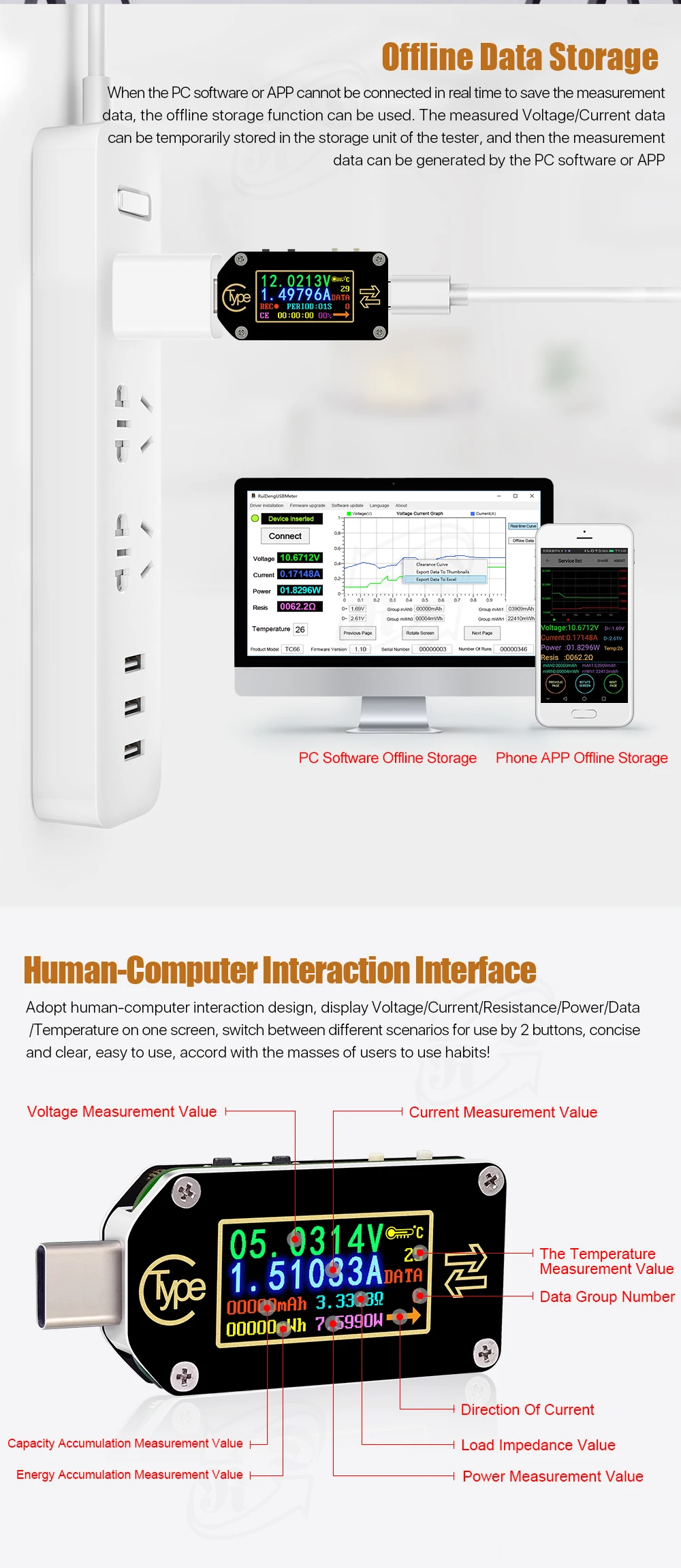
По умолчанию существует восемь интерфейсов. После включения питания, приветственный интерфейс будет отображаться во-первых, затем показать последний интерфейс перед выключением питания. Короткое нажатие K1 или K2 для переключения интерфейса назад или вперед. Нажмите и удерживайте кнопку K2 для входа в подменю или выхода из него. (Примечание: Эта инструкция соответствует версии прошивки V1.10. Для обновления прошивки см. Раздел 4) 3,1 Главный интерфейс как на рисунке 3-1  F: значение измерения напряжения G: текущее значение измерения H: значение измерения накопления емкости I: значение измерения аккумуляции энергии J: значение измерения температуры К: группы данных номер L: сопротивления нагрузки соотношение цена/качество M: значение измерения мощности N: направление потока тока На этом интерфейсе нажмите и удерживайте K1, чтобы очистить текущее значение группы данных, нажмите и удерживайте K2 для переключения группы данных, с помощью групп данных 1 выбранный ток mAh и mWh будут сохранены после отключения питания. Они продолжат накапливаться при следующем включении тестера. Когда выбранная группа данных равна 0, текущее значение mAh и mWh будет временно сохранено при отключении питания. При следующем питании устройства эти значения будут восстановлены и начнут мигать. При превышении 1 мА · ч, предыдущая информация будет очищена и накопление будет перезагружено. Нажмите K2 для входа в автономный интерфейс записи 3,2 Интерфейс записи в автономном режиме как изображение 3-2  O: Значок состояния записи P: Запись сброса данных Q: запись данных интервал времени R: Запись времени S: процент использованного места записи На этом интерфейсе нажмите и удерживайте кнопку K2, чтобы войти в меню, есть небольшие треугольные точки в меню, которое управляется. После входа в меню нажмите K2, чтобы переключить выбранное место меню, нажмите K1 в текущее меню. Красный REC состоит в том, чтобы остановить запись, зеленый REC ведет запись. Период-это время интервала записи, диапазон регулировки от 1-60 с, CE для очистки автономных данных хранения. После очистки записи данных, вы можете изменить запись интервала времени; но после записи данных, вы можете изменить невозможно. После отключения питания запись будет автоматически приостанавливаться. Нажмите и удерживайте кнопку K2 для настройки exist. Нажмите K2 для входа в интерфейс распознавания быстрой зарядки. 3,3 интерфейс распознавания быстрой зарядки как на изображении 3-3 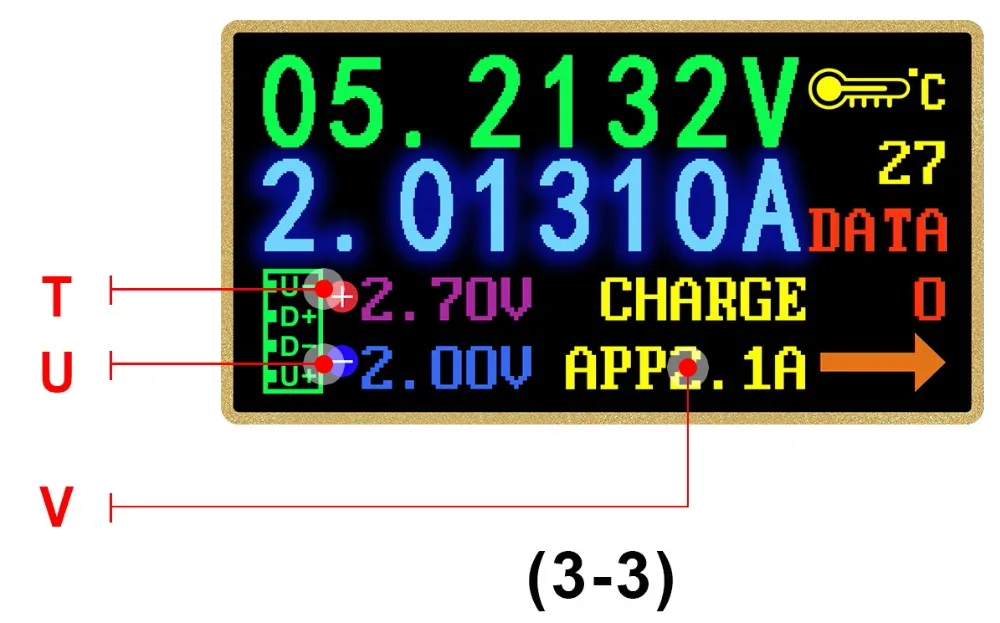 T: D +: (DP) уровень положительного сигнала. U: D-: (DM), уровень отрицательного сигнала. V: Отображение режима зарядки D + и D-значение просто справочное, не очень точность. Продукт будет автоматически распознает устройство с поддерживаемый режим быстрой зарядки. В это время устройство поддерживает QC2.0.QC3.0. APPLE 2.4A/2.1A/1A/0.5A.Android монокальция фосфат. SAMSUNG. (Примечание: Этот quick charge соглашения распознавания модель не завершена и могут применяться исключительно для справки, мы добавим другой протокол в будущем) Нажмите K2 для входа в интерфейс обнаружения протокола быстрой зарядки 3,4 интерфейс обнаружения протокола быстрой зарядки как изображение 3-4  На этом интерфейсе нажмите и удерживайте кнопку K2, она покажет «Опасный», затем нажмите K1, обнаружение начнет. После обнаружения протокол поддерживает шоу зеленого цвета, протокол не поддерживается красным цветом. В настоящее время протоколы Поддержка автоматического обнаружения включают в себя QC2.0, QC3.0, huawei FCP, huawei SCP, samsung AFC и PD2.0. (Пожалуйста, с нетерпением ждем больше обнаружения протокола. Эта операция сделает порт type-c выходным высоким напряжением, пожалуйста, отключите нагрузку при использовании этой функции) Пресс K2 для того, чтобы ввести триггер интерфейс 3,5 триггерный интерфейс как на рисунке 3-5-1 3.5.1Trigger Управление: В этот интерфейс, Пресс и удерживайте K2 кнопку, чтобы ввести триггер меню, затем Пресс K2 на страницу вниз, чтобы выбрать, после того, как выбрать, Пресс K1 для входа в меню. В подменю нажмите K1 или K2 для запуска или регулировки напряжения. Нажмите K2 назад в последнее меню. За исключением huawei SCP и PPS, когда другой Протокол выхода из режима триггера, они сохранят состояние быстрой зарядки, и повторно подключите тестер, чтобы быть восстановленным в состоянии 5 В. В настоящее время Поддерживаются следующие протоколы: QC2.0, QC3.0, HUWEI FCP, huawei SCP PD2.0, PPS и SUMSUNG AFC.(Данная операция сделает порт type-c Выход высокого напряжения, пожалуйста, отключите нагрузку при использовании этого эту функцию) 3.5.2PD триггер Управление
Ш: в настоящее время PD режим Д х Ш х В): В настоящее время фактическая Выходная Напряжение Y: PPS напряжение шаг значение (не может быть выбран под фиксированным напряжением) Z: опция белого означает поддерживаемое напряжение PD. Зеленый вариант означает текущее напряжение триггера. Эффект триггера PD аналогичен picture3-5-2, нажмите K1 и повторно подключите интерфейс в соответствии с подсказками, затем нажмите K1/K2 для переключения напряжения PD. Пресс и удерживайте K1, чтобы переключить Напряжение шаг стоимость до PPS режим. Пресс K1/K2 для того, чтобы увеличить/уменьшить Напряжение. Пресс и удерживайте K2 до выхода режим запуска. Потому что односторонняя CC кабель обычно используется, когда присоединяете PD устройство с Тип-C кабель, таким образом, флип-чехол в интерфейс в том случае, если он не работает. Пресс K2 для того, чтобы ввести системы интерфейс настройки. 3,6 Системы установка Интерфейс как на картинке с диагональю экрана 3-6-1-3-6-2.   АА: задержка выключения параметров дисплея AB: настройка яркости экрана От сети переменного тока: Температура переключение между единицами измерения AD: связь ПК переключатель Звуковая частота: Bluetooth переключатель AF: Экран вращения AG: CC линия средств передвижения А: Язык выбор AI: восстановление заводских настроек по умолчанию В этот интерфейс, Пресс и удерживайте K2 кнопку, чтобы войти в меню настройки, Пресс K2 на страницу вниз, после того, как выбрать. Нажмите K1, чтобы войти в текущее значение данных. Пресс и удерживайте K2 кнопку, чтобы вернуться к предыдущему меню. Задержка выключения экрана может быть установлена 1-9 минут или освещение, 0 означает освещение. Есть 10 уровней яркости экрана; Температура блок можно регулировать в пределах ° и °; 180 градусов вращения экрана; в тех случаях, когда CC Раскрывающееся включен, на экране отобразится светильник по умолчанию. Если вам нужно измерить зарядку PD, выключите выпадающий список CC; восстановление заводских настроек по умолчанию только восстановление, не Очистка данных Группы данных и автономных данных. Для объектива CC Раскрывающееся: PD указано, что интерфейс type-c не имеет выход по умолчанию. В тех случаях, когда есть раскрывающегося списка на CC линии (булавки в Тип-c интерфейс), зарядное устройство PD думают, что нагрузка подключена, а затем запускает напряжение на выходе 5 В. Поэтому тестер обычно подключается непосредственно к зарядному устройству PD, а не светильник. Если выпадающий список CC включен в настройке TC66, при подключении TC66, он автоматически осветит экран после того, как он установлен как включен, но это может повлиять на нормальный процесс зарядки. Если Протокол обнаружения и триггера должны быть выполнены, выпадающий список CC должен быть включен, и задний конец не должен быть подключен к какой-либо нагрузке. Если он установлен на отключаться, зарядки PD зарядное устройство не будет яркости экрана и процесс зарядки, не будут повреждены. Сначала подключите тестер к зарядному устройству, а затем вставьте нагрузку. Пресс K2 для того, чтобы ввести сведения о системе интерфейсом.
3,7 системный информационный интерфейс как на рисунке 3-7
 AJ: продукты серийный номер АК: номер версии прошивки Ал: время загрузки AM: это время работы Пресс K2 кнопку, чтобы простой интерфейс измерения.
3,8 простой интерфейс измерения как 3-9
 Этот интерфейс только показывает напряжение, ток, мощность и текущим направлением потока 4. Инструкция по установке программного обеспечения ПК Установка программного обеспечения требований к окружающей среде: WIN7 и более ранними системами, компьютер с четырехъядерным процессором сети. Это программное обеспечение разработано компанией hangzhou ruideng technology co., LTD., без вируса. Если антивирусное программное обеспечение, напомнить, замеры сделаны вручную, поэтому возможны все свои функции, в противном случае он будет влиять на нормальное функционирование программного обеспечения. Ссылка для скачивания http:/Http://www.mediafire.com/folder/pqn0ybytqpy7n/TC66 4,1 установка программного обеспечения  4.1.1. Загрузите файл и откройте его. Запустить setup.exe, чтобы вы могли ее установить в соответствии с приглашениями. 4.1.2 после установки, дважды нажмите на значок на рабочем столе RuiDengUSBMeter открыть программного обеспечения. 4.1.3 для первого использования Сначала установите драйвер, нажмите на интерфейс, установленный на накопителе, а затем нажмите кнопку Установить. 4.1.4.после установки, Подключите микро-порт тестера к компьютеру, компьютер автоматически установит драйвер, затем отключите и подключите его снова, приглашение в левом верхней части показывает, что устройство было вставлено, затем нажмите кнопку онлайн. 
4,2 функционирование программного обеспечения

Подключите тестер к компьютеру с помощью микрокабеля, когда Показать Тестер подключен, затем нажмите онлайн, затем программное обеспечение покажет напряжение в реальном времени, ток и другую информацию о данных. Правильную кривую графика может быть двойной щелчок для адаптации к размеру окна, а также колесо прокрутки будет увеличение и уменьшение масштаба. Повернув кружок указателя колесо прокрутки между X и оси Y оси, диаграммы будут иметь разные весы эффекты. Правой кнопкой мыши на таблицу, чтобы прозрачное отделение для удостоверения личности-и экспорт столе или изображение. Нажмите кнопку offline data (автономные данные) и подождите немного, данные в автономном режиме войдут в таблицу. При отображении автономных данных запись кривой в реальном времени будет приостанавливаться. Ниже приведены записанные значения двух групп данных и напряжение D + D-.
4,3 обновления прошивки
В тех случаях, когда есть новая прошивка, прибор для проверки транзистора напомнит вам о необходимости обновления прошивки. Выполните следующие действия для обновления прошивки 4.3.1.очистите память и выключите ненужное программное обеспечение (или перезагрузите компьютер). 4.3.2. Перезагрузите программное обеспечение, закройте запрос на все обновления. 4.3.3. Нажмите и удерживайте кнопку K1 для подключения тестера к компьютеру, ожидая, когда устройство отображения вставлено, выключайте всплывающее обновление прошивки (не нажимайте онлайн в это время). 4.3.4. Нажмите на обновление прошивки, а затем нажмите кнопку обновление в настоящее время.
4,4 обновление программного обеспечения
В тех случаях, когда есть новый программное обеспечения для подключения к компьютеру, он напомнит вам о том, чтобы обновить, и вам нужно скачать и установить Новинка программное обеспечение самостоятельно. Версия программного обеспечения, соответствует современному ручная работа V1.0.0.5
5. Совместимость с Android APP Инструкция:
 Поддержка Android 5,0 и более поздних версий, и Bluetooth 4,0 Ссылка для скачивания http:/Http://www.mediafire.com/folder/pqn0ybytqpy7n/TC66 5,1Потому что TC66C принят BLE bluetooth модуль, когда android 6,0 и более поздних версий системы подключить автомобильное BLE, он нуждается в разрешение местоположения. Поэтому, пожалуйста, соглашайтесь с этим разрешением при установке приложения. И BLE не может быть подключен системой bluetooth, вам нужно открыть приложение для поиска и подключения 5,2После подключения, а затем нажмите кнопку ввода, чтобы ввести интерфейс деятельности, как правильно на картинке. Нажмите кнопку поделиться экспорт все записи данных EXCEL файл. (дополнительные функции будут обновлены позднее, убедитесь, пожалуйста, что вам вперед к нему.) 5,3Обновление программного обеспечения. После того, как открывать приложения, для проверки новых версий автоматически, когда есть новая версия, программное обеспечение будет автоматически быстрое обновление, данное учебное пособие соответствует android версии программного обеспечения для V1.1.1.
6. Приложение для iPhone, инструкция
 Поддержка IOS 8,0 и более поздних версий системы (устройство должно по сравнению с iPhone 6) . Приложение iPhone приложение была одобрена и искал "TC66C", чтобы загрузить в APP store
7. Прочие ожерелья и подвески
Если у Вас возникли какие изделия программного и аппаратного обеспечения технические проблемы, пожалуйста, свяжитесь с нами | |||||||||||||||||||||||||||||||||||||||||||||||||||||||||||||||||||||||||||||||||||||||||||||

| Вес продукта: |
| Напряжение Дискретность: |
Характеристики
- Бренд
- DIDIHOU
- Материалы для самостоятельного изготовления
- Электрический
- Размеры
- 49mmx22mmx8mm
- Номер модели
- TC66/TC66C
- Тип дисплея
- Только цифровой
- Рабочая температура
- no
- Питание
- DC
- Класс точности
- no
- Voltage measurement range
- 0.005V-30.0000V
- Current measurement range
- 0-5.00000A
- Voltage measurement resolution
- 0.0001V
- Current measurement resolution
- 0.00001A
- Product weight
- 7g
- Display screen
- 0.96 Inch color IPS display
- Update rate
- 2Hz
- Capacity accumulation
- 0-99999mAh
- PD triger
- yes
- USB Communication
- for TC66/TC66C by PC software
- Bluetooth communication
- only for TC66C by APP of android and IOS
- Current flow
- 2 ways
- firmware update
- yes by PC software
- independent power supply
- yes
- ID
- M159341
Сопутствующие товары