



Описание
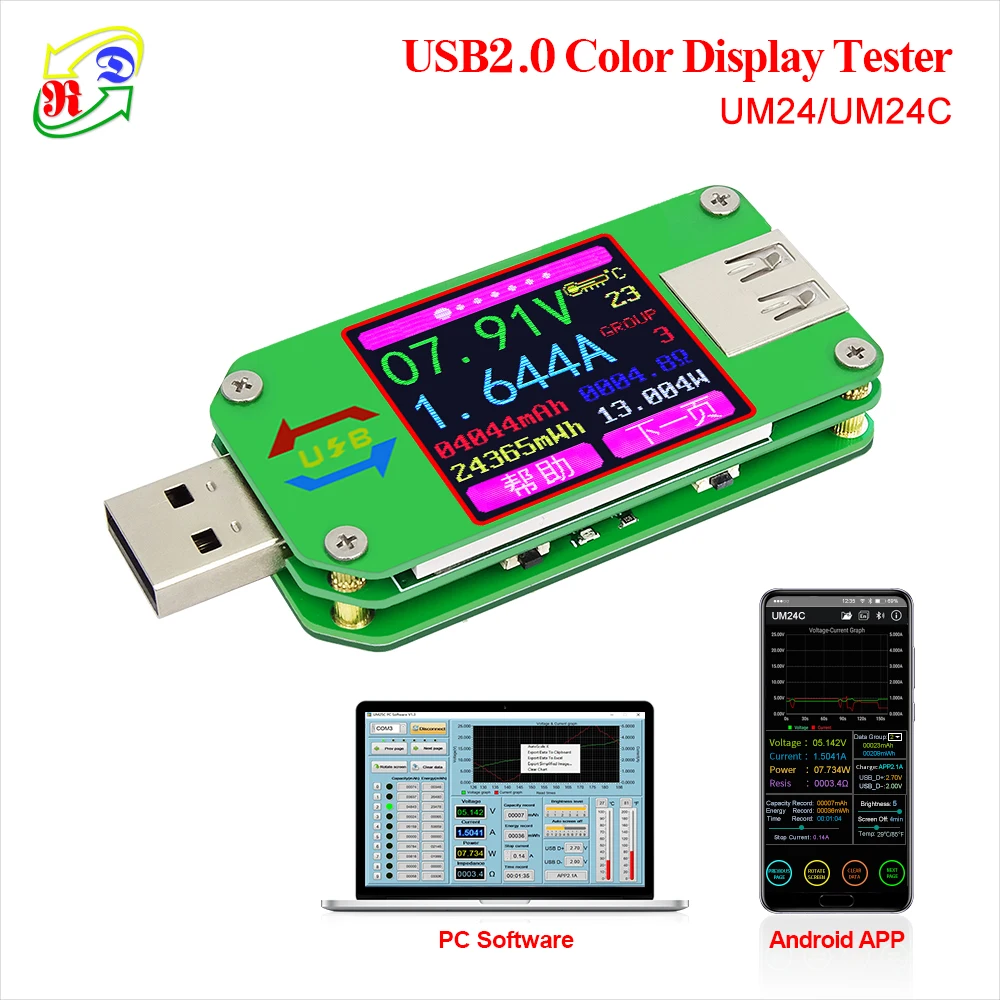
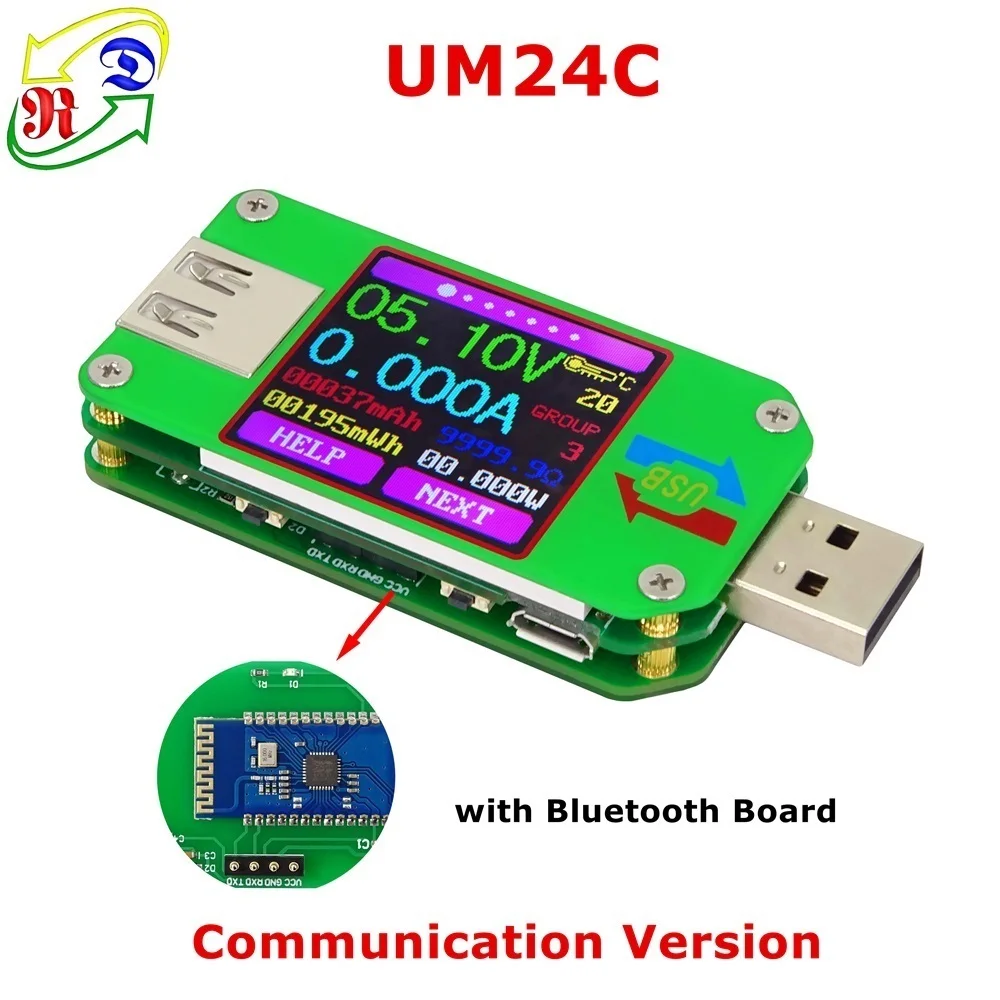
Полноцветный ЖК-дисплей USB 2,0
-Модель: UM24/UM24C
| Технические параметры: | |||
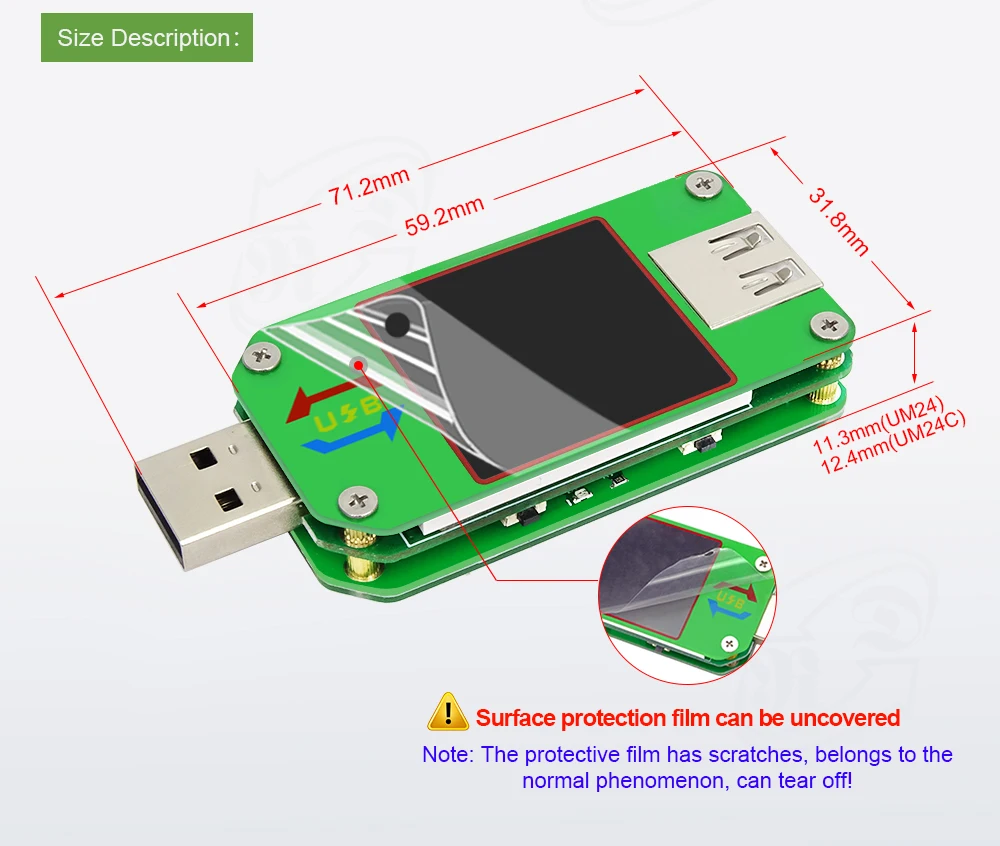
| Модель продукта: | UM24/UM24C | Вес продукта: | 23,47 г (UM24C) 18,83 (UM24) |
| Напряжение Диапазон измерений: | 4,50-24,00 V | Напряжение Дискретность: | 0,01 V |
| Диапазон измерения тока: | 0,000-3.000A | В настоящее время Дискретность: | 0.001A |
| Ёмкость накопление rannge: | 0-99999 мА-ч | Напряжение Точность измерения: | ± (0.2% + 1 цифра) |
| Энергию sccumulation диапазон: | 0-99999mWh | Точность измерения тока: | ± (0.8% + 3 цифры) |
| Нагрузки диапазону сопротивления: | 1,5-9999,9 Ω | Время Диапазон измерений: | 0-99h59min59s |
| Температура диапазон: | -10 ° ~ 100 °/0 ° ~ 200 ° | Температура погрешность измерений: | ±3°/±6° |
| Экран настройки яркости: | 0-5 уровней | Время автоматического отключения экрана: | 1-9mins |
| Напряжение Графический диапазон: | 04,5-24,0 V | В настоящее время Графический диапазон: | 0.00A-3.00A |
| Дисплей экран: | 1,44 дюймовый цветной ЖК-дисплей | Режим распознавания быстрой зарядки: | QC2.0.QC3.0 |
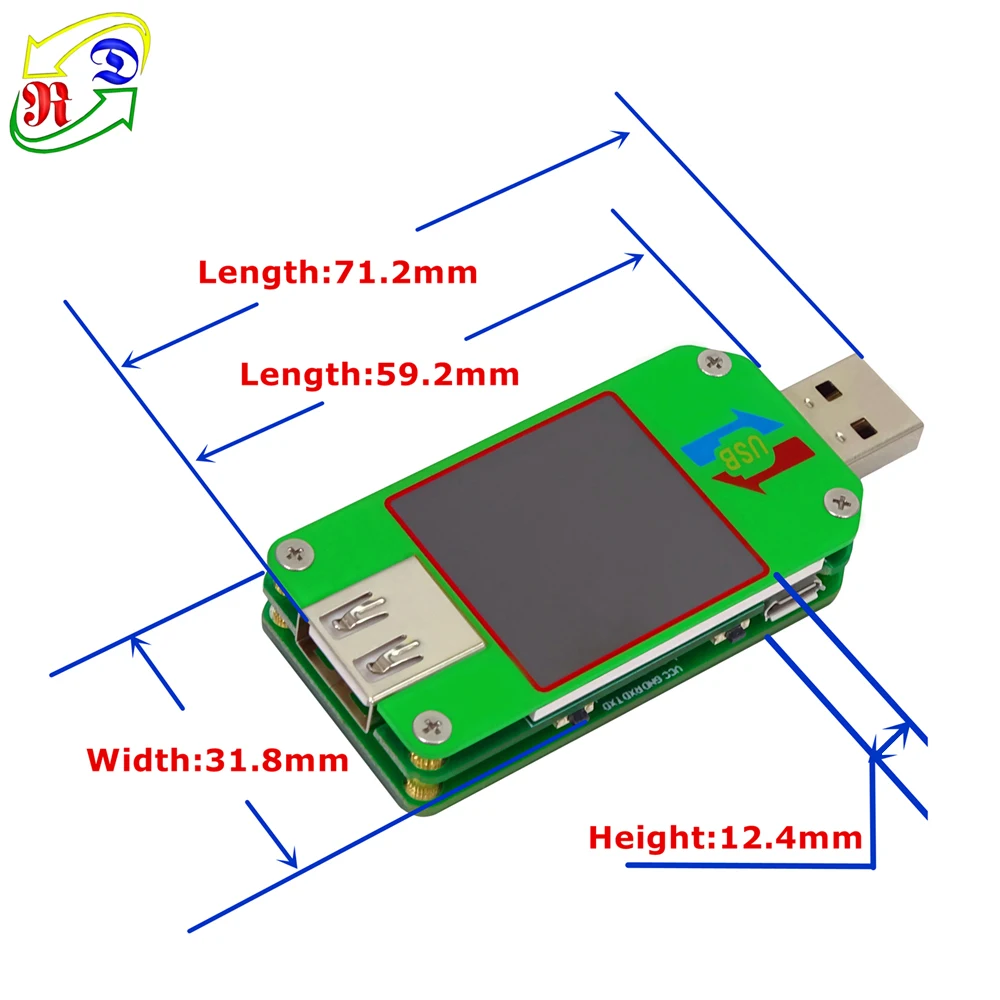
| Частота обновления: | 2 Гц | Размер продукта: | 71,2 мм x 31,8 мм x 12,4 мм (UM24C) 71,2x31,8x11,3 мм (UM24) |
Скачивания файлов следующим образом:
1, Руководство пользователя, Инструкция по установке программного обеспечения для ПК и программное обеспечение для ПК и приложение для AndroidСсылку для загрузки: Http://www.mediafire.com/folder/0jt6xx2cyn7jt/UM24
2, Приложение для Android и IOS:ПоискХм метрНа iphone APP store для загрузки
3. Приложение для Android:Поиск Хм метрНа Google playДля того, чтобы загрузить вниз
Примечание:
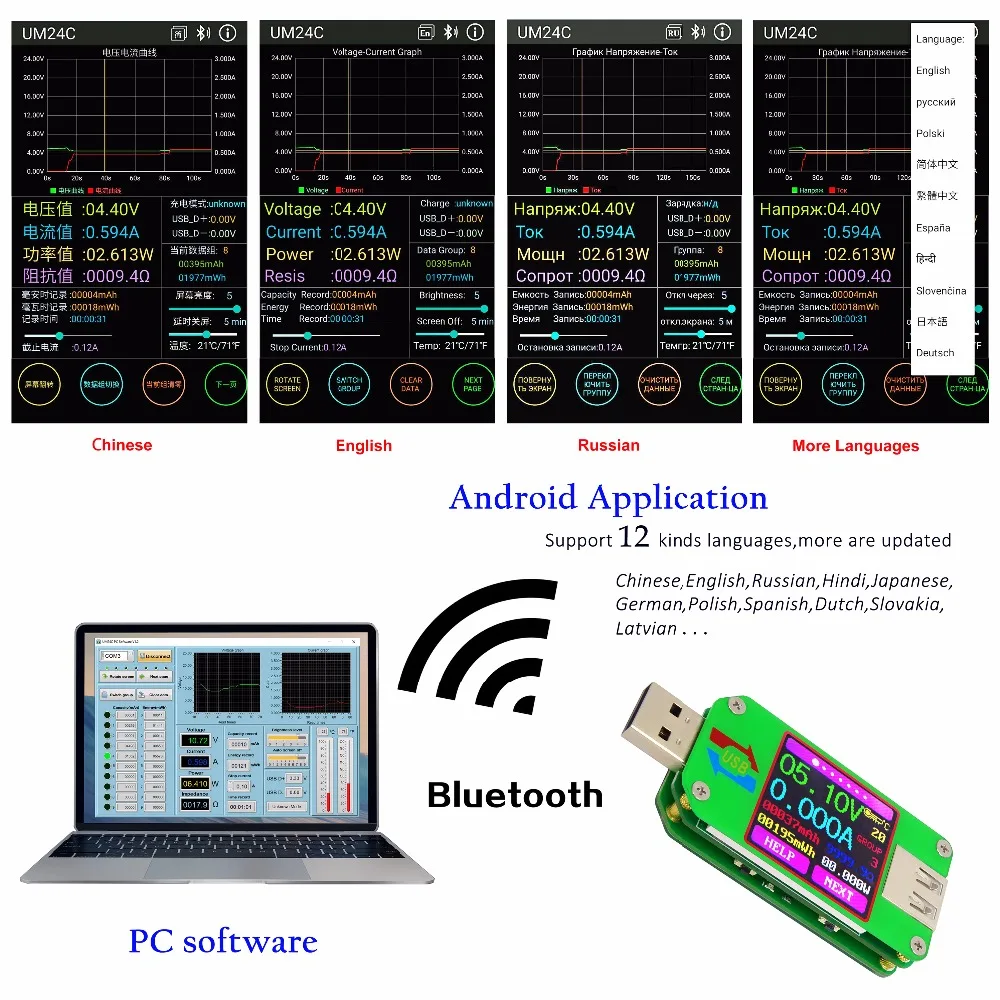
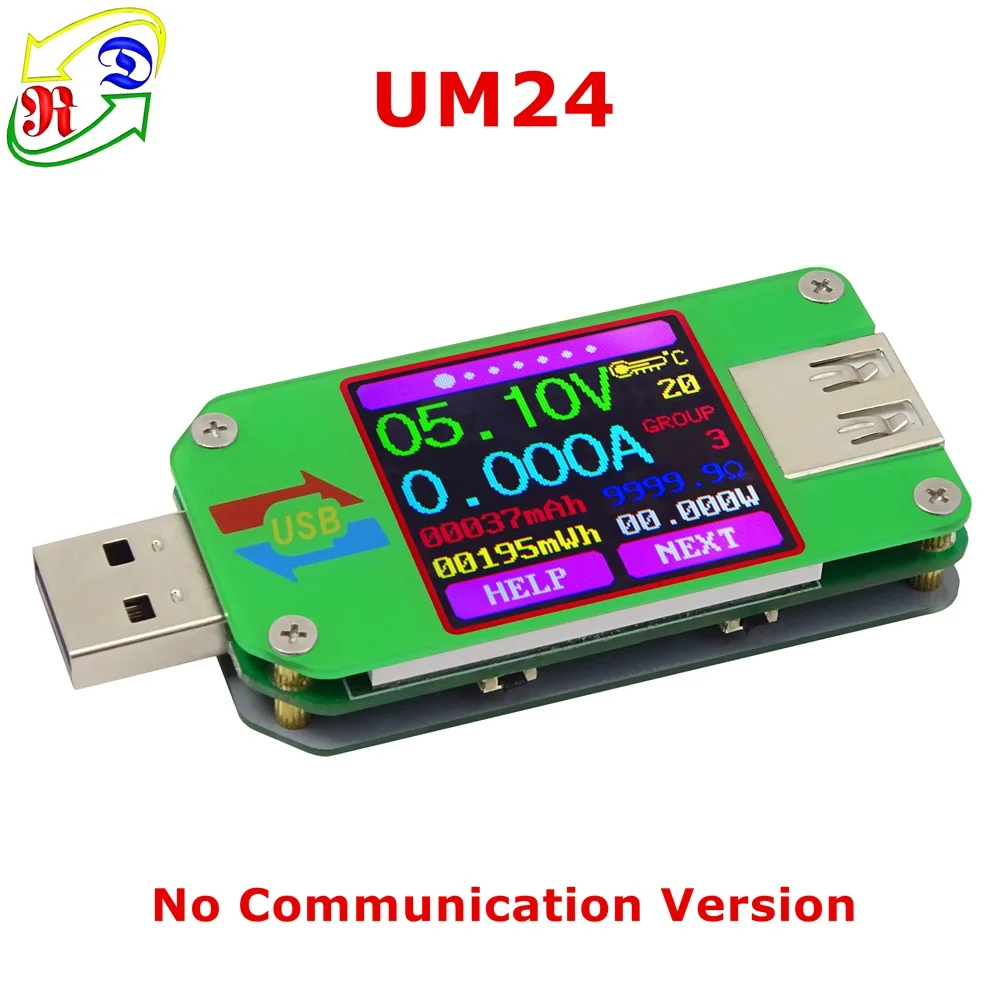
1. UM24 не является версией связи, UM24C является версией conmmunication по Bluetooth-соединению.
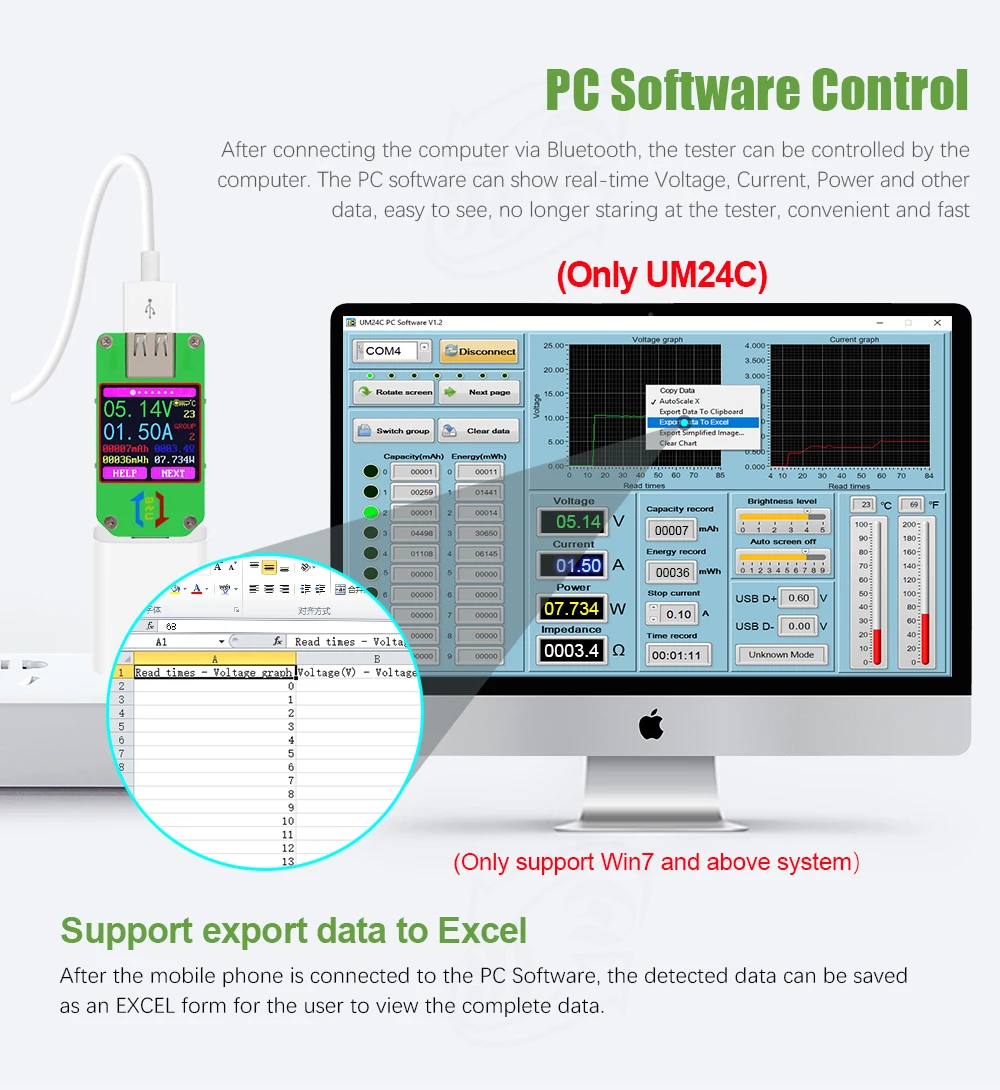
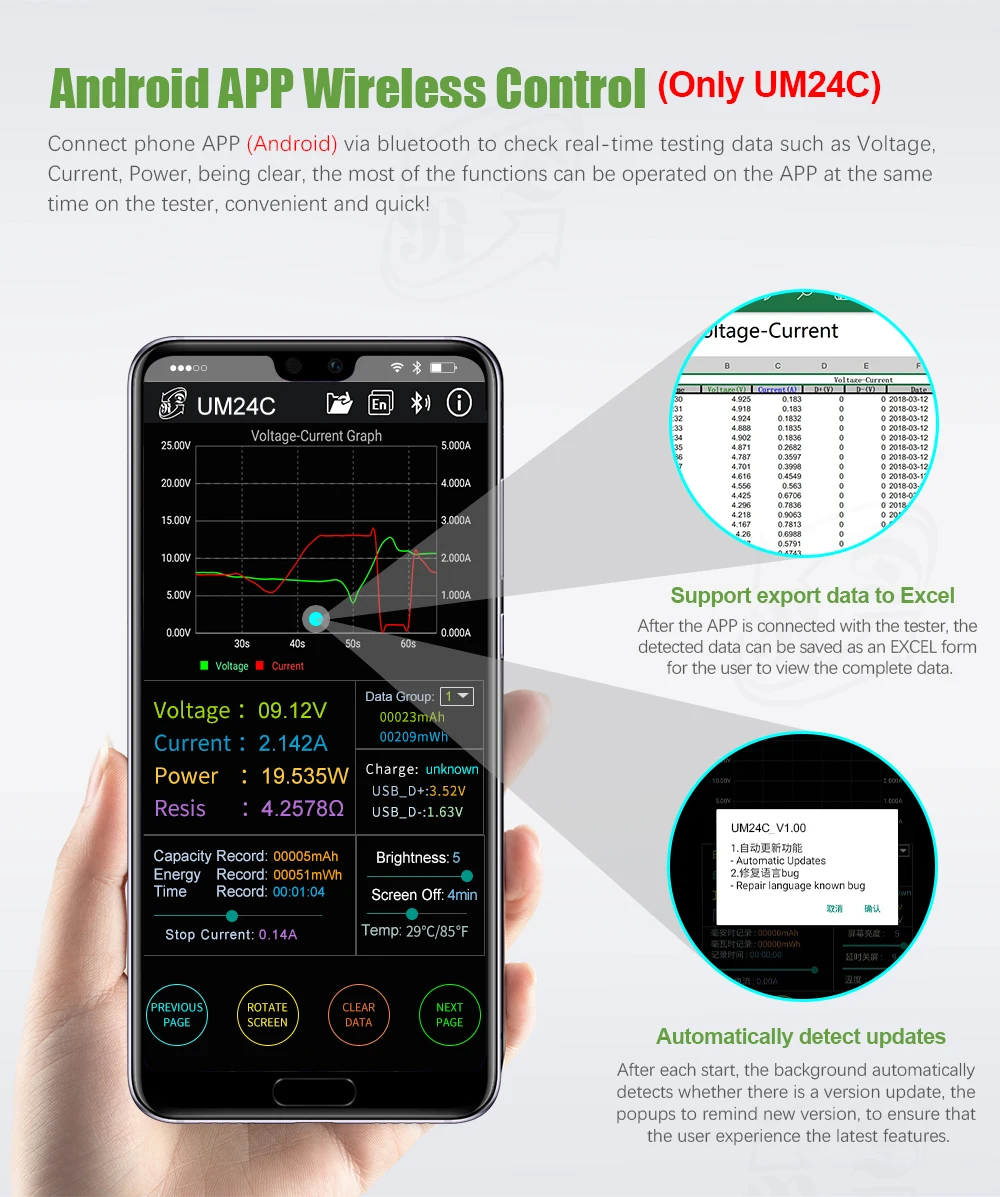
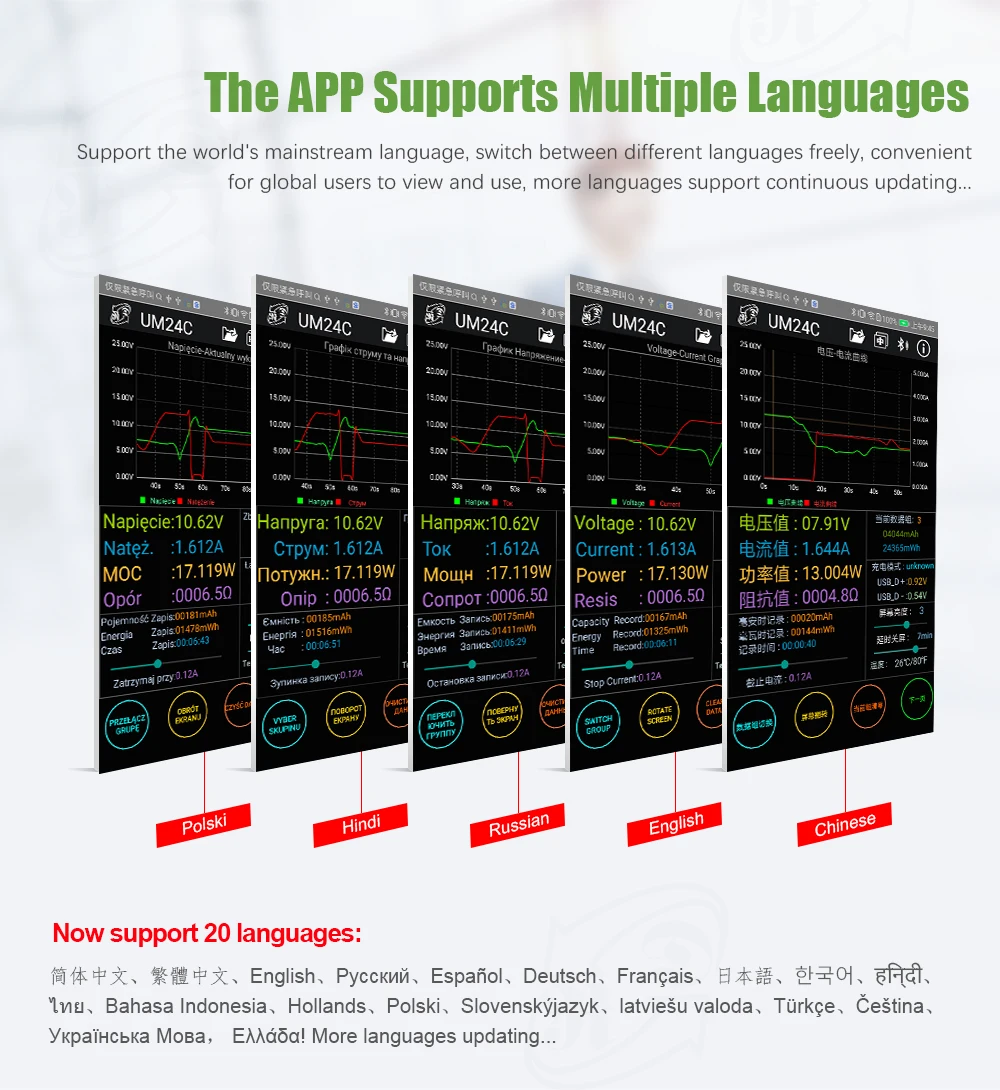
2. Программное обеспечение для ПК поддерживает окно ПК (Win 7 и выше) и телефон Android (Android 5,0 и выше, поддержка 12 видов языков, китайский, английский и Россия...)
3, руководство пользователя, Инструкция по установке программного обеспечения для ПК и программное обеспечение для ПК и ссылка для загрузки приложения для Android:Http://www.mediafire.com/folder/0jt6xx2cyn7jt/UM24
4. Для приложения Android:
А: Приложение поддерживает только android 5,0 и выше.
B: Позволяет приложение делать в фоновом режиме, не быть очищенным.
C:Разрешить самозапуск приложения.
D:Позволяет приложение оставаться после блокировки экрана, не быть очищенным.
(Некоторые фирменные телефоны android системы относятся к пользовательской системе, наше приложение не совместимо, например xiao mi, Nokia и другие бренды, поэтому, пожалуйста, загрузите и протестируйте перед покупкой, осторожно покупайте).
5. Описание видео:
Тестирование приложений и другие функции: https://youtu.be/8uaKiSw0774
Видео измерения сопротивления кабеля:
Https://www.youtube.com/watch?v=-kNJVNPbGvc&t=30s
Https://youtu.be/nIZSb0DJExc
Https://www.youtube.com/watch?v=NqQWMXVAE48
Клиент отзывы:
А, В,Https://www.ixbt.com/live/thunderheart/usb-tester-ruideng-um24c-s-bluetooth-podklyucheniem-k-pk-i-elektronnaya-nagruzka-na-15vt.html
B,Https://www.ixbt.com/live/lexus08/rd-um24c-usb-20-color-lcd-display-tester.html
C, http://www.taker.im/review/17472-umnyiy-USB-tester-RD-UM24C-s-tsvetnyim-displeem-i
Серия UM USB цветной Тестер экрана Таблица различий:
| UM24 (C) | UM25 (C) | UM34 (C) | |
 |  |  | |
| USB порт | USB2.0 | USB3.0 | |
| Дополнительный порт | Микро USB | Микро USB TYPE-C в TYPE-C вне | Микро USB TYPE-C в |
| Напряжение диапазон измерений | 4,5-24,00 V | 4-24,000 V | 4-24,00 V |
| Напряжение Дискретность | 0,01 V | 0,001 V | 0,01 V |
| Напряжение точность измерений | ± (0.2% + 1 цифра) | ± (0,5 ‰ + 2 цифры) | ± (0.2% + 1 цифра) |
| Диапазон измерения тока | 0-3.000A | 0-5.0000A | 0-4.000A |
| В настоящее время Дискретность | 0.001A | 0.0001A | 0.001A |
| Точность измерения тока | ± (0.8% + 3 цифры | ± (1‰ + 4 цифры) | ± (0.8% + 3 цифры) |
| Ёмкость накопление диапазон | 0-99999 мА-ч | ||
| Накопление энергии диапазон | 0-99999mWh | ||
| Нагрузки диапазону сопротивления | 1,5 Ω-9999,9 Ω | 0,8 Ω-9999,9 Ω | |
| Температура диапазон | -10 ° ~ 100 °/0 ° ~ 200 ° | ||
| Температура погрешность измерений | ± 3 °/± 6 ° | ||
| Экран настройки яркости | Уровнях, возраст 0-5 лет | ||
| Задержка выключения экрана | 0-9minutes | ||
| Поддерживается Быстрая зарядка протокол | QC2.0.QC3.0. FCP. AFC. PE2.0 | QC2.0.QC3.0. FCP. AFC. PE2.0 Huawei SCP Huawei40W quick charge OPPO VOOC SuperVOOC, мгновенная зарядка OnePlue тире с функцией быстрой зарядки | QC2.0.QC3.0. FCP. AFC. PE2.0 OPPO VOOC, мгновенная зарядка OnePlue тире с функцией быстрой зарядки |
| Идентифицируемые протокола быстрой зарядки | QC2.0.QC3.0 | QC2.0/QC3.0 Apple2.4A/2.1A/1A/0.5A Android, монокальция фосфат SAMSUNG | |
| Специальная функция | Нет | Одна кнопка для закрытия экрана, напряжение тока 2в1 графика. Бесплатно установить их цвет, Bluetooth переключатель, Предыдущая страница | |
| Интерфейс разницу | Без предварительного согласия страница | UM25 может проверить предыдущую страницу и имеет значок с направлением вращения, подсказкой о помощи и выключенным экраном в верхней части интерфейса | |
| Аппаратные средства разницу | Без Bluetooth переключатель | Bluetooth переключатель | |
| При нажатии любой кнопки при включении модуля будет отображаться несколько вариантов | 1. Выбирает китайский интерфейс 2. Выбирает английский интерфейс. 3. Нулевое значение тока | 1. Выбирает китайский интерфейс 2. Выбирает английский интерфейс. 3. Сброс настройки системы | 1. Выбирает китайский интерфейс 2. Выбирает английский интерфейс. 3. Сброс настройки системы 4. Нулевое значение тока |
| Приложение | Поддержка IOS8.0 или выше/Android5.0 или выше (UM24C не поддерживает приложение IOS) | ||
| Программное обеспечение для ПК | Поддержка WIN7 или выше | Нет | |







Тестирование приложений и другие функции:


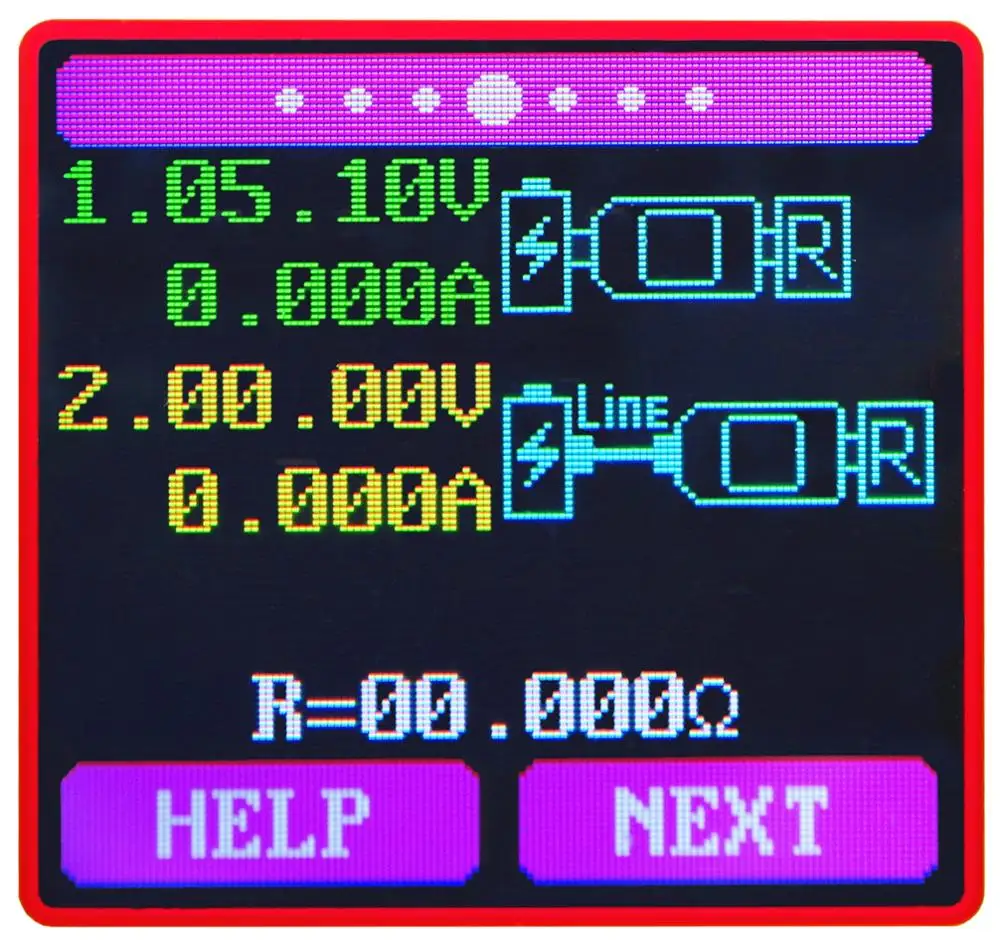
1, 2, 3, 4 года
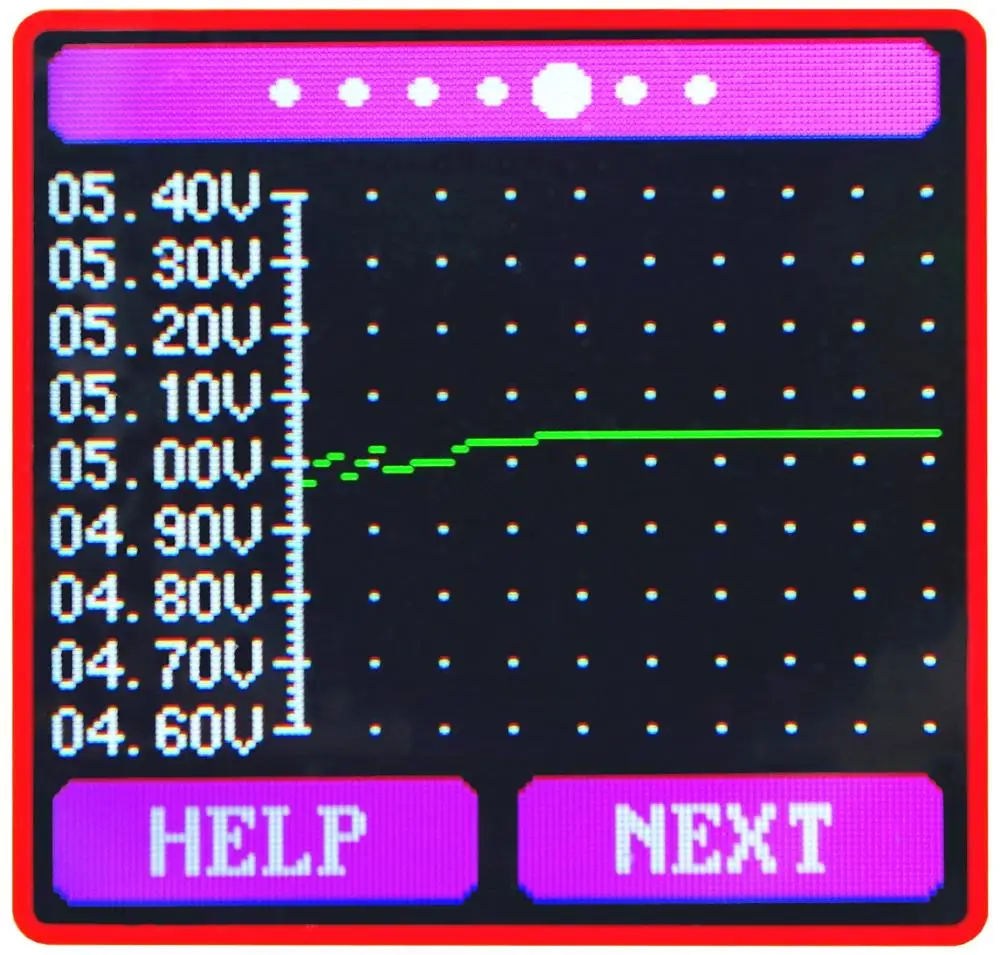
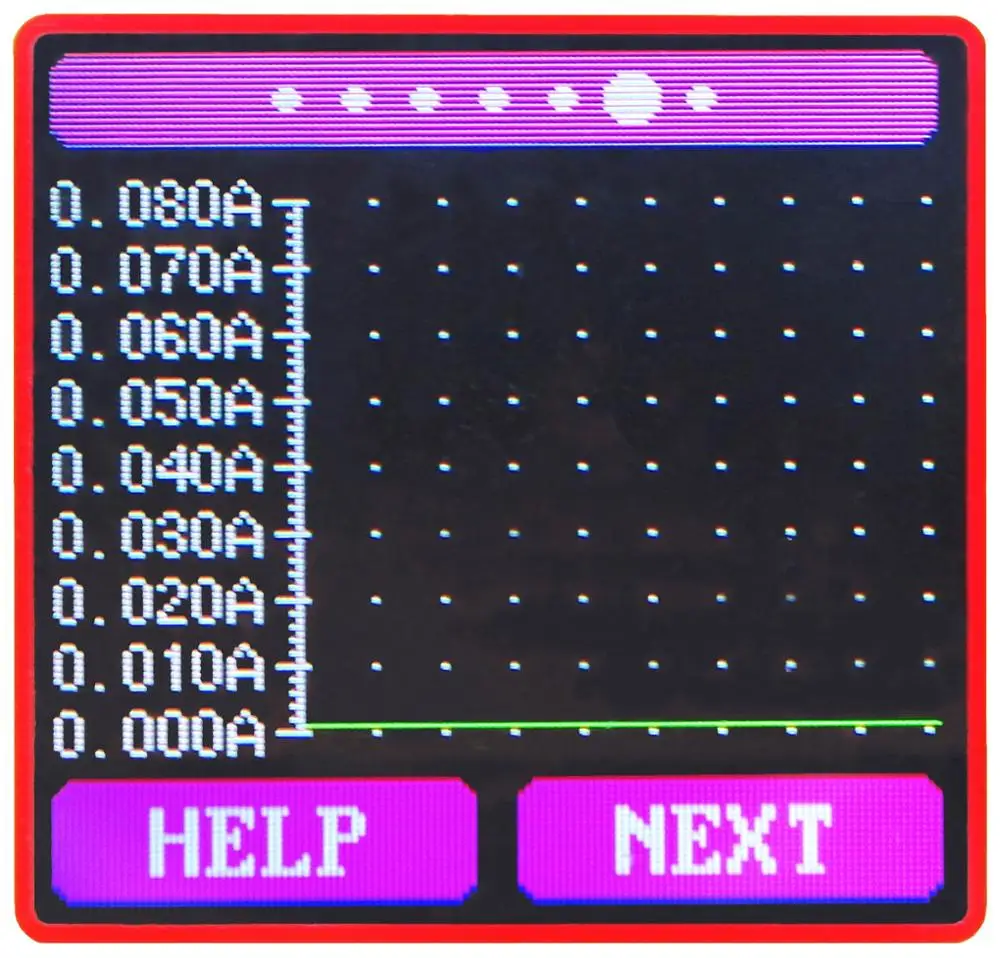

5, 6, 7 лет
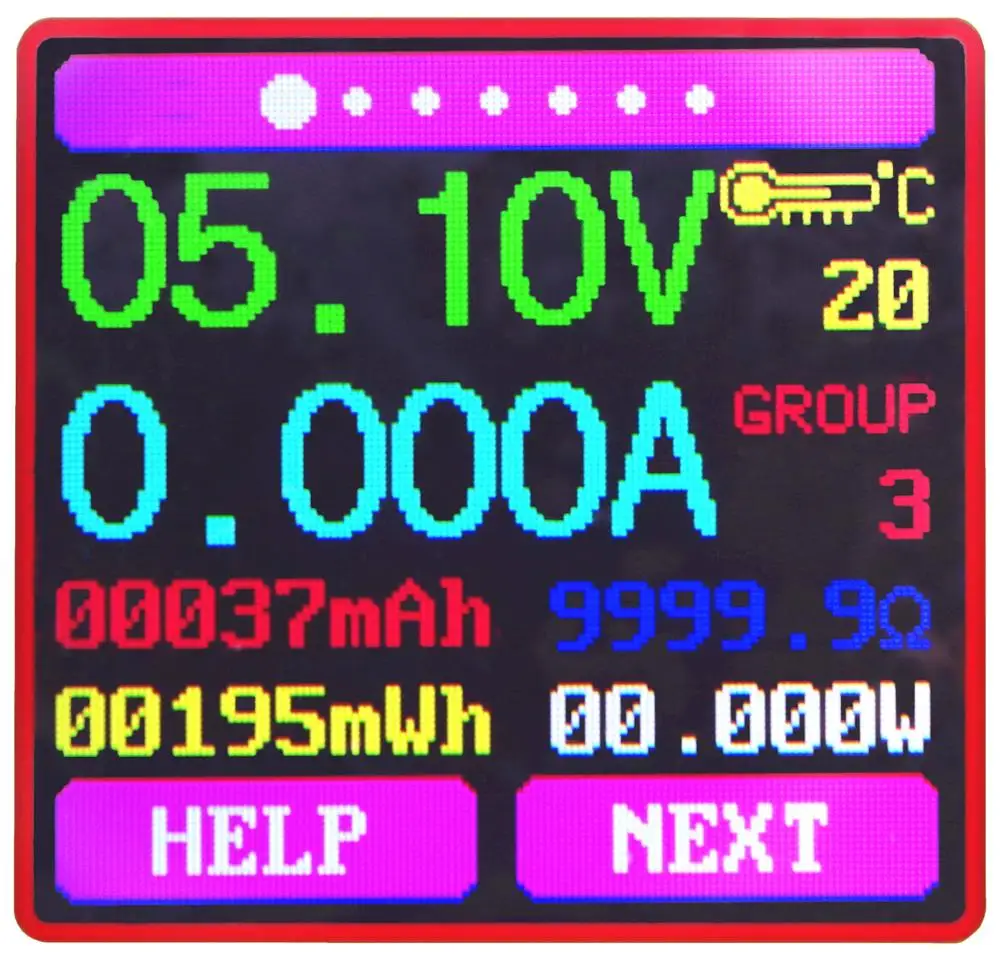
1: основной интерфейс измерения
2: интерфейс распознавания быстрой зарядки
3: Интерфейс записи данных
4: Соединительный кабель для передачи данных интерфейс измерения сопротивления
5: интерфейс с графикой напряжения
6: Текущий графический интерфейс
7: пройденное расстояние в настройках Интерфейс
Панель Введение:
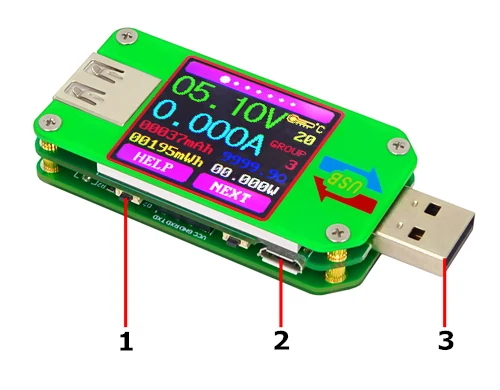
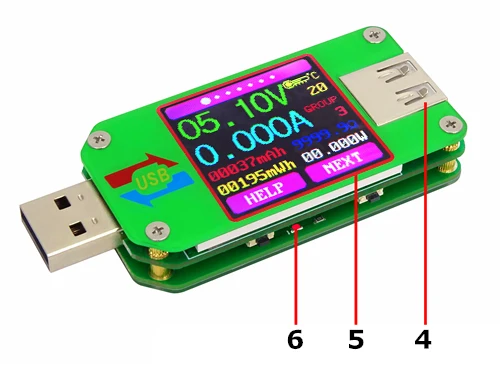
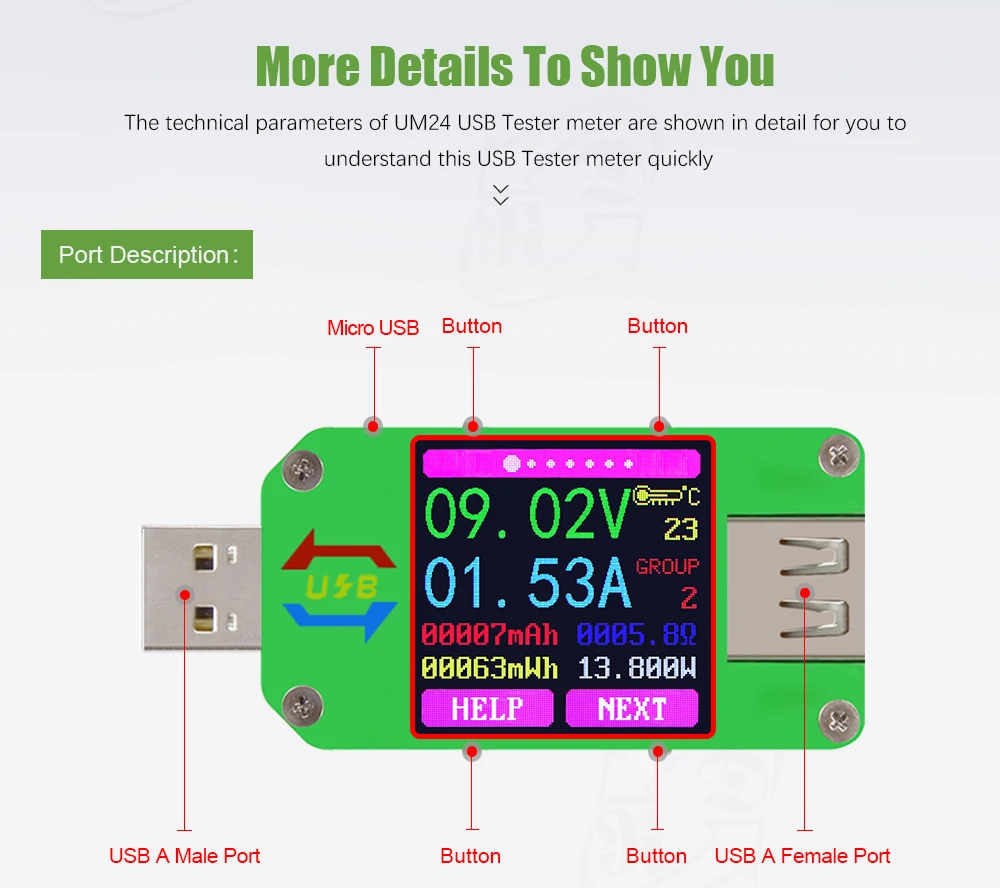
1: многофункциональные кнопки (4)
2: порт Micro USB
3: порт USB A Male
4: USB женский порт
5: цветной ЖК-экран 1,44 дюйма
6: индикатор Bluetooth светильник: при подключении к хост-компьютер программное обеспечение для управления, индикатор Bluetooth изменяется от мигания для того, чтобы в установившемся состоянии. При подключении на экране отображается значок Bluetooth. (Только версия связи Bluetooth).
Управление инструкции по уходу за изделием
Когда устройство сначала работает на экране приветствия, затем в ближайшее время отображается главный экран интерфейса.
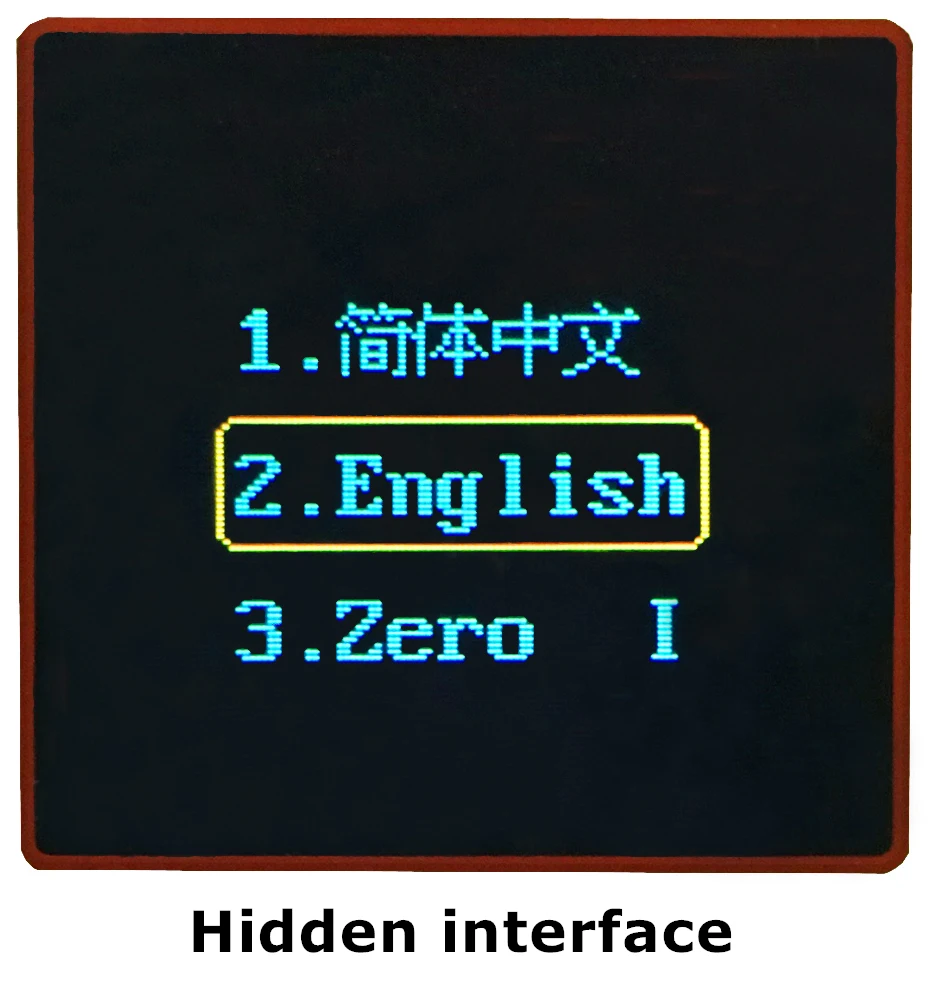
Скрытая интерфейс:При нажатии любой кнопки при включении модуль будет отображать три варианта. Вариант 1 выбирает китайский интерфейс и 2 выбирает английский интерфейс. Третий вариант-нулевое текущее чтение. (Убедитесь, что к устройству не подключена нагрузка). Удерживая кнопку, вы Пройдите через 3 варианта. Отпустите кнопку при желаемом выборе. Нажатие и удержание кнопки после перехода к третьей опции выпустит скрытый интерфейс.

Основной интерфейс 1 (основной интерфейс Mearsurement):

1: Напряжение измерения
2: для измерения силы тока
3: накопленные Ёмкость
4: накопленной энергии
5: Температура
6: количество используемых групп данных
7: сопротивление, эквивалентное нагрузке.
8: Мощность измерения
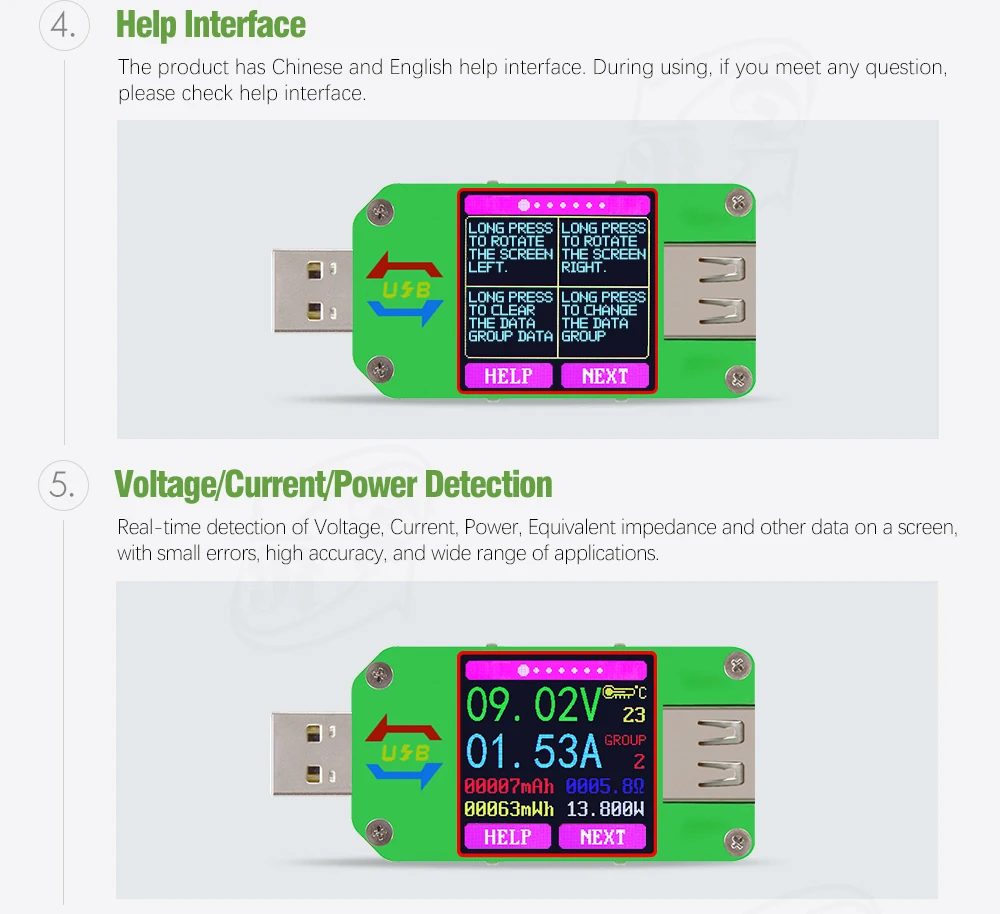
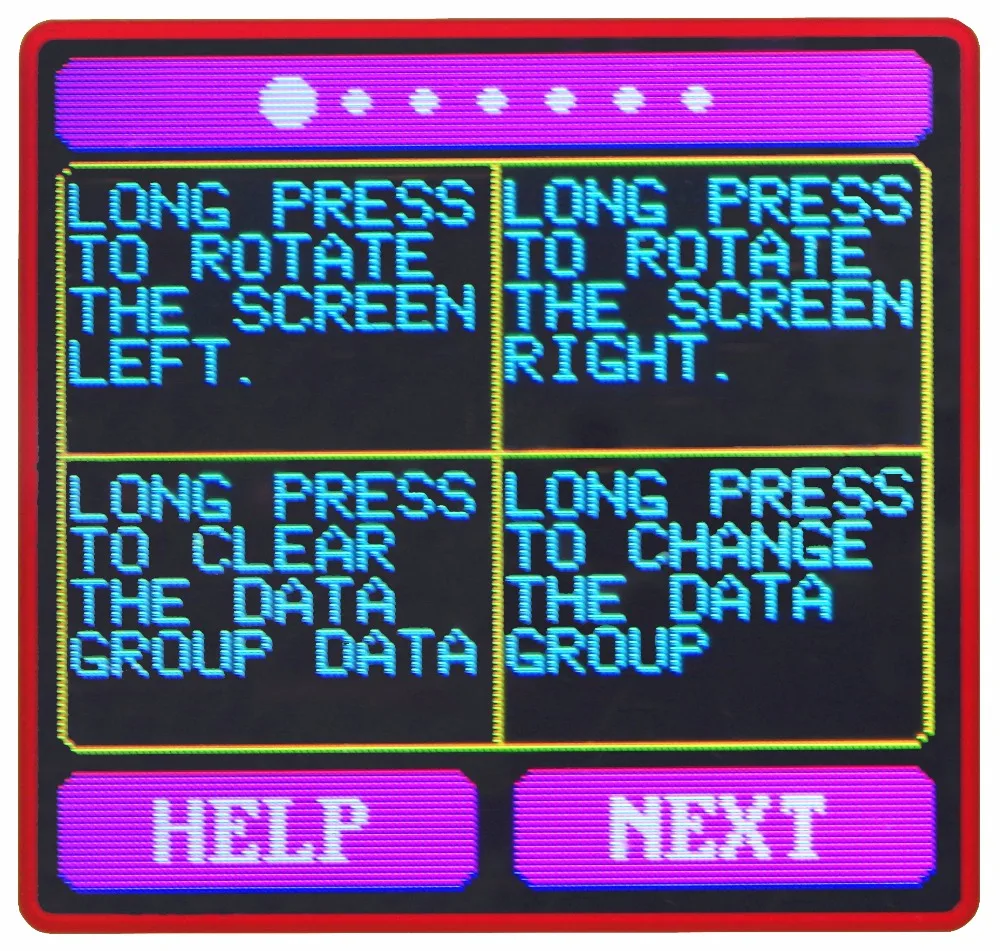
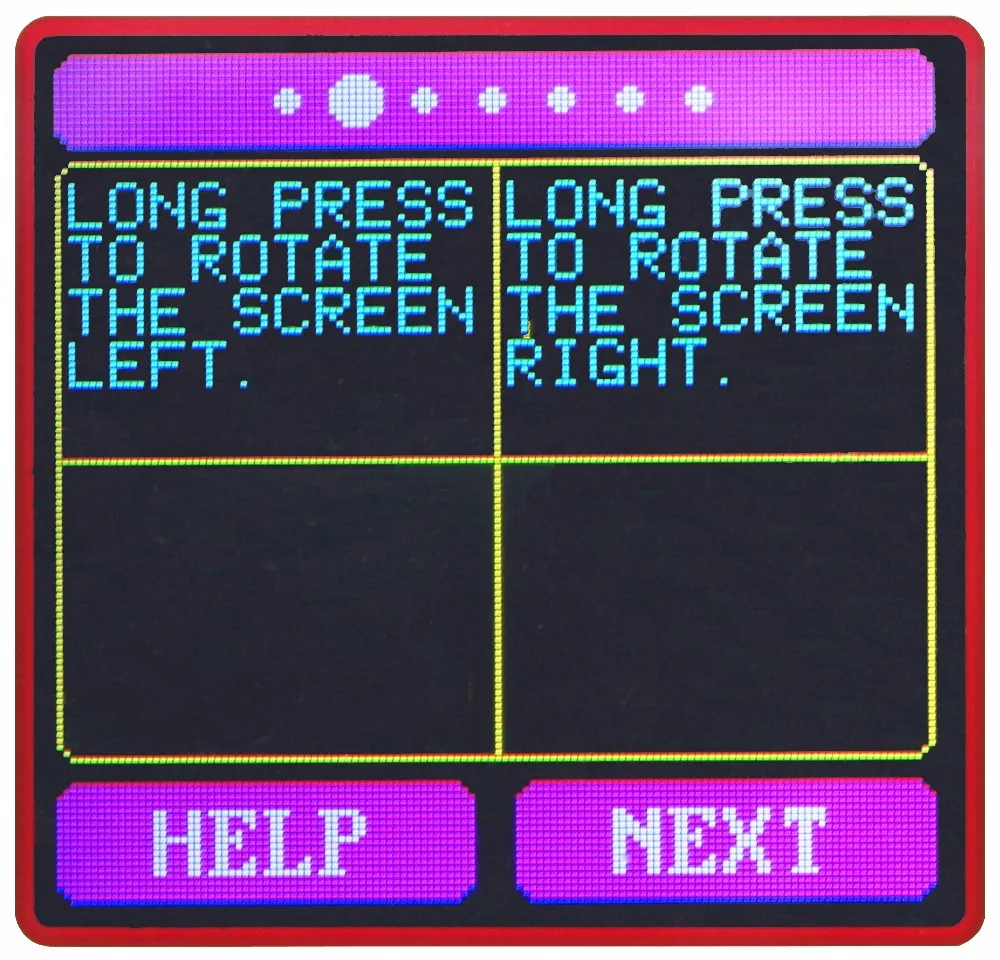
Нажмите кнопку «Help» для входа в интерфейс, как показано выше:
Нажмите и удерживайте кнопку «Next» для переключения группы данных, usb-тестер может предоставить в общей сложности 10 групп данных для сохранения и просмотра. Они пронумерованы 0-9.
С группой 1-9 выбранные ток мАч и mWh сохранены после отключения питания. Они будут продолжать накапливаться в следующий раз после включения питания. В тех случаях, когда группа данных выбрана 0, то текущий мАч и mWh в то время будет временно сохранен после выключения питания; когда устройство будет следующим включенным и эти значения будут восстановлены и начнут мигать. Когда накопившаяся мАч превышает 1 мАч, предыдущая информация будет очищена и накопление будет teatart.
При выборе группы данных нажмите и удерживайте кнопку «Help», чтобы очистить мАч и mWh.
Нажмите «Next», чтобы переключиться на интерфейс распознавания быстрой зарядки.
Основной интерфейс 2 (интерфейс быстрого распознавания заряда.)

9: D +: (DP) уровень положительного сигнала.
10: D-: (DM), уровень отрицательного сигнала.
D + и D-данные только для справки, не очень точность.
11: Режим отображения: продукт автоматически определит устройство с поддерживаемым режимом быстрой зарядки. В это время устройство поддерживает только режим QC2.0 и QC3.0.
Нажмите «Next», чтобы переключиться на интерфейс записи данных
Основной интерфейс 3 (Интерфейс записи данных)


12: Отображение времени: общее время записи накопленные запись со мной.
13: низкий ток триггера. REC: индикатор состояния записи. «REC», отображаемый красным цветом, означает, что запись остановлена. «REC», отображаемый зеленым цветом, означает, что запись Идет.
После включения питания, когда ток течёт больше, чем низкое значение тока триггера. Система автоматически начинает записывать накопленную емкость и энергию, и время истекло. Индикатор rec меняется с красного на зеленый.
Чтобы установить низкое текущее значение триггера, нажмите и удерживайте кнопку «Далее», чтобы осветить значение, затем нажмите кнопку «Next», чтобы отрегулировать значение по мере необходимости. Значение можно установить в любом месте между 0.01A-и 0.30A. (10мА до 300мА).
Нажмите кнопку «Next», чтобы переключиться на интерфейс измерения сопротивления кабеля для подключения микро-данных.
Основной интерфейс 4 (интерфейс измерения импеданса кабеля для подключения микро-данных):


Этот тестер может использоваться для измерения сопротивления кабеля для подключения данных (кабель Micro USB).
14: 1. Usb-тестер непосредственно подключен к источнику питания с отображением значений напряжения и тока.
15: 2. Usb-тестер подключен через кабель для подключения данных (usb-кабель) с отображением значений напряжения и тока.
16: R: кабель для передачи данных (кабель Micro USB) сопротивление.
Измерения:
Сначала Подключите usb-тестер непосредственно к источнику питания и отрегулируйте соответствующий ток нагрузки (рекомендуемое значение 1A), нажмите и удерживайте кнопку «Next», чтобы начать запись данных. Подсказка индикатора перестанет мигать.
Во-вторых, отключите usb-тестер, а затем повторно подключите его к источнику питания через кабель подключения данных и настройте ток нагрузки на то же значение, что и в первом шаге нажмите и удерживайте кнопку «Далее», чтобы начать запись данных. Индикатор останавливает мигание, и кабель подключения данных (usb-кабель) тест сопротивления завершён и значение отображается.
Обратите внимание: Если во время второго шага экран становится черным, это означает, что разница в напряжении слишком высока и тестер войдет в состояние отключения питания 4,5 В. Ток нагрузки необходимо уменьшить. Затем повторно запустите измерения с первого шага. После того, как кабель подключения данных (usb-кабель) прошел тест на сопротивление, тестовый er должен быть выключен, а затем снова включен, чтобы продолжить измерение.
Нажмите кнопку «Далее», чтобы переключиться на интерфейс отображения напряжения.
Основной интерфейс 5 (интерфейс отображения напряжения):

Этот интерфейс отображает измерение напряжения с течением времени в диапазоне 4,5-24,0 в и автоматически регулирует отображаемый диапазон в режиме реального времени с учетом колебаний напряжения.
Пресс «Next» кнопку, чтобы переключиться на текущее графический интерфейс.
Основной интерфейс 6 (текущий графический интерфейс):

Этот интерфейс Отображает текущее измерение с течением времени в диапазоне 0.00A-3.00A и автоматически регулирует отображаемый диапазон в режиме реального времени с учетом колебаний тока.
Нажмите кнопку «Далее», чтобы переключиться на интерфейс настроек.
Основной интерфейс 7 (интерфейс настроек):
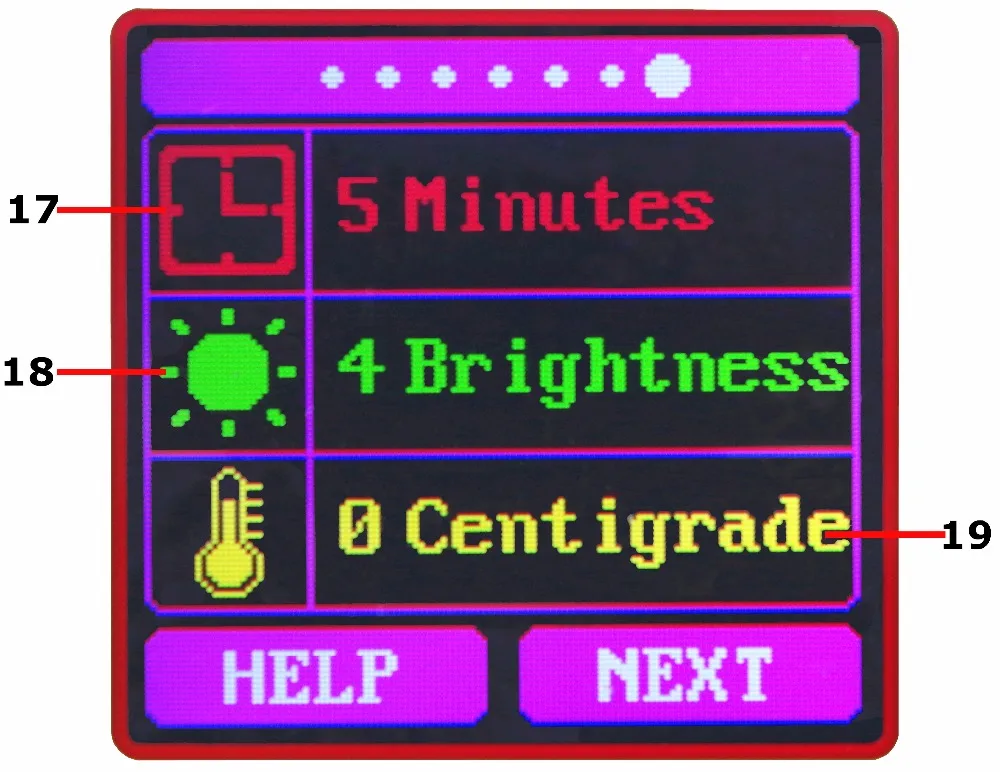
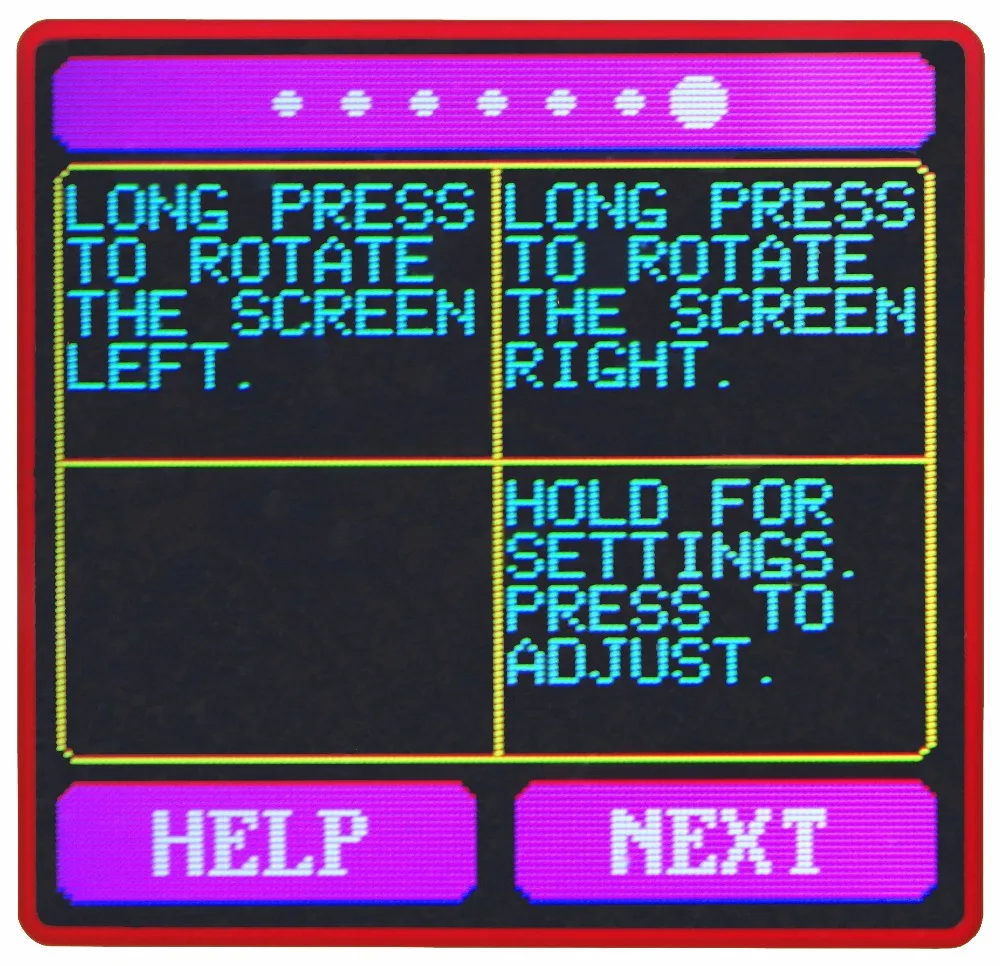
17: автоматического отключения экрана
18: Экран яркости
19: температурный дисплей C/F
Пресс и удерживайте кнопки «Next» для шаг через опции автоматического отключения экрана, уровень яркости и модулей температуры. Остановитесь на значение вы хотите изменить, а затем нажмите на кнопку «Вперед», чтобы изменить установку. Для автоматического отключения экрана установка времени, нажмите 'Next' неоднократно шаг, несмотря на то, что 10 вариантов от 0 до 9 минут. Для настройки яркости экрана, нажмите 'Next' неоднократно шаг, несмотря на то, что в 6 вариантах от 0 до 5 где 0-самый низкий уровень яркости и 5 является самым высоким. Для модулей температуры, нажав кнопку 'Next' переключает настройки между C и F. Для выхода из меню настроек нажмите и удерживайте кнопку 'Next'.
Инструкция по установке программного обеспечения для управления ПК
Обратите внимание: Этот продукт только поддерживает Windows 7 и более поздних версий.
1 Распакуйте установка посылка
2 Нажмите настройки, чтобы установить
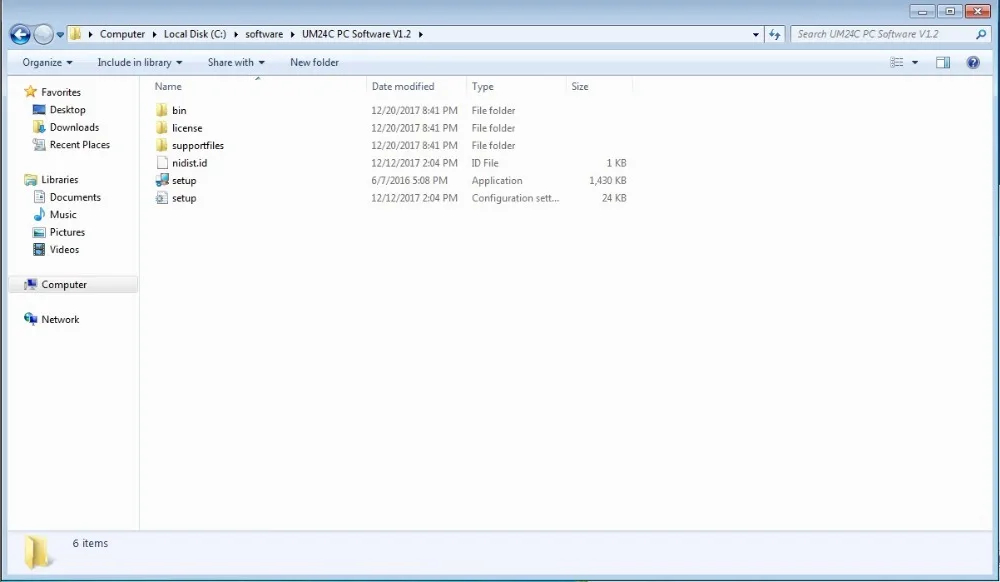
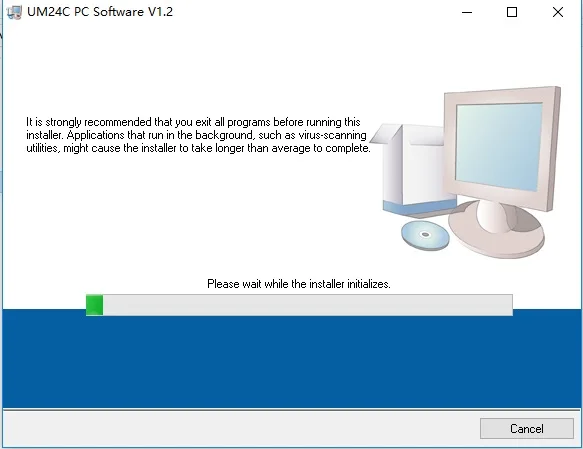


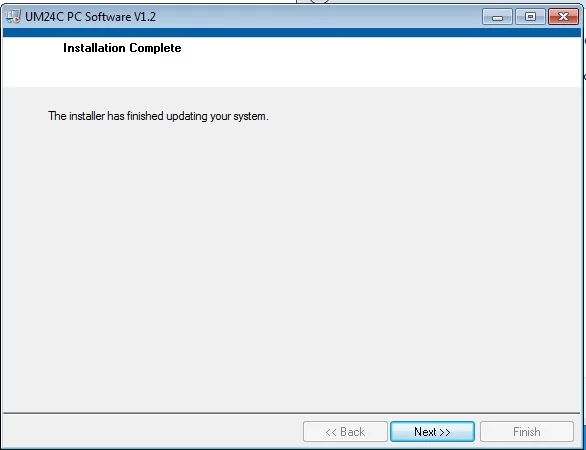
3 Подключение по Bluetooth

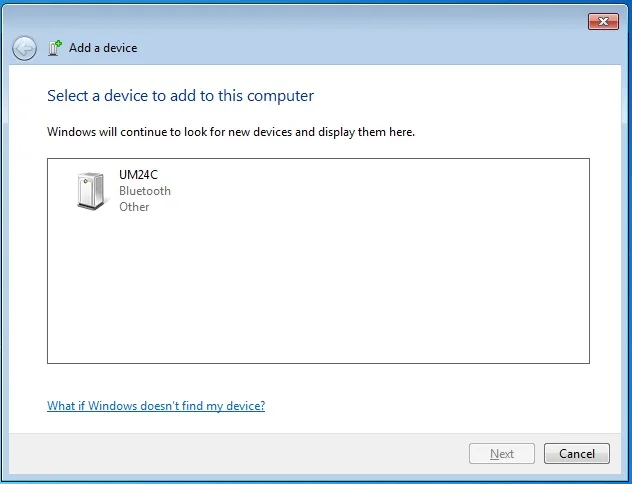

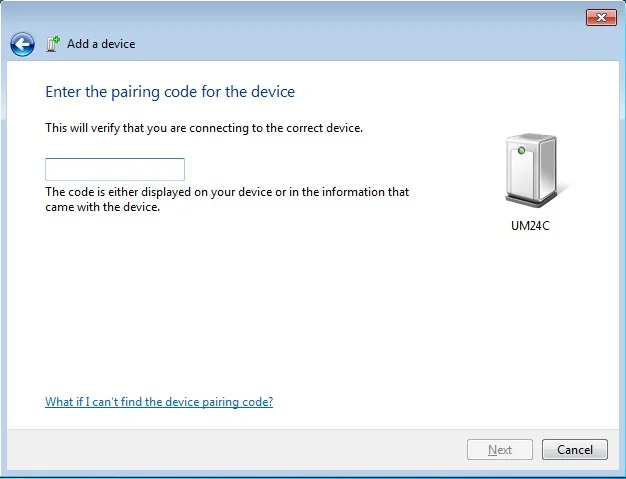


3,1 Вид Диспетчер устройств

3,2 подключения bluetooth:
3.2.1 Bluetooth соединение установлено успешно; там будет двух последовательных портов. Выберите меньшее значение порта. Например, в том случае, если портов сконфигурирован для Bluetooth COM3 и COM4, затем выберите COM3 для подключения. Или вы щелкните правой кнопкой мыши устройство bluetooth, чтобы увидеть атрибут, там показать соответствующий номер порта. Вы можете выбрать его.
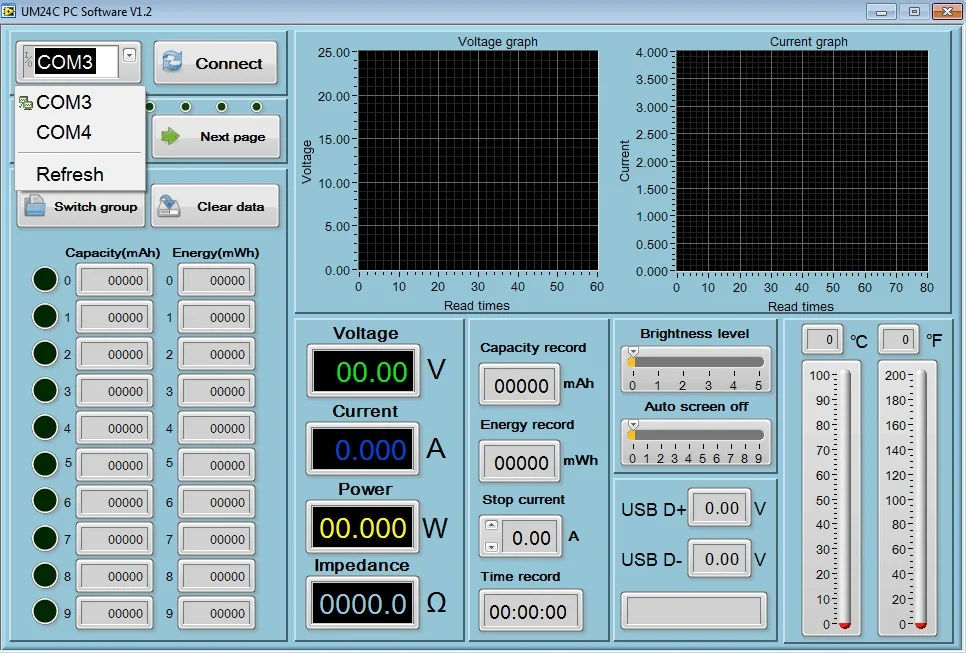
3.2.2 в тех случаях, когда индикатор Bluetooth изменяется от моргания статического, Вам необходимо кликнуть по кнопке «соединение»

4. Функция введение
4,1 программный интерфейс обзор:
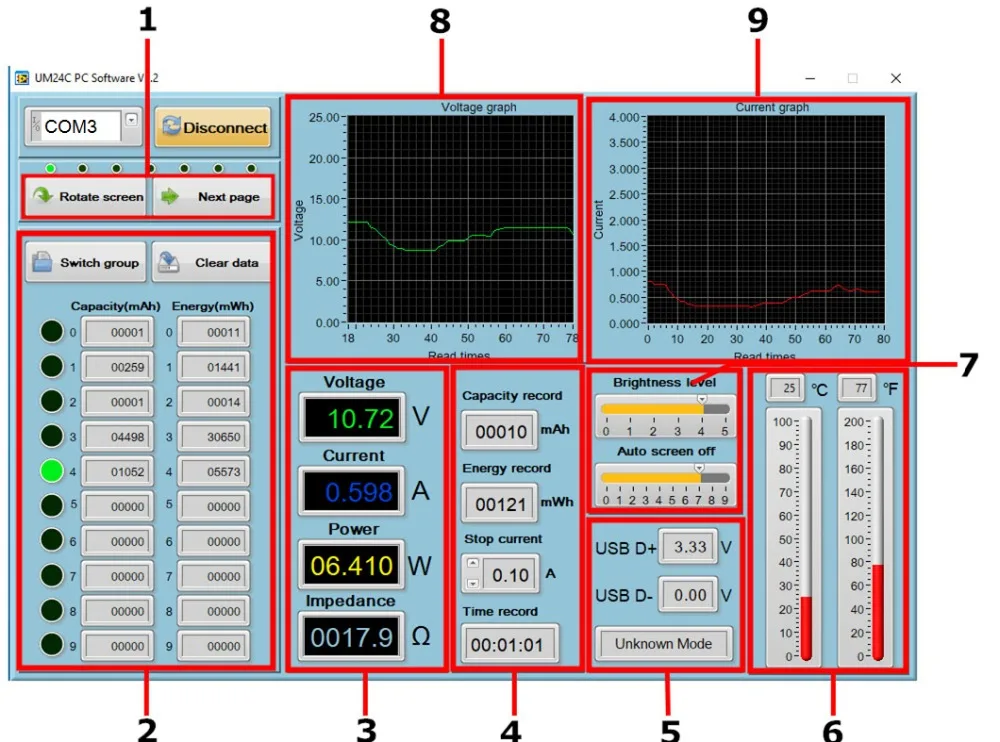
1: Основные функции: Поворот экрана, следующих страницах
2: Соответствующая группа данных: переключатель группы данных, Очистка данных Группы данных
3: соответствующий Главный интерфейс дисплея 1: Основное измерение интерфейс
4: соответствующий Главный интерфейс дисплея 3: запись данных интерфейса
5: соответствующий Главный интерфейс дисплея 2: быстрое распознавание заряда интерфейс
6: соответствующий Главный интерфейс дисплея 7: пройденное расстояние в интерфейсе настроек, двухформатный температурный дисплей
7: пройденное расстояние в соответствующий Главный интерфейс дисплея 7: пройденное расстояние в интерфейсе настроек, яркость экрана, автоматического отключения экрана.
8: соответствующий главный дисплей Интерфейс 6: в настоящее время Графический Интерфейс.
9: соответствующий главный дисплей Интерфейс 5: Напряжение Графический Интерфейс.
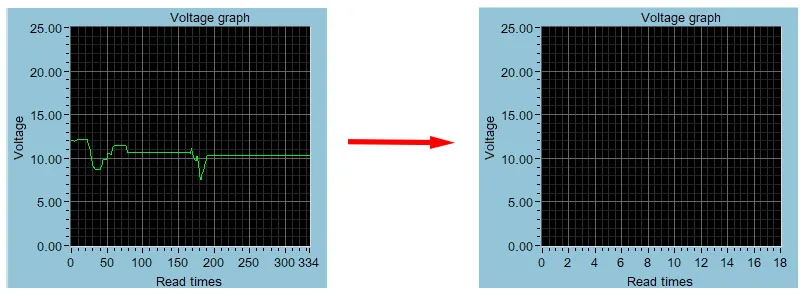
4,2 графический и экспорт данных:
Наведите указатель мыши на Напряжение/измерения времени графике, а затем кликните правой кнопкой мыши и выберите следующие параметры:

4.2.1: копирования данных в буфер обмена:
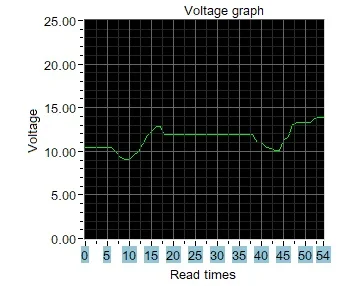
4.2.2: автоматически регулировать X оси:
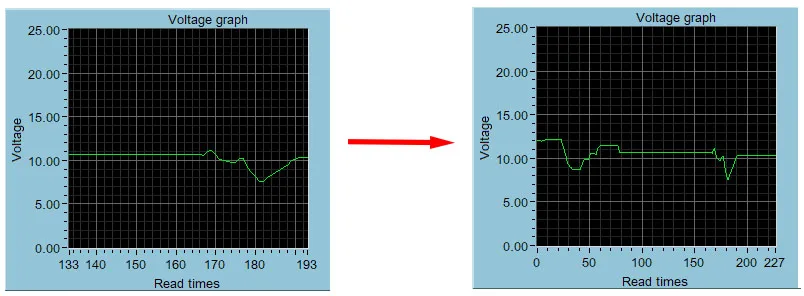
4.2.3: экспорт данных в буфер обмена:
Формат: исходная точка номер по оси X, Напряжение стоимости на указанную контрольной точки.
Время чтения-Напряжение график Напряжение (V)-Напряжение график
0 12,03
1 12,02
2 12,03
3 12,03
4 11,97
5 12,00
6 12,00
7 12,08
8 12,10
9 12,13
...
4.2.4: экспорт в Excel:
Экспорт в Excel. В том случае, если вы хотите экспортировать все данные, помните, что вам необходимо кликнуть по кнопке автоматический весы X. В противном случае только в настоящее время записи группы данных идет на экспорт. Пожалуйста, обратите внимание, что Экспортируемые данные только для microsoft Office Excel.

4.2.5: экспорт упрощенный изображений:
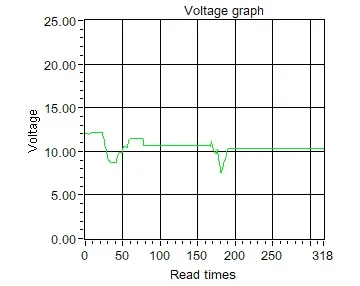
4.2.6: прозрачный таблицей:
Характеристики
- Бренд
- Junejour
- Материалы для самостоятельного изготовления
- Электрический
- Размеры
- 71.2mmx31.8mmx12.4mm
- Номер модели
- UM24/UM24C
- Тип дисплея
- Только цифровой
- Рабочая температура
- -10 degrees~65 degrees
- Питание
- DC
- Класс точности
- No
- Voltage measurement range
- 4.50-24.00V
- Current measurement range
- 0.000-3.000A
- Voltage measurement resolution
- 0.01V
- Current measurement resolution
- 0.001A
- Product weight
- 20.75g
- Time measurement range
- 0-99h59min59s
- Screen brightness setting
- 0-5 level
- Delay closing screen time
- 1-9 mins
- Display screen
- 1.44 Inch color LCD display
- Update rate
- 2Hz
- ID
- M157576
Сопутствующие товары


