Описание
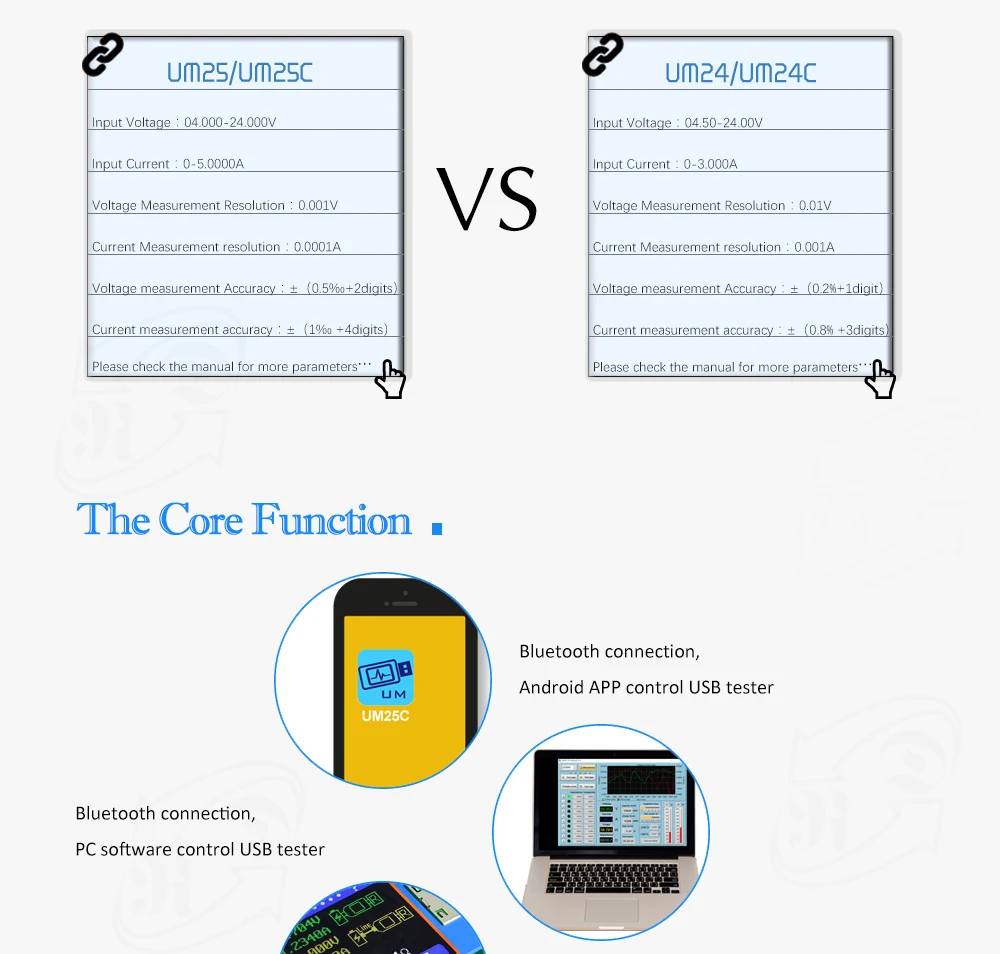
Технические параметры:
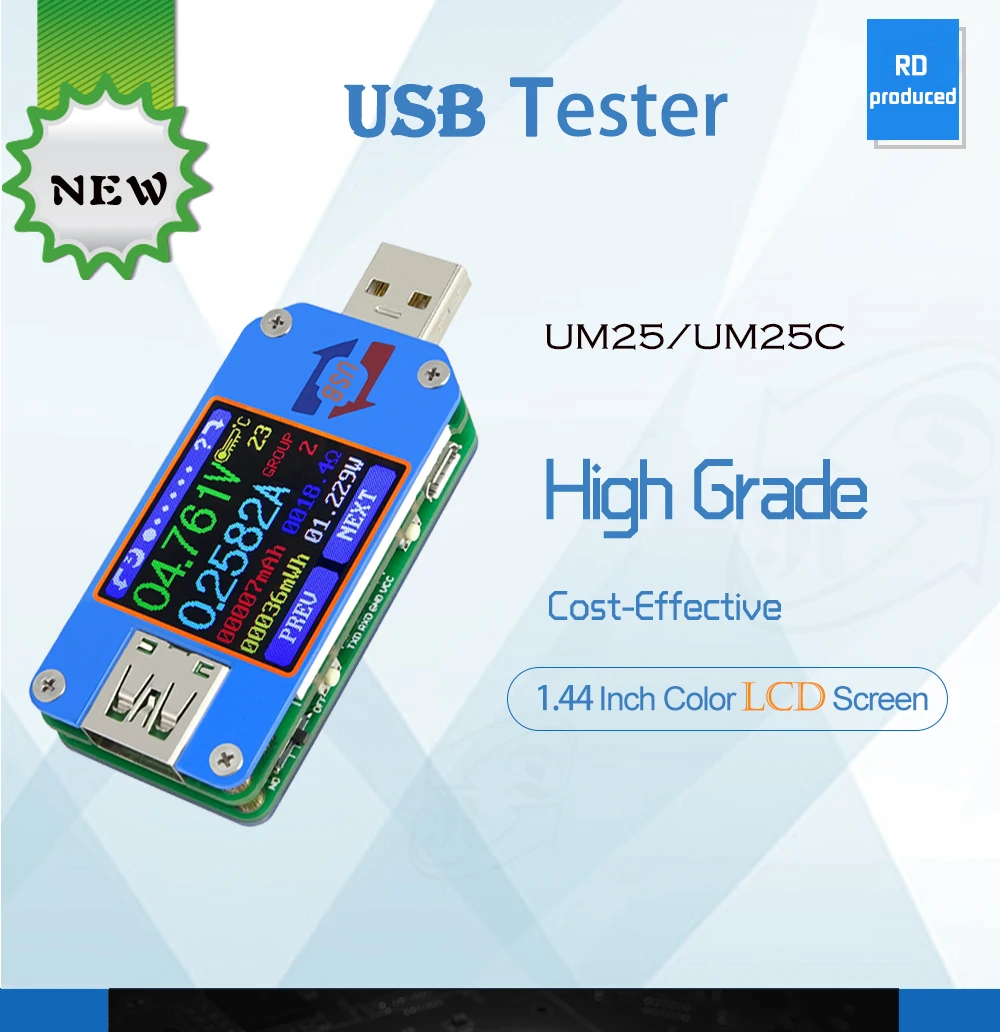
Модель продукта: UM25/UM25CЭкран дисплея: 1,44 дюймовый цветной ЖК-дисплей
Напряжение Диапазон измерений:4-24,000 VИзмерение напряжения: 0,001 в
Диапазон измерения тока: 0-5.0000A Измерение тока Разрешение: 0.0001A
Емкость аккумулятора: 0-99999 мАч точность измерения напряжения:± (0,5 ‰ + 2 цифры)
Диапазон экумуляции энергии: 0-99999mWh точность измерения тока:± (1‰ + 4 цифры)
Нагрузки диапазону сопротивления:0,8 Ω-9999,9 ΩДиапазон измерения времени: 0-99h59min59s
Диапазон температур:-10 ° ~ 100 °/0 ° ~ 200 ° погрешность измерения температуры: ± 3 °/± 6 °
Настройка яркости экрана: 0-5 уровнейАвтоматического отключения экрана: 0-9mins
Диапазон графирования напряжения: 0-24,00 в диапазон графирования тока:-5.0000A
Частота обновления: 2 Гц режим распознавания быстрой зарядки: QC2.0.QC3.0. APPLE 2.4A/2.1A/1A/0.5A.Android DCP. SAMSUNG
Размер продукта:71,2 мм x 30,5 мм x 12,4 мм (UM25C)/71,2 мм x 30,5 мм x 11,3 мм (UM25)
Вес продукта: 23,74 г (UM25C)/19,26 г (UM25) (без упаковки); 54,56 г (UM25C)/50,08 г (UM25) (с упаковкой)
Примечание:
1. UM25 не является версией связи, UM25C является версией conmmunication по Bluetooth-подключению.
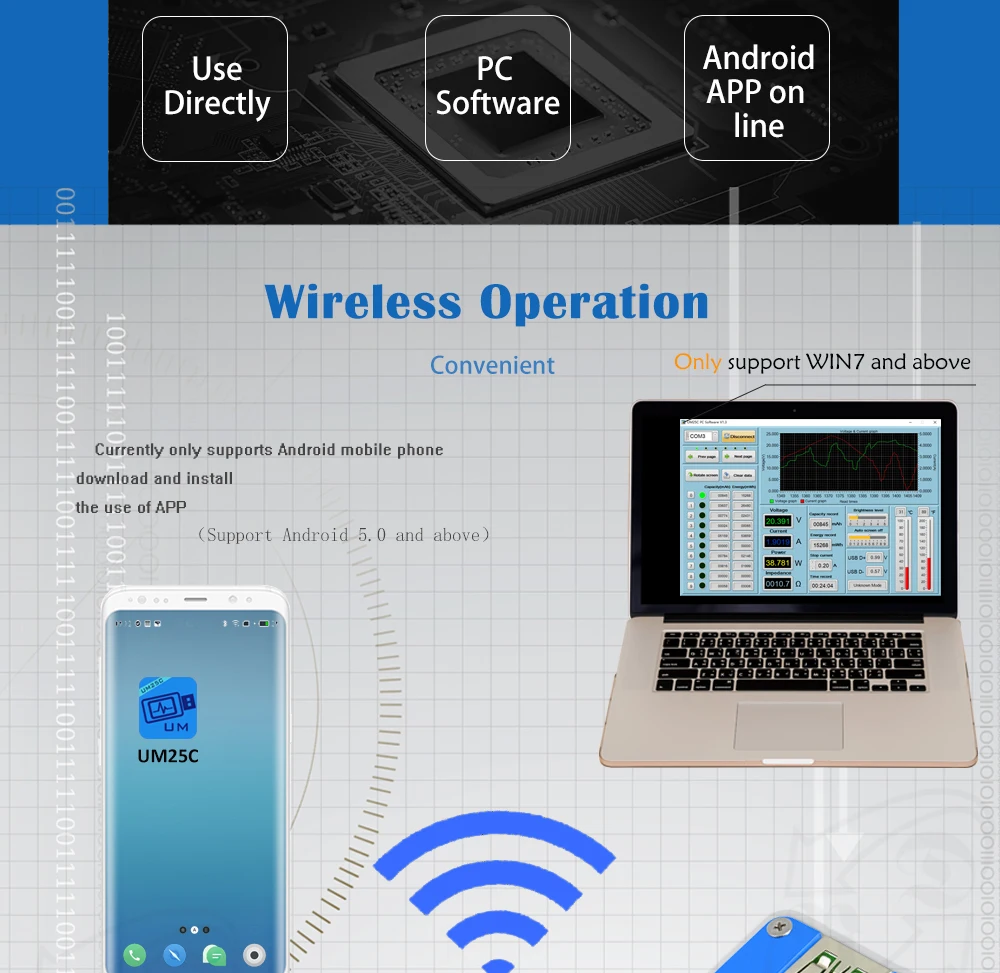
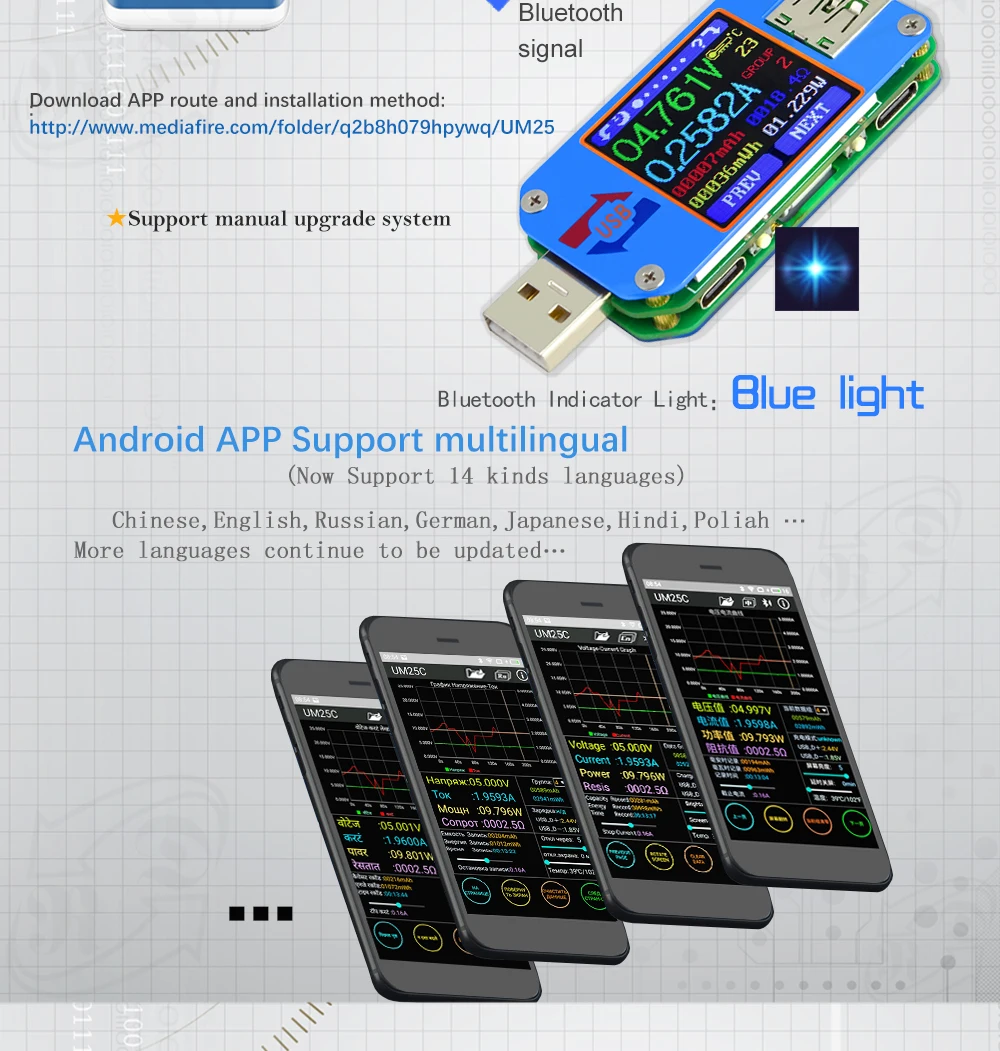
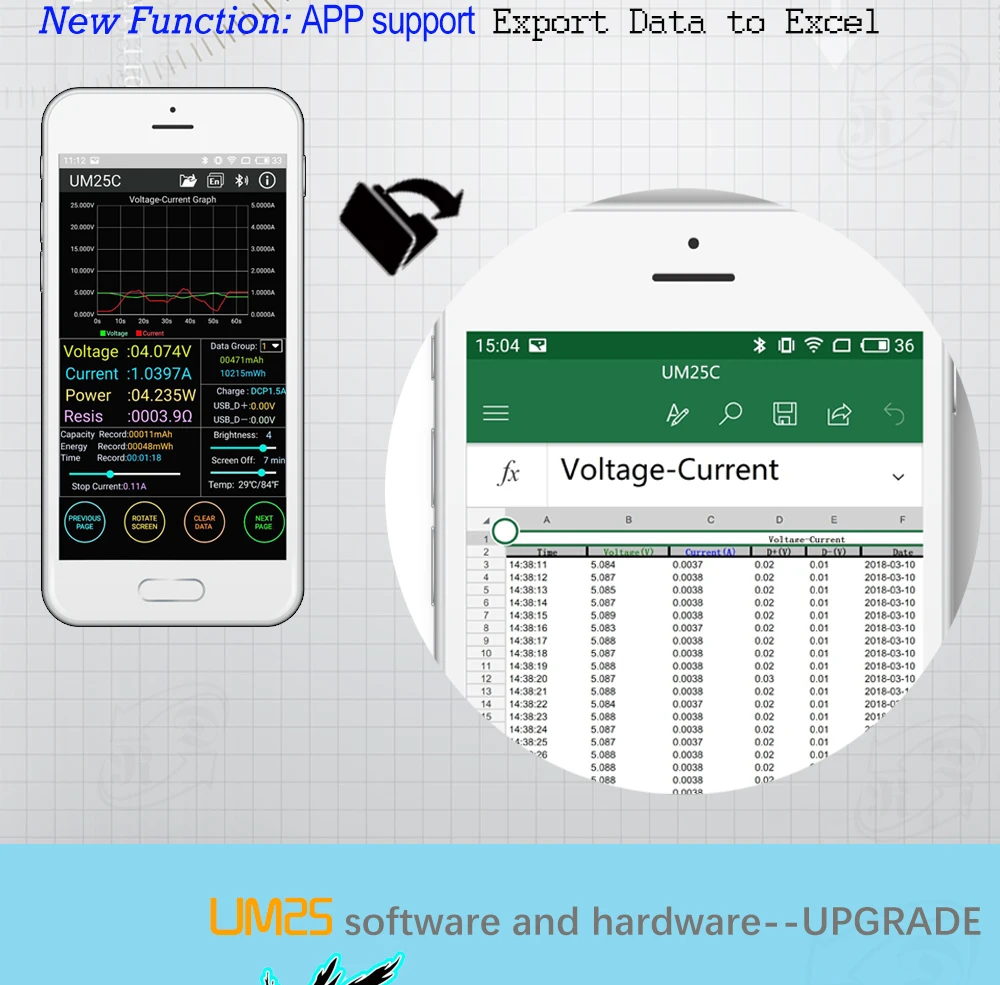
2. ПК программное обеспечение поддерживает ПК Windows (Win 7 и выше) и телефон Android (Android 5,0 и выше, поддержка 14 видов языка, китайский, английский и русский...)
3, руководство пользователя, Инструкция по установке программного обеспечения ПК и программное обеспечение ПК и ссылка для загрузки приложения Android:Http://www.mediafire.com/folder/q2b8h079hpywq/UM25
4, для приложения Android:
А: Приложение поддерживает только android 5,0 и выше.
B: Позвольте APP сделатьВФон, не очищается.
C:Позволяет автоматически запускать приложение.
D:Позволяет приложение оставаться после блокировки экрана, не быть очищенным.
E:Для рабочего стола, когда вы используете bluetooth-адаптер для подключения bluetooth, пожалуйста, не используйте драйвер адаптера, и используйте систему windows system bluetooth гарнитура для водителей, в противном случае модуль не может сделать Моб серии порт, связь. Если вы установили переходник, вы можете удалить его и отсоединить адаптер, затем подключите снова, система установит его автоматически.
5.Описание видео:Https://www.youtube.com/watch?v=rNDMIFiWq64
Тест приложения и другие функции введение :
Функция интерфейс:
|
|
|
1 | 2 | 3 |
|
|
|
4 | 5 | 6 |
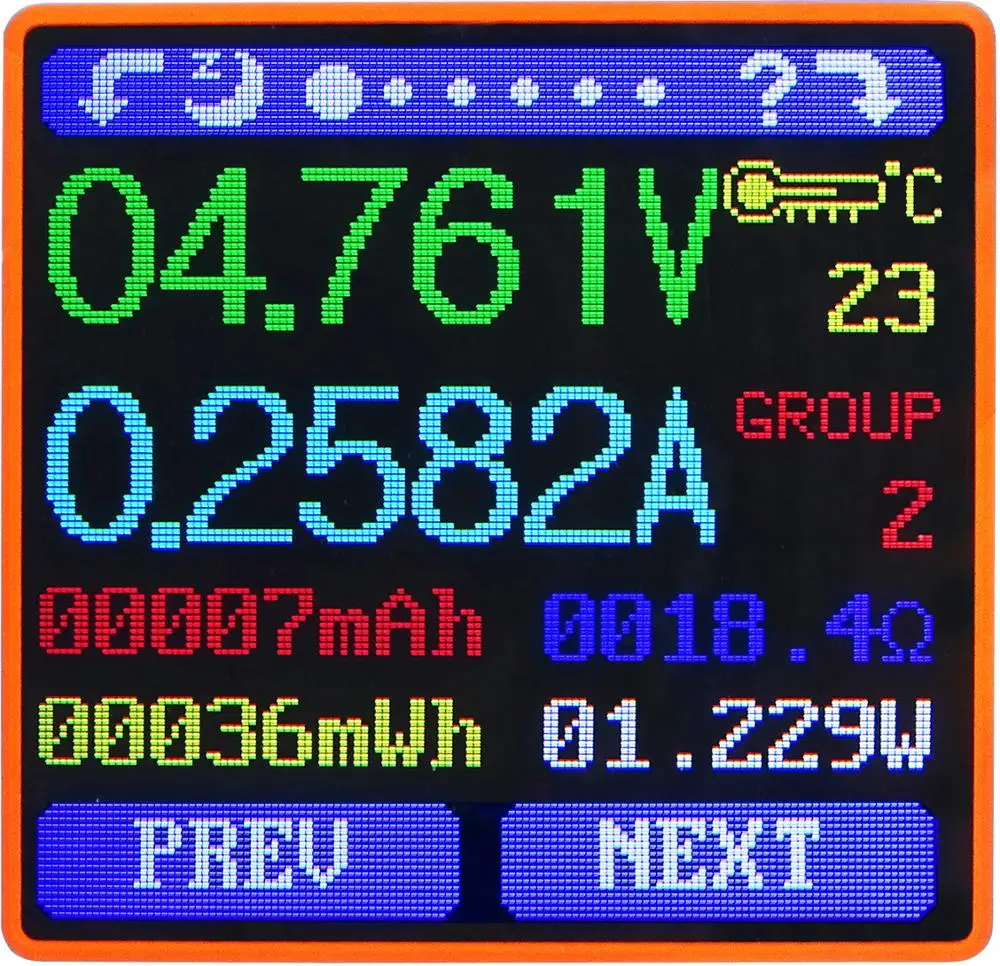
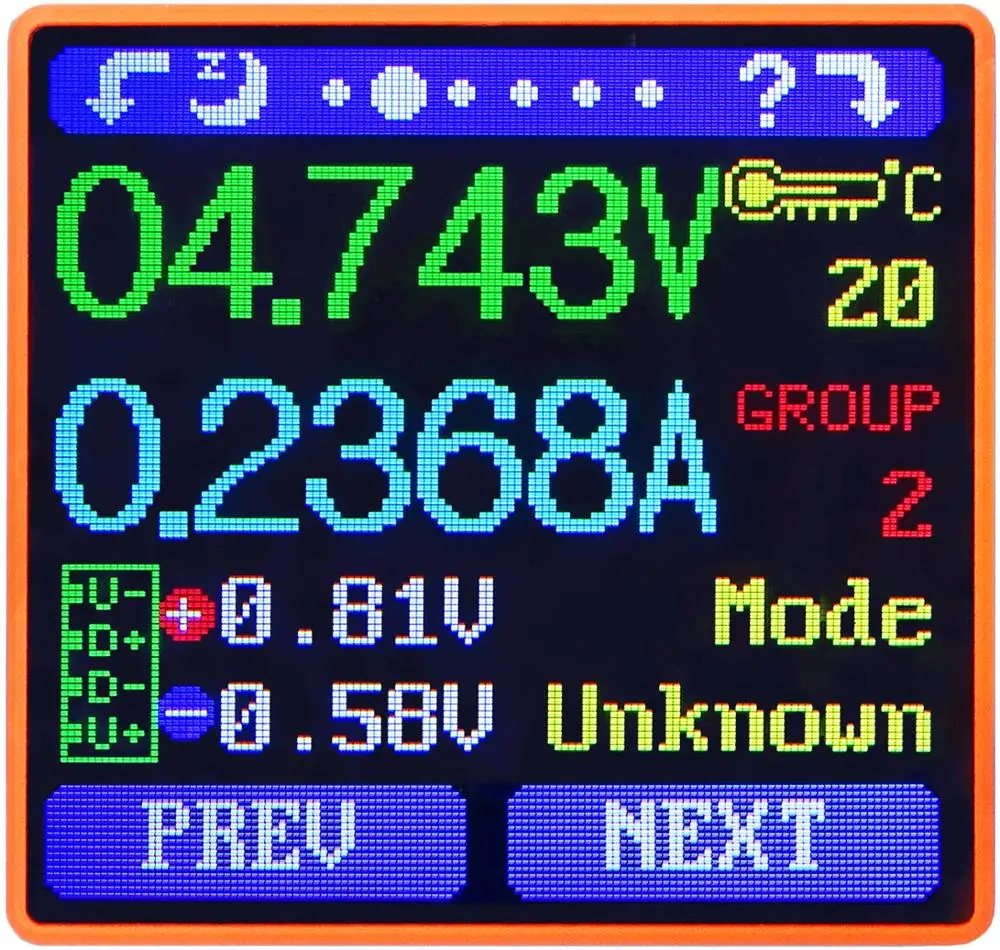
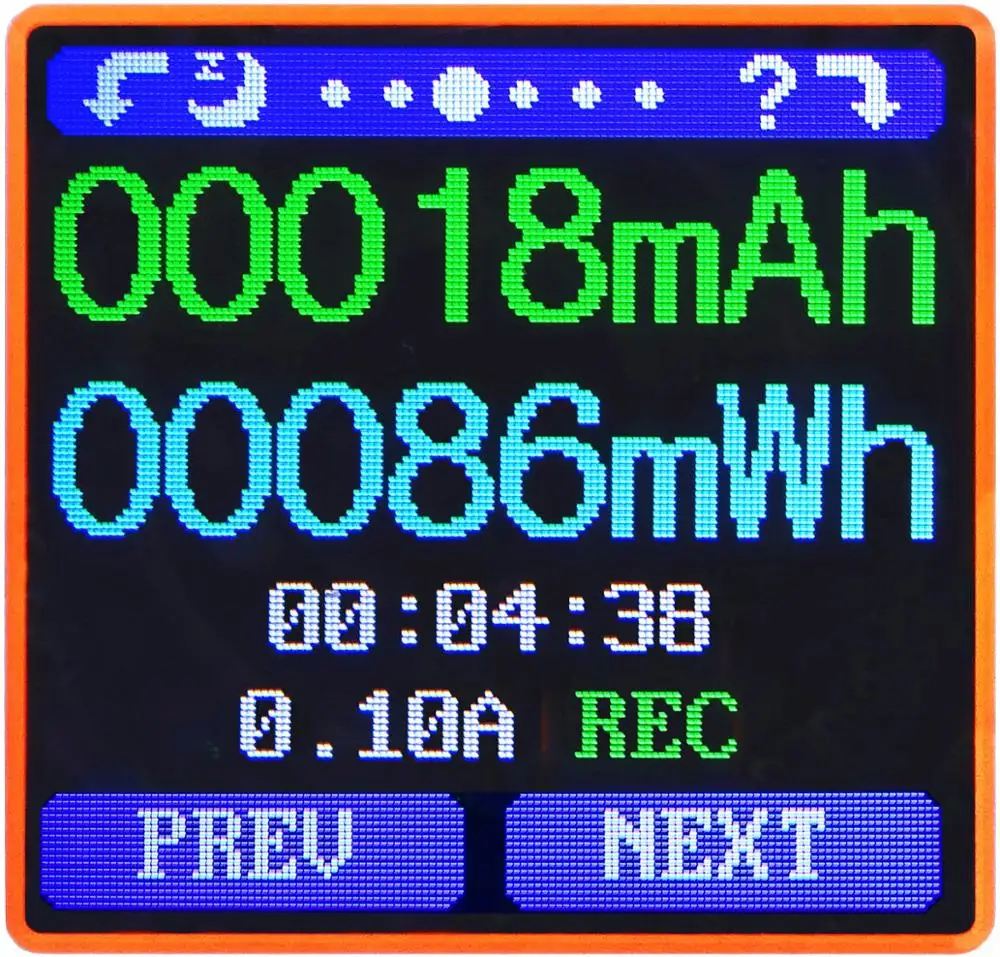
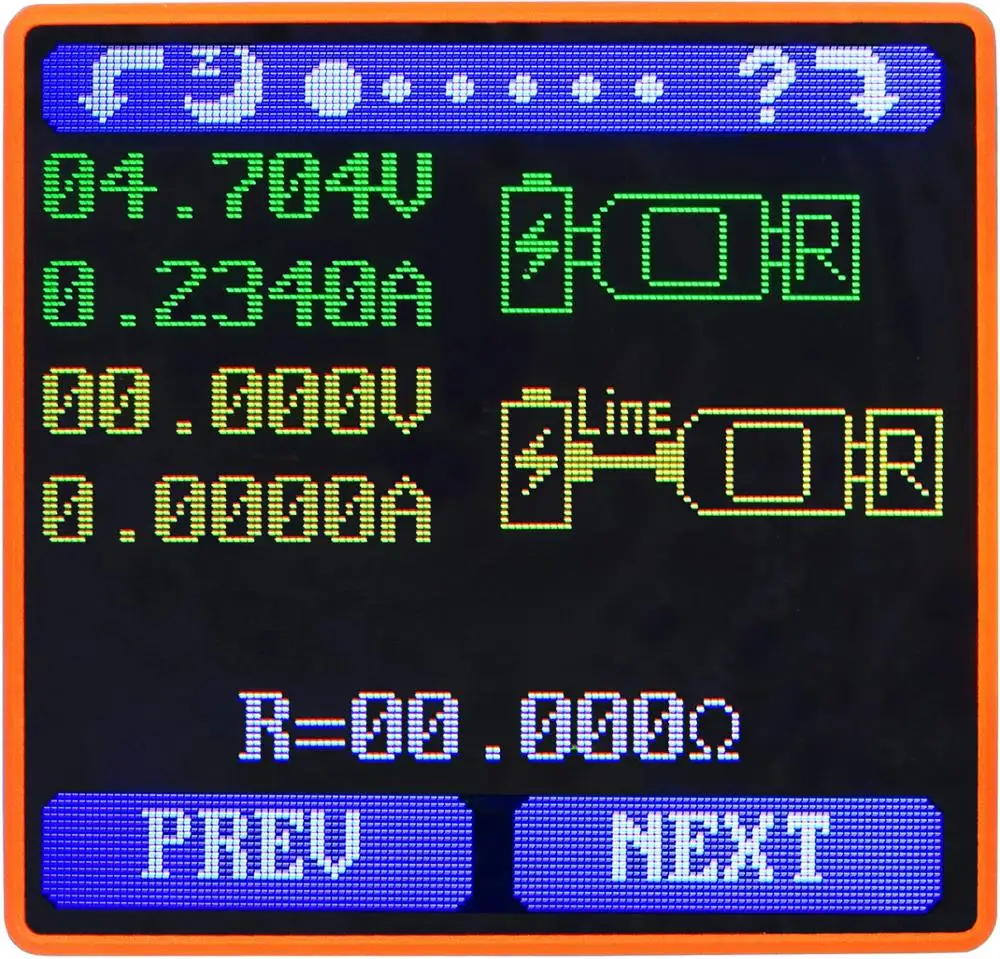
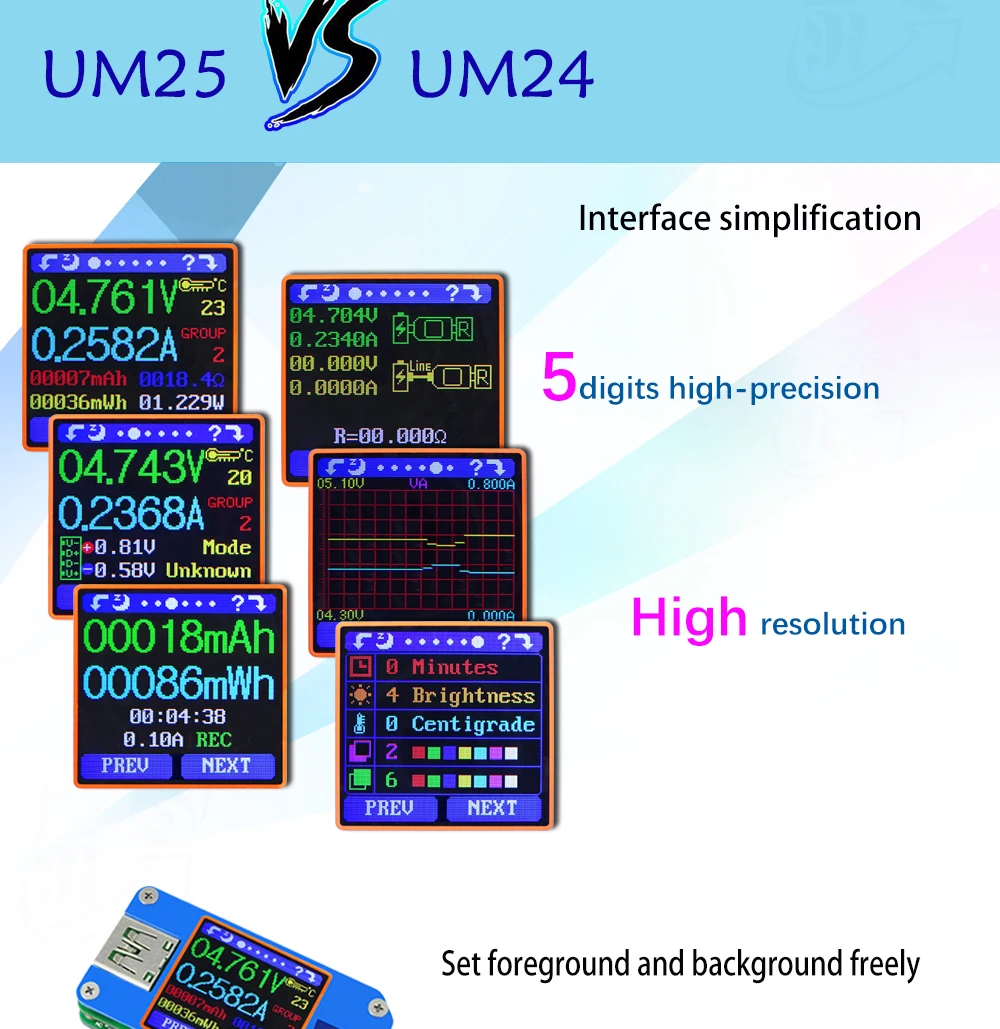
1: основной интерфейс измерения
2: интерфейс быстрого распознавания заряда
3: Интерфейс записи зарядки
4: интерфейс измерения сопротивления кабеля передачи данных
5: графический интерфейс измерения
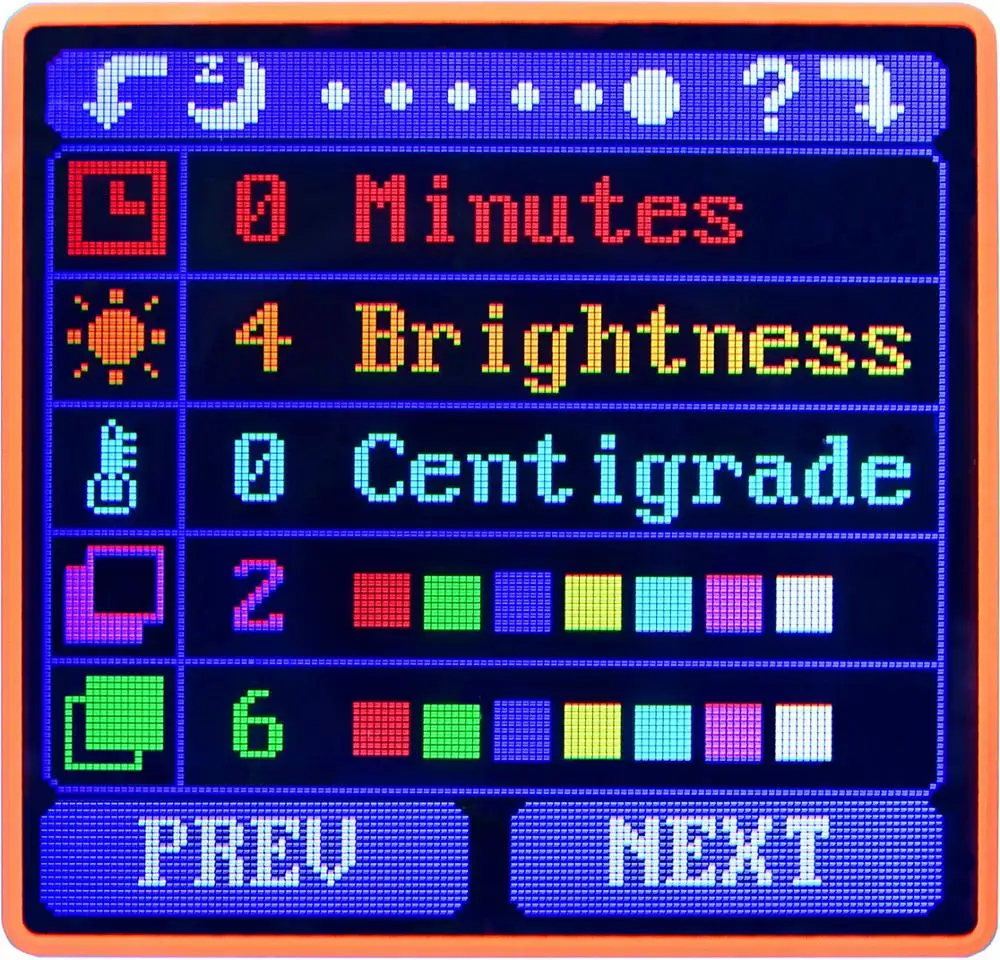
6: интерфейс настройки Ststem
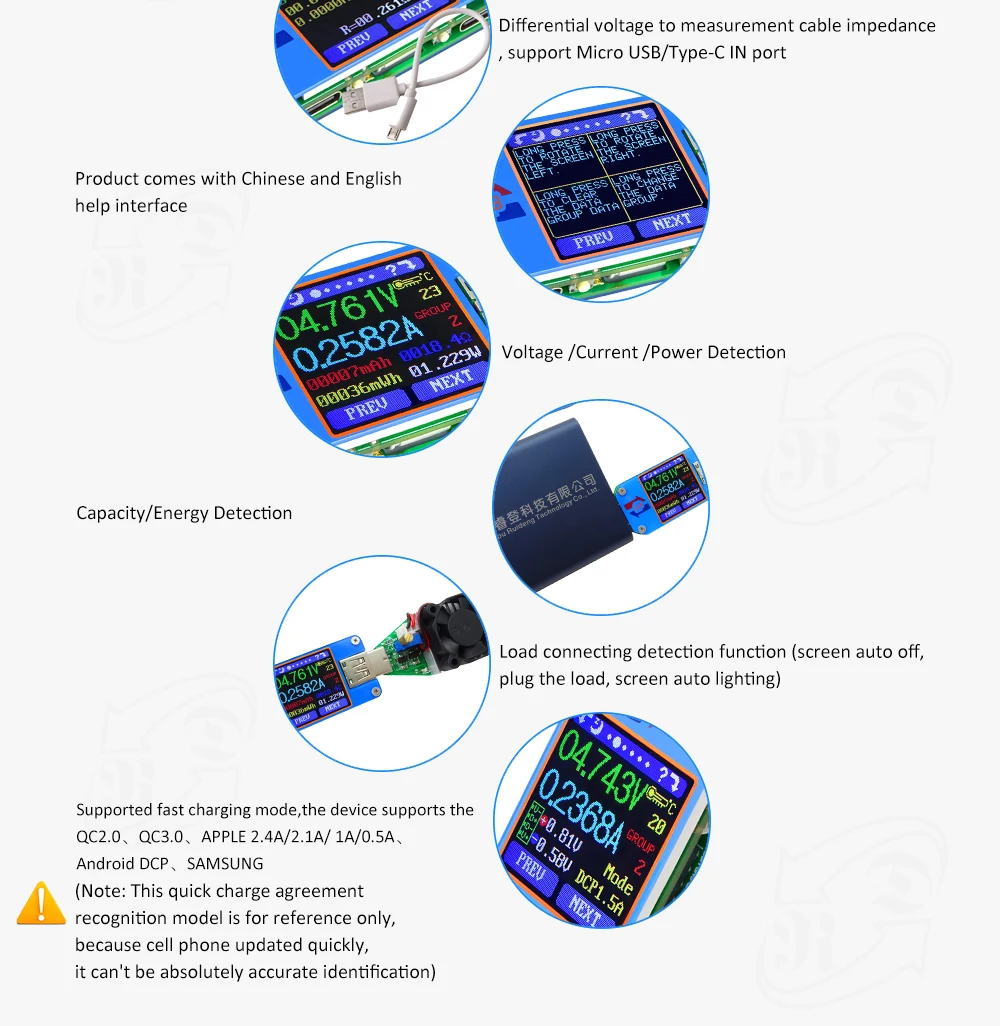
Ядро Функция:
Планшетный ПК Bluetooth Связь
Android с помощью приложения на телефоне Управление
Быстрое распознавание заряда
Запись данных и хранить
Ёмкость/обнаружения энергии
Дифференциальный метод измерения напряжения данных соединительный кабель сопротивление
Напряжение/ток/Обнаружение мощности
Функция обнаружения нагрузки (автоматическое выключение экрана, включение нагрузки, автоматическое освещение экрана)
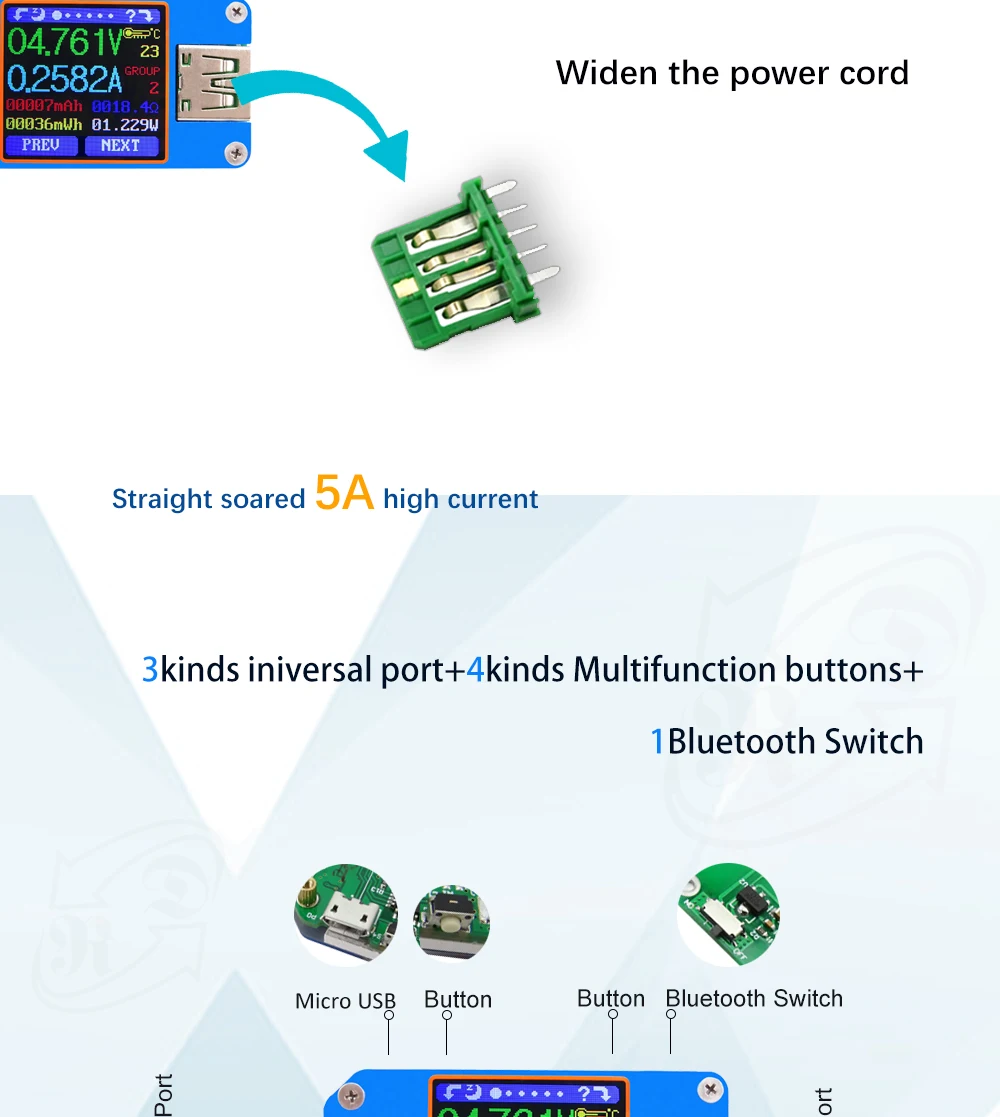
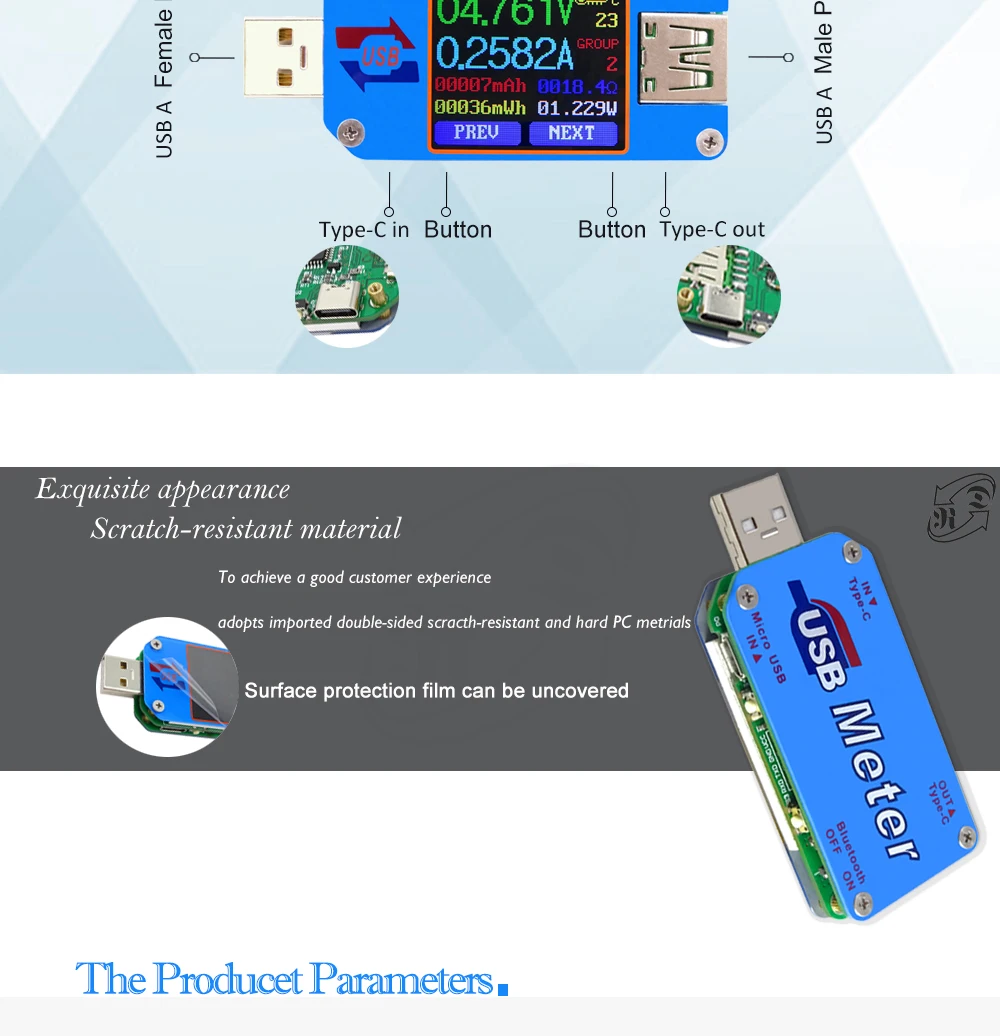
Внешний вид устройства
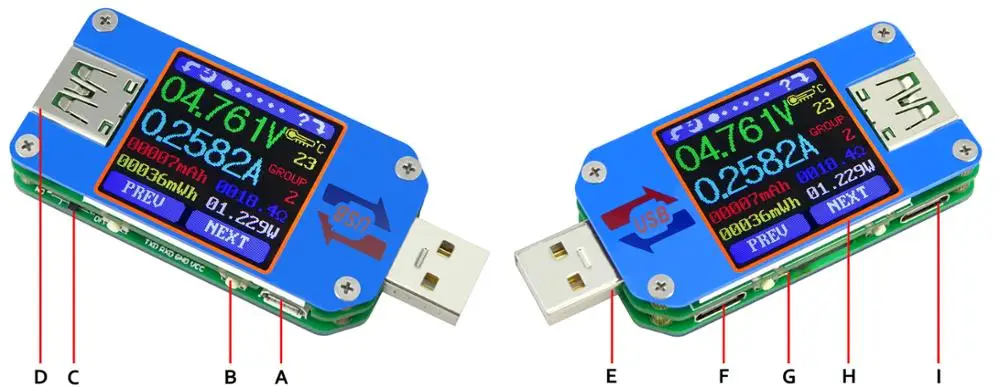
A: порт Micro USB
B: многофункциональные кнопки (4)
C: переключатель Bluetooth
D: USB женский порт
E: USB мужской порт
F: входной порт type-C (только VBUS. GND. CC1.CC2 четыре провода)
G: цветной экран 1,44 дюйма
H: выходной порт type-C (только VBUS. GND. CC1.CC2 четыре провода)
I: индикатор Bluetooth: при подключении к программу управления хост-компьютером индикатор Bluetooth меняется от мигания до стабильного состояния. При подключении на экране отображается значок Bluetooth. (Только версия связи Bluetooth).
Интерфейс подскажите приглашаются
Senting функции
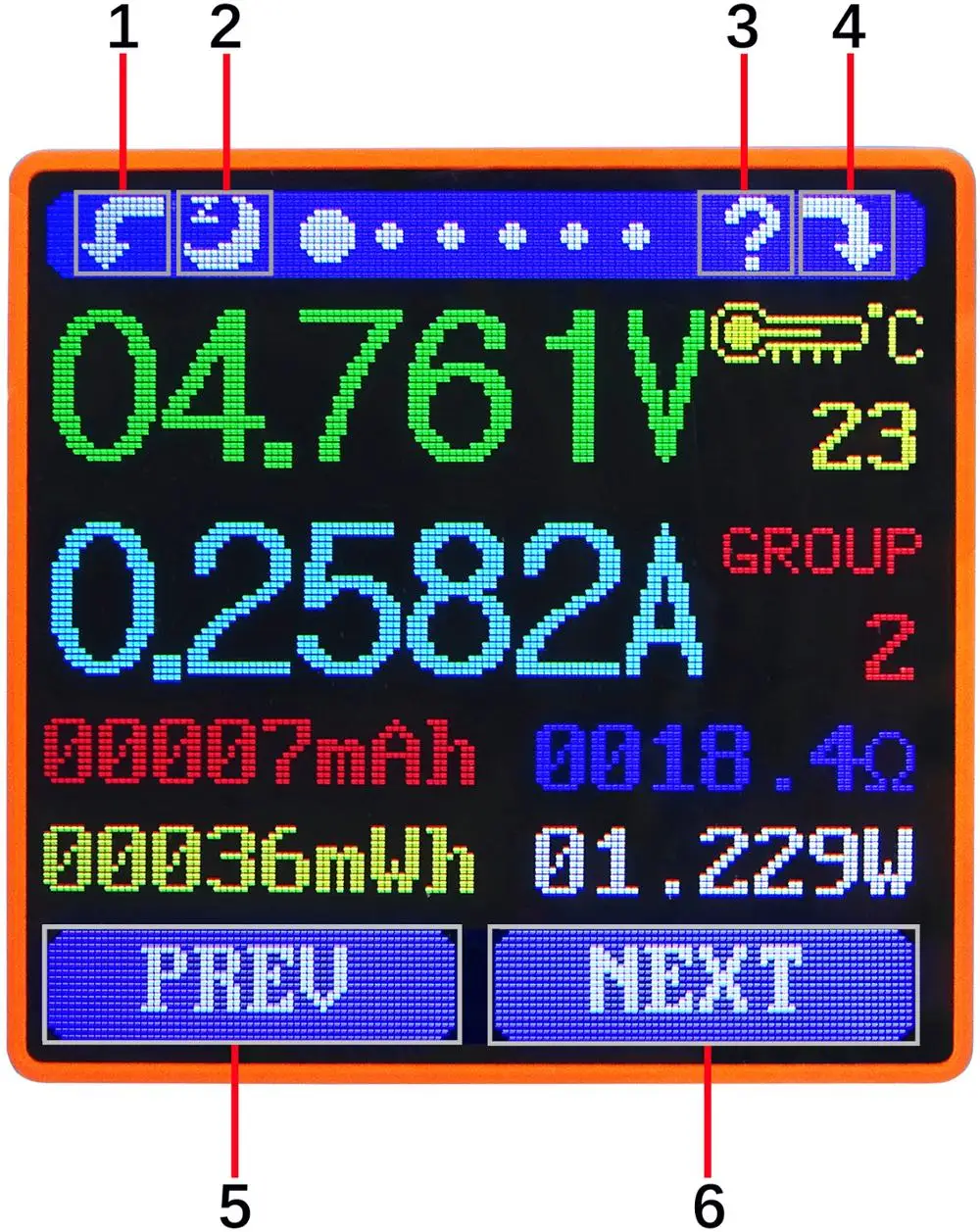
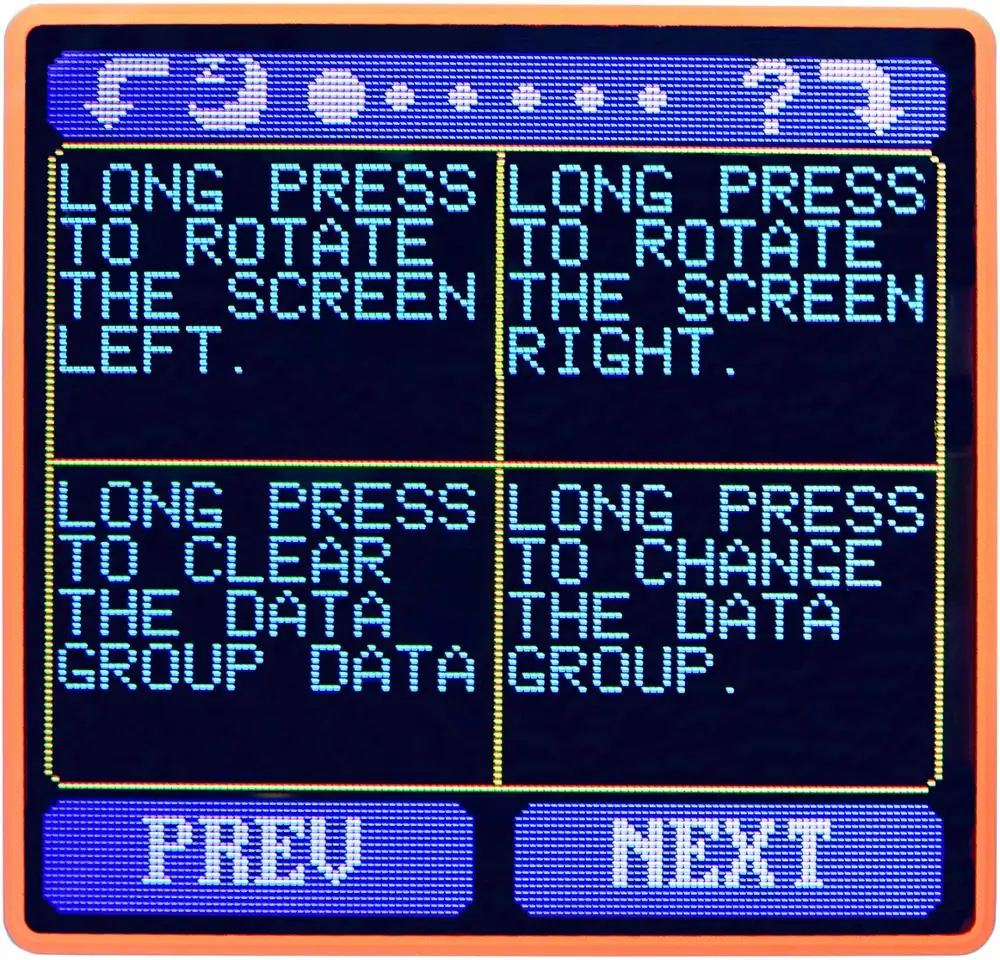
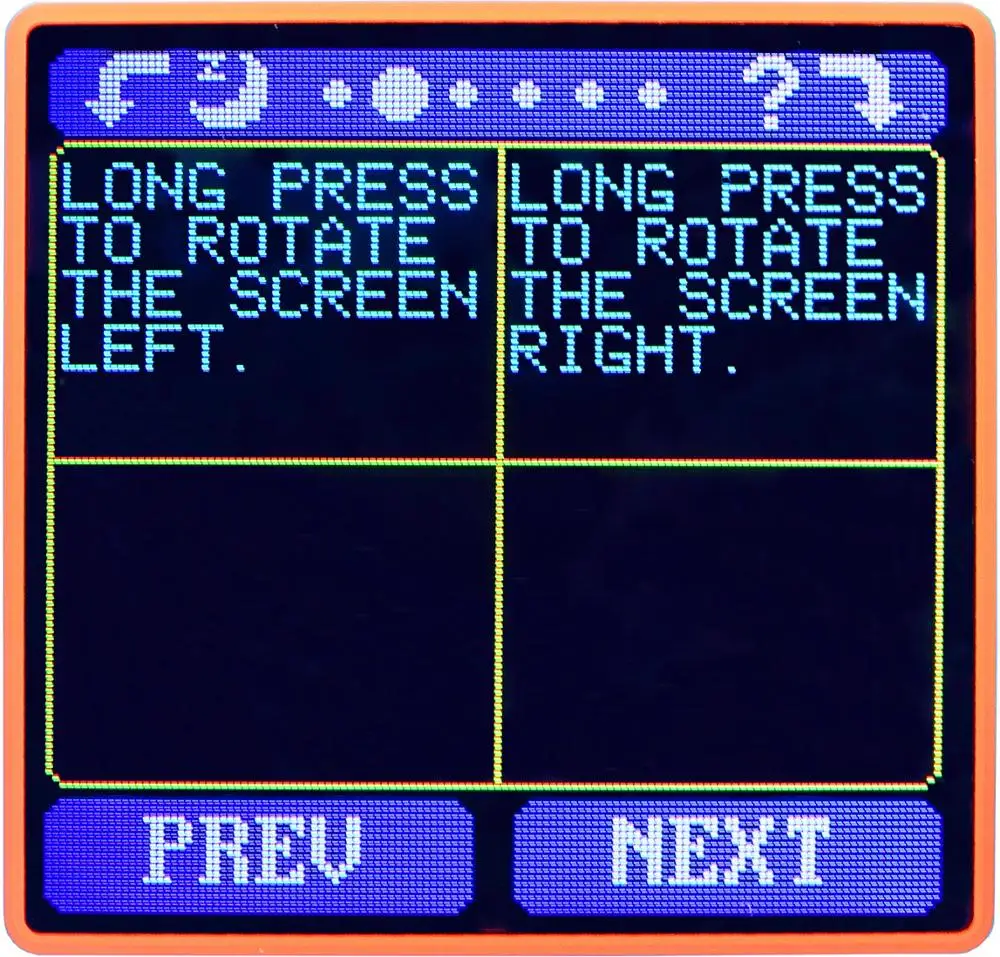
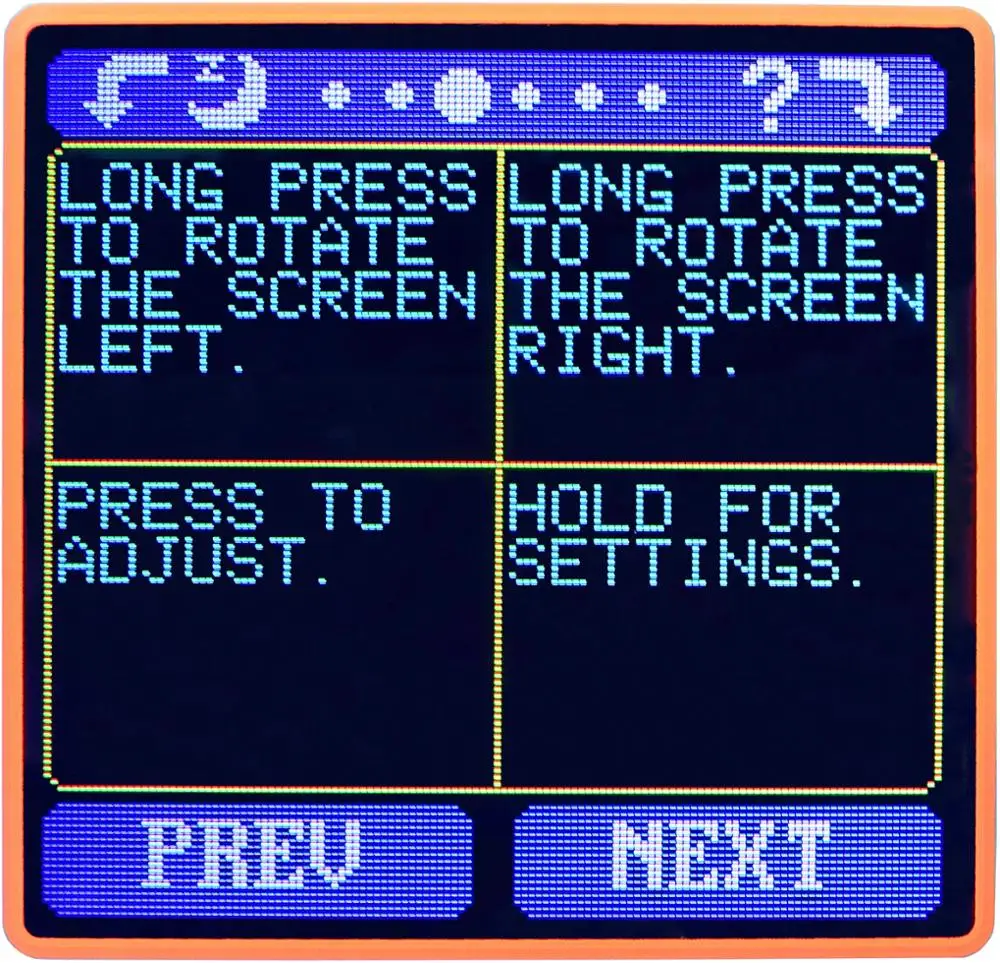
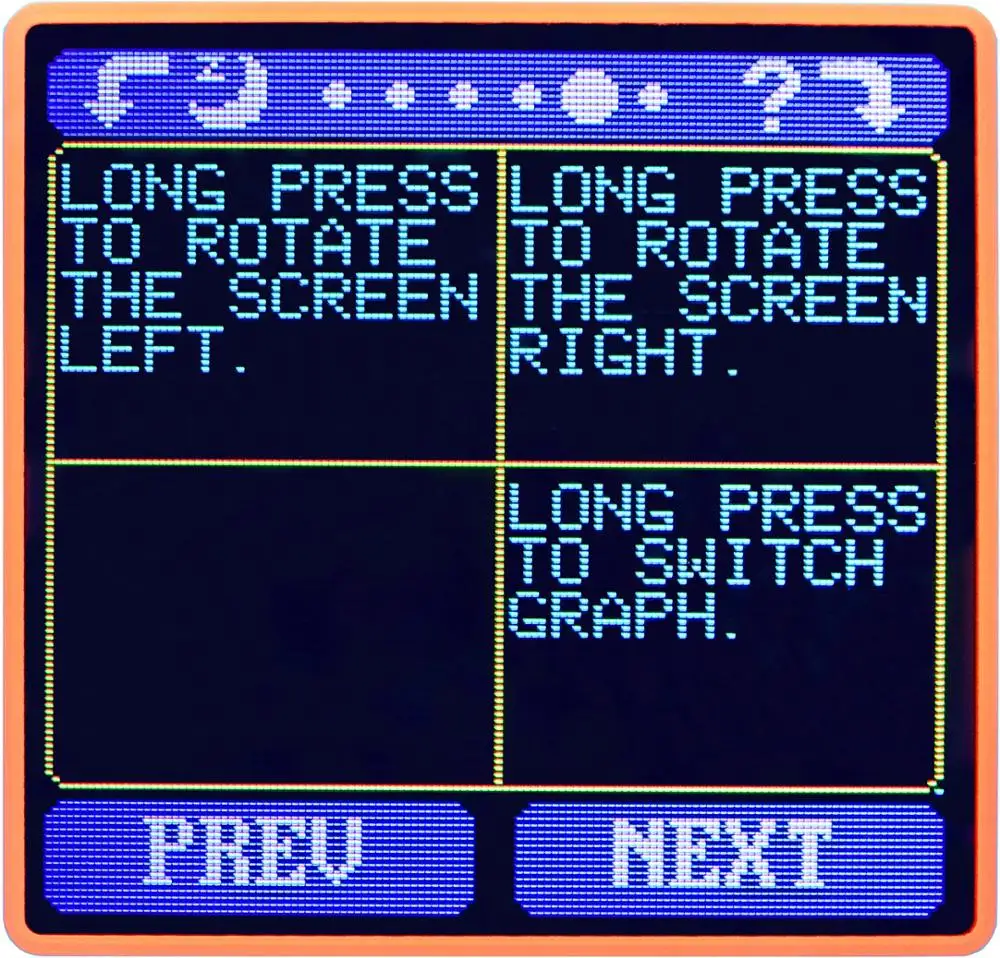
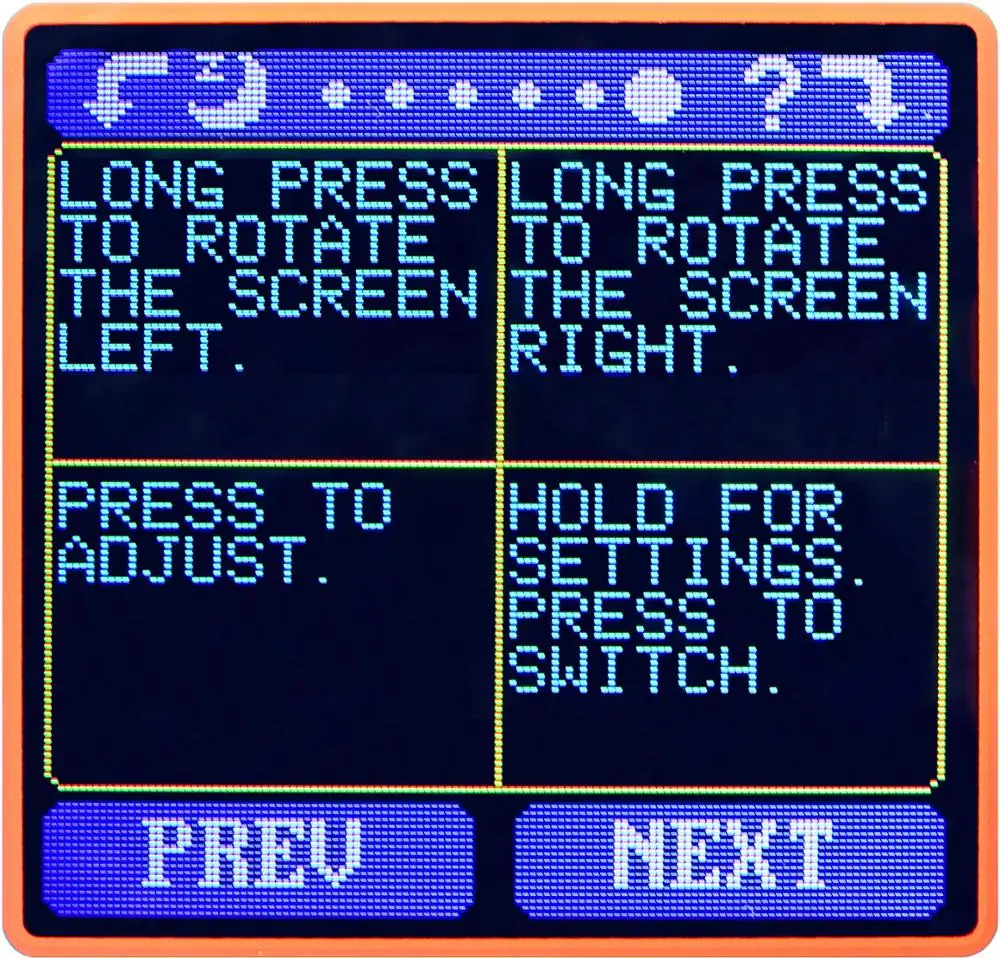
1: Нажмите и удерживайте кнопку, чтобы повернуть экран влево
 Нажмите клавишу, чтобы закрыть экран
 Нажмите клавишу, чтобы открыть интерфейс справки
 Нажмите и удерживайте ключ, чтобы повернуть экран вправо
 Нажмите PREV на предыдущую страницу
 Нажмите рядом со следующей странице
Инструкции по эксплуатации
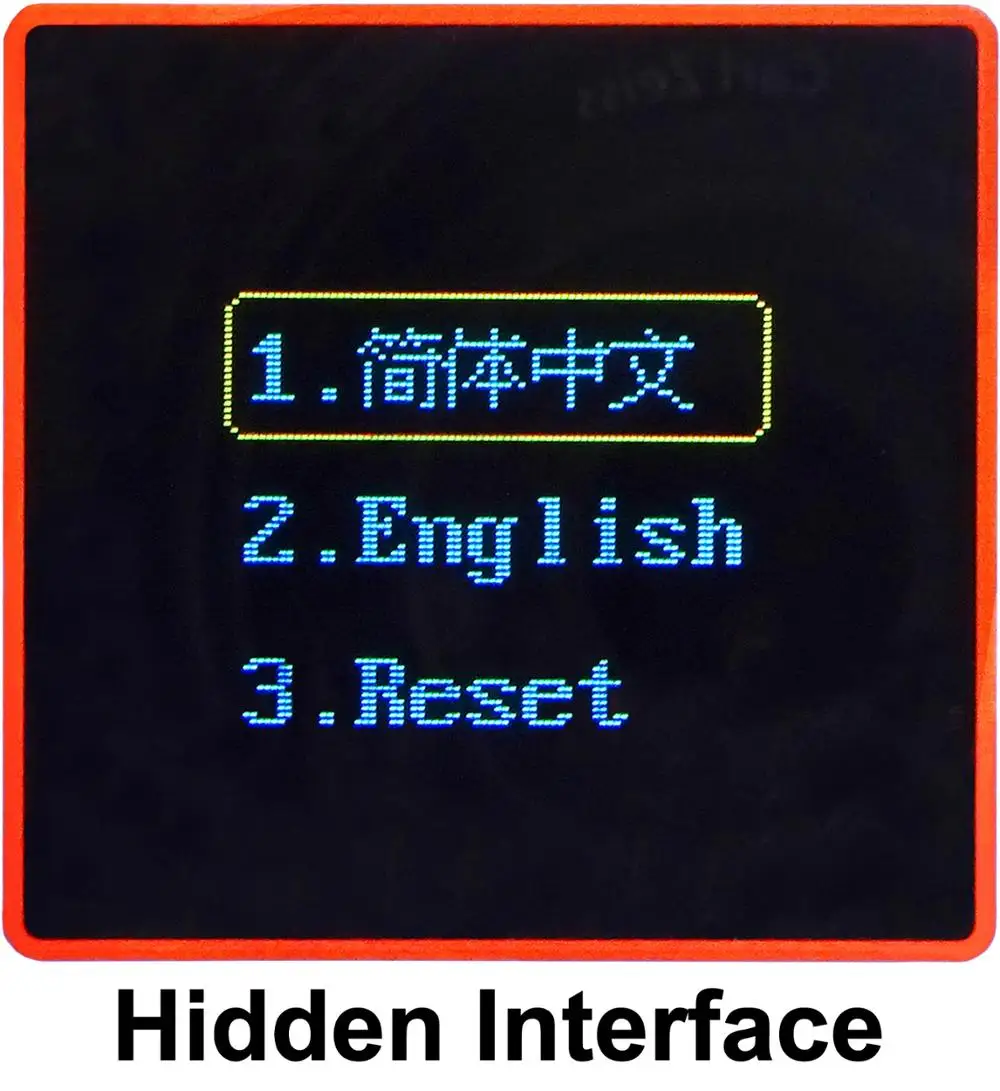
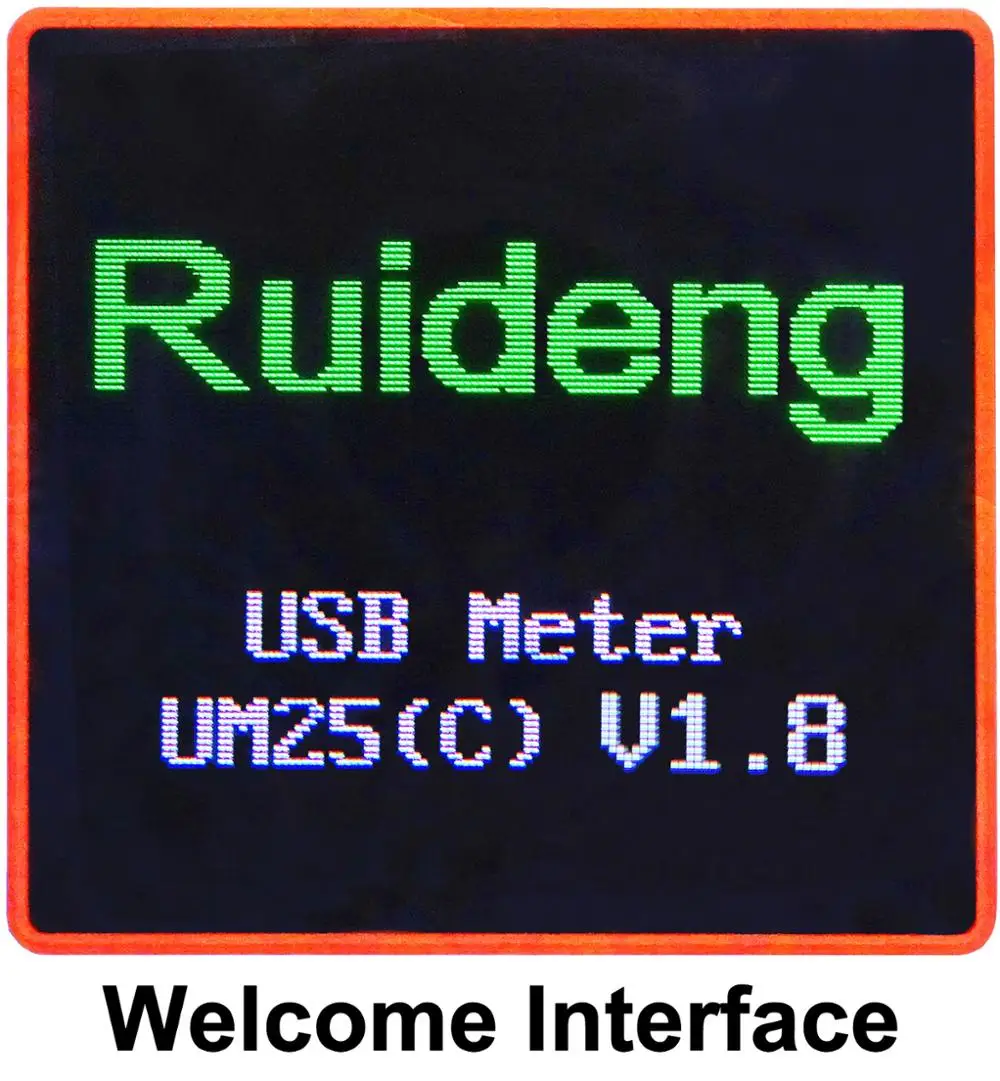 При первом включении устройства на экране приветствия отображается вскоре с помощью главного интерфейса.
Скрытая интерфейс:Нажатие любой кнопки при включении модуля будет отображать три варианта. Вариант 1 выбирает китайский интерфейс и вариант 2 Выбирает английский интерфейс.
Третий вариант-сброс (после сброса, данные настройки системы были восстановлены до заводской настройки, все сохраненные данные не были сброшены). отпустите кнопку при желаемом выборе. Нажатие и удерживание кнопки после выхода на третий вариант выхода из скрытого интерфейса.
Интерфейс 1: основной интерфейс измерения (Как показано ниже)
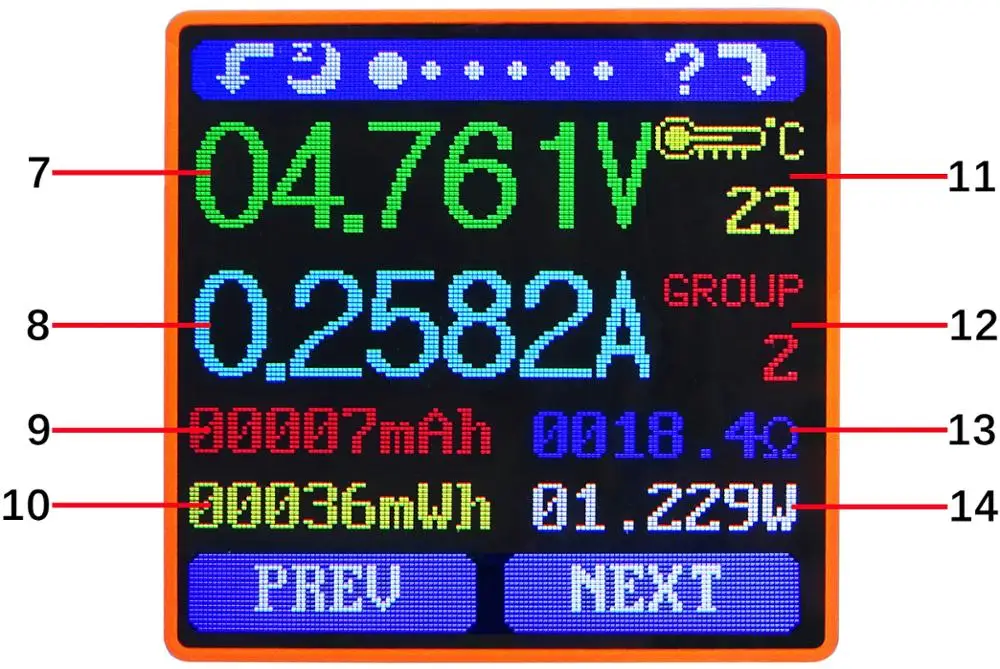
 7: пройденное расстояние в Напряжение измерения
8: измерения силы тока
9: накопленные Ёмкость
10: накопленной энергии
11: Температура измерения
12: количество используемой группы данных
13: эквивалентное сопротивление нагрузки
14: Мощность измерения
Нажмите кнопку '?', чтобы войти в интерфейс, как показано выше:
Нажмите и удерживайте кнопку «next» для переключения группы данных. Тестер USB может предоставить в общей сложности 10 групп данных для сохранения и просмотра. Это цифры 0-9.
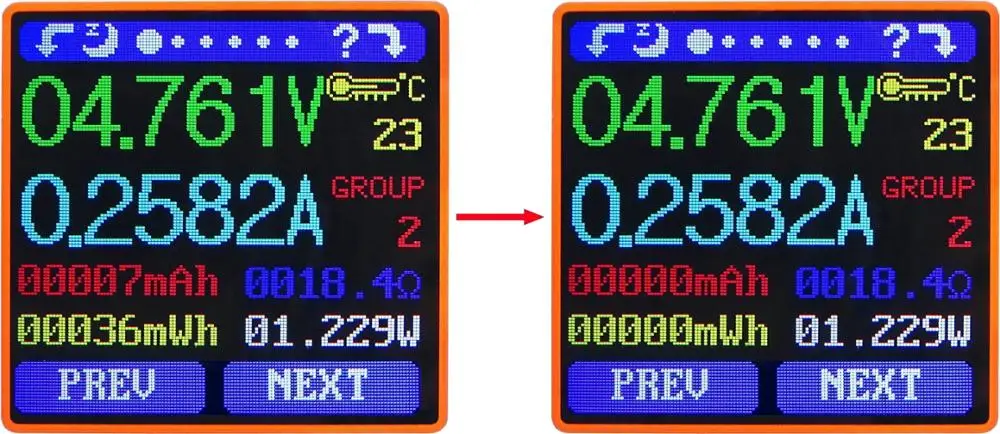 С группы данных 1-9 выбраны текущий mAh и mWh сохранены после отключения питания. Они будут продолжать накапливать в следующий раз, когда тестер будет включен. Когда выбранная группа данных 0, то текущее значение мАч и mWh будет временно сохранено при отключении питания. При следующем питании устройства на этих значениях будут отображаться и начнут мигать. Когда Накопившая мАч превышает 1 мАч, предыдущая информация будет очищена и накопление перезагрузится.
При выборе группы данных нажмите и удерживайте кнопку «prev' для очистки мАч и mWh.
(Как показано на фото)
Нажмите «next», чтобы переключиться на интерфейс быстрого распознавания заряда.
Интерфейс 2: интерфейс быстрого распознавания заряда
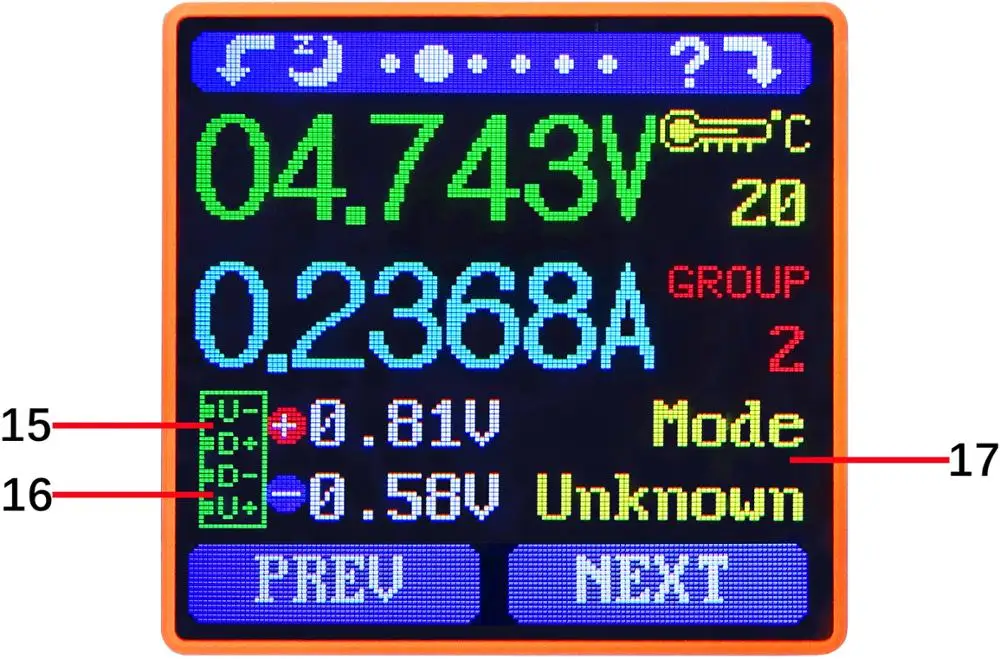
 15: D +: (DP) уровень положительного сигнала.
16: D-: (DM), уровень отрицательного сигнала.
17: режим отображения
Продукт автоматически определяет устройство с поддерживаемым режимом быстрой зарядки. В это время устройство поддерживает QC2.0.QC3.0. APPLE 2.4A/2.1A/1A/0.5A.Android DCP. SAMSUNG. (Обратите внимание: Эта модель распознавания с помощью соглашения о быстрой зарядке предназначена только для справки, потому что мобильный телефон быстро обновляется, она не может быть абсолютно точной идентификацией)
Нажмите «next», чтобы переключиться на интерфейс записи зарядки.
Интерфейс 3: Интерфейс записи зарядки
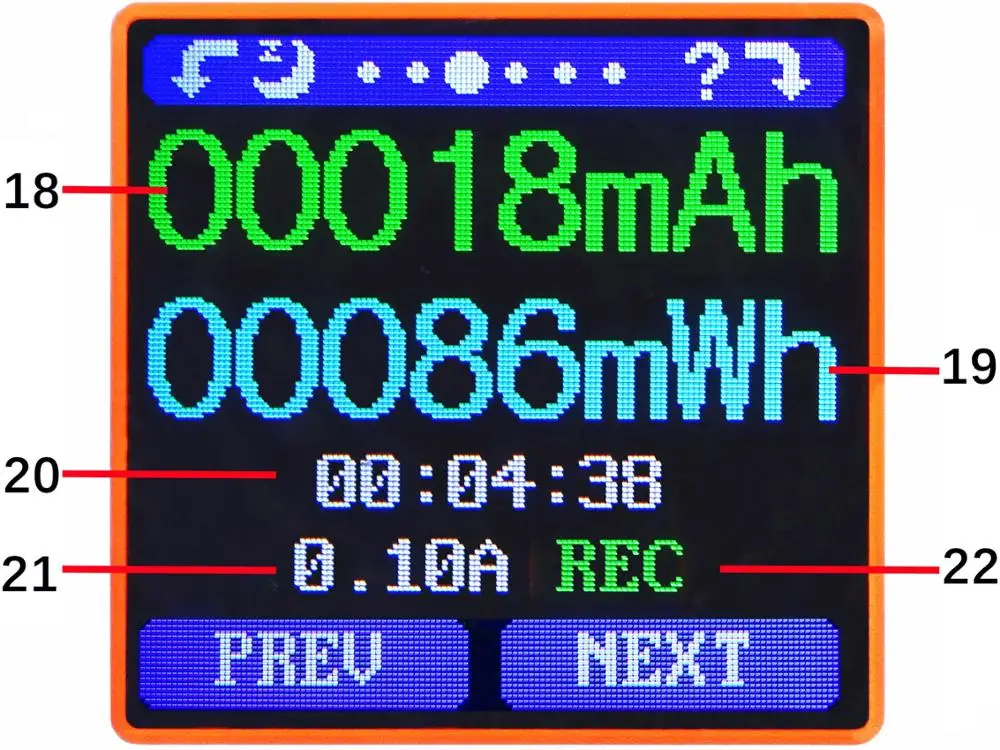
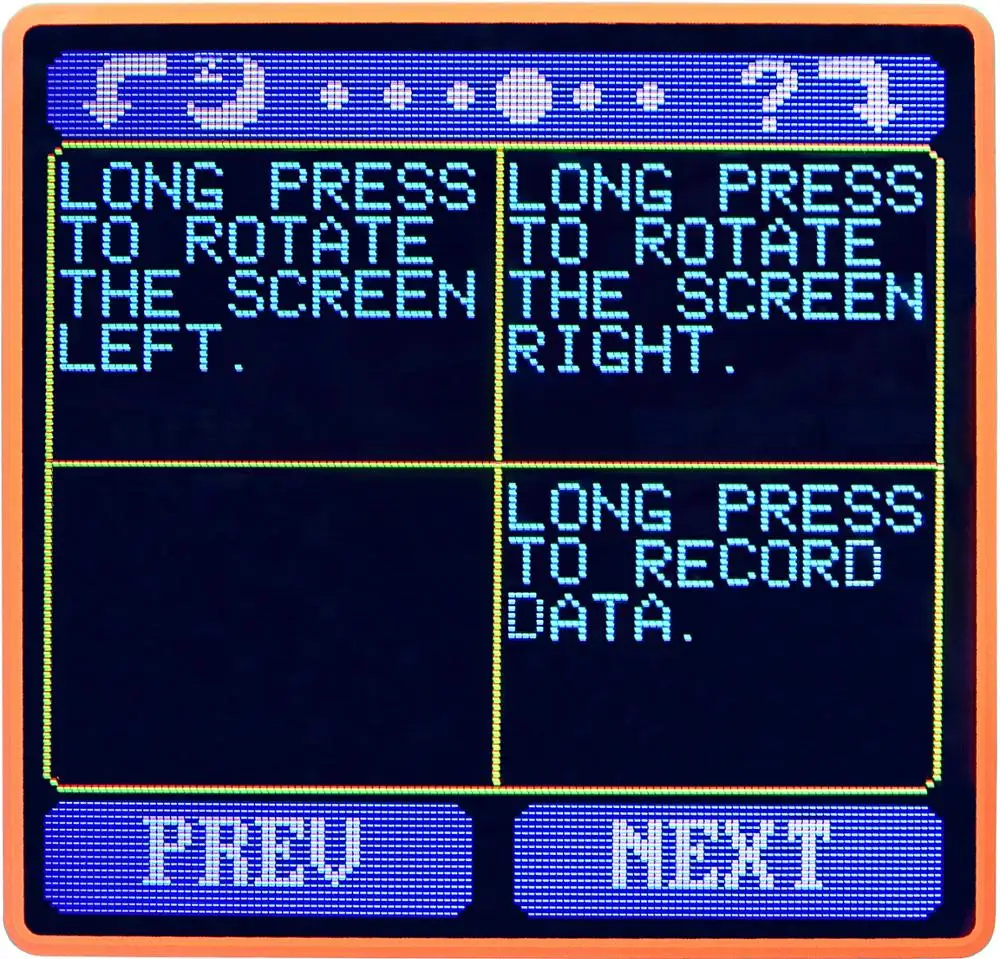
 18: накопленные Ёмкость
19: накопленной энергии
20: Отображение времени: общее время записи.
21: ток триггера емкости/энергии
22: REC: индикатор состояния записи. «REC», отображаемый красным цветом, означает, что запись остановлена. «REC», отображаемый в зеленом цвете, означает, что запись находится в процессе.
После включения питания, когда ток течет больше, чем низкое значение триггера тока. Система автоматически начинает записывать накопившую емкость, энергию и время. Индикатор «REC» изменится с красного на зеленый.
Чтобы установить текущее значение триггера, нажмите и удерживайте кнопку «Next», чтобы осветить значение, а затем нажмите кнопку «prev' для регулировки значения по мере необходимости. Значение можно установить в любом месте между 0.01A-и 0,30 А. (От 10 мА до 300 мА).
Нажмите кнопку «Next», чтобы переключиться к интерфейсу измерения сопротивления кабеля передачи данных.
Интерфейс 4: интерфейс измерения сопротивления кабеля передачи данных.
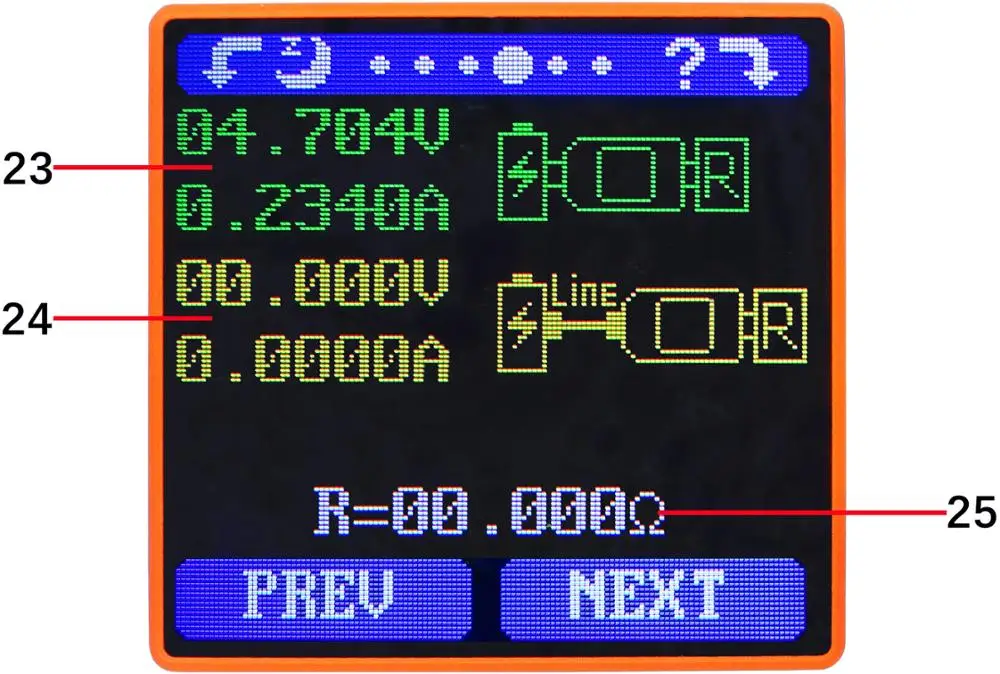
 Тестер может использовать Метод дифференциального напряжения для измерения сопротивления кабеля передачи данных
23: тестер USB непосредственно подключен к источнику питания с отображением значений напряжения и тока
24: usb-тестер подключен через кабель для подключения данных с отображением значений напряжения и тока.
25: R: сопротивление кабеля передачи данных.
Измерение Процедура:
Во-первых, подключите usb-тестер непосредственно к источнику питания и отрегулируйте соответствующий ток нагрузки (рекомендуемое значение 1A). Нажмите и удерживайте кнопку «next», чтобы начать запись данных. Подсказка индикатора перестанет мигать.
Во-вторых, отключите тестер USB, а затем подключите его к источнику питания через кабель Micro USB/type-C для подключения данных и настройте ток нагрузки на то же значение, что и на первом шаге. Нажмите и удерживайте кнопку «next», чтобы начать запись данных. Подсказка индикатора останавливает мигать, и измерительный тест сопротивления кабеля передачи данных завершен и отображается значение.
Примечание: Если во время второго шага экран становится черным, это означает, что разница в напряжении слишком высока, и тестер войдет в режим понижения питания 4 В. Ток нагрузки необходимо уменьшить. Затем повторно Начните измерение с первого шага. После завершения испытания на устойчивость кабеля к подключению данных тестовый прибор должен быть выключен, а затем снова, чтобы восстановить измерение.
Нажмите кнопку «next», чтобы переключиться на графический интерфейс измерения.
Интерфейс 5: графический интерфейс измерения
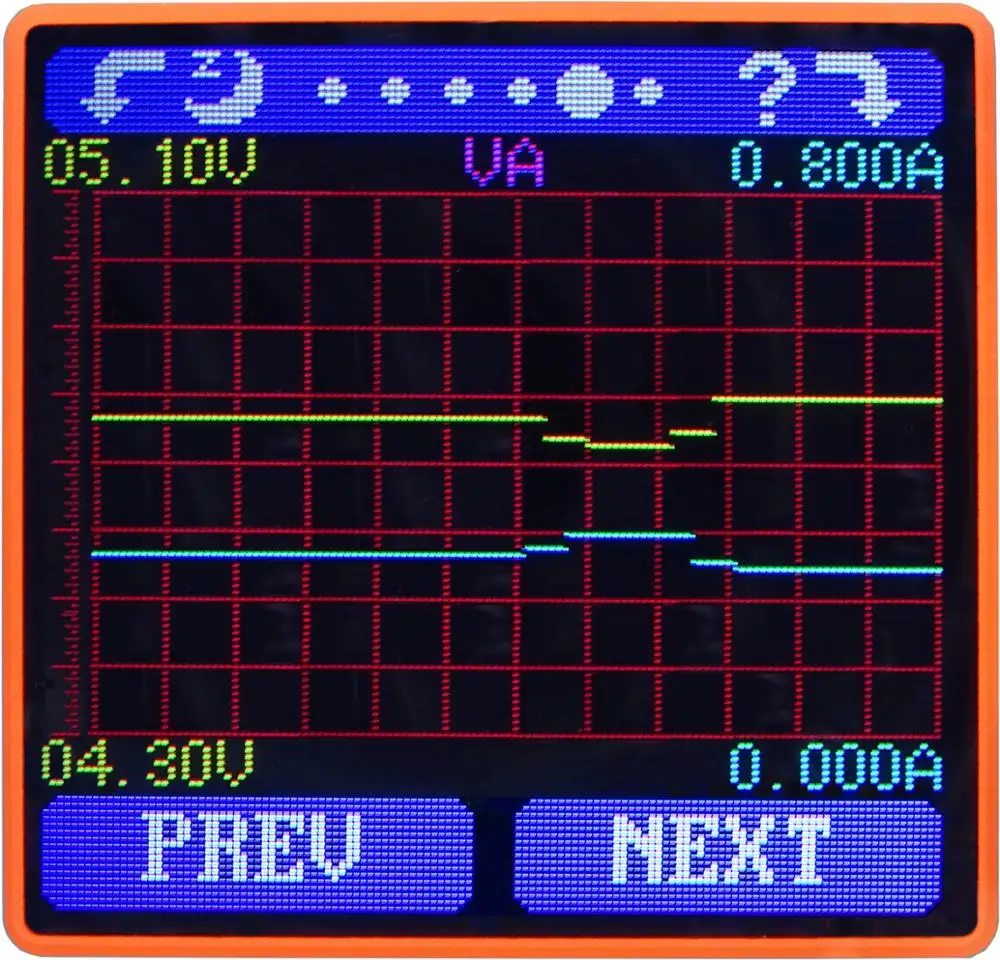
 Этот интерфейс отображает измерение напряжения с течением времени в диапазоне 4-24 В и автоматически регулирует отображаемый диапазон в режиме реального времени для учета колебаний напряжения. И текущее измерение с течением времени в диапазоне 0-5.000A и будет автоматически регулировать Диапазон отображения в режиме реального времени для учета перепадов тока.
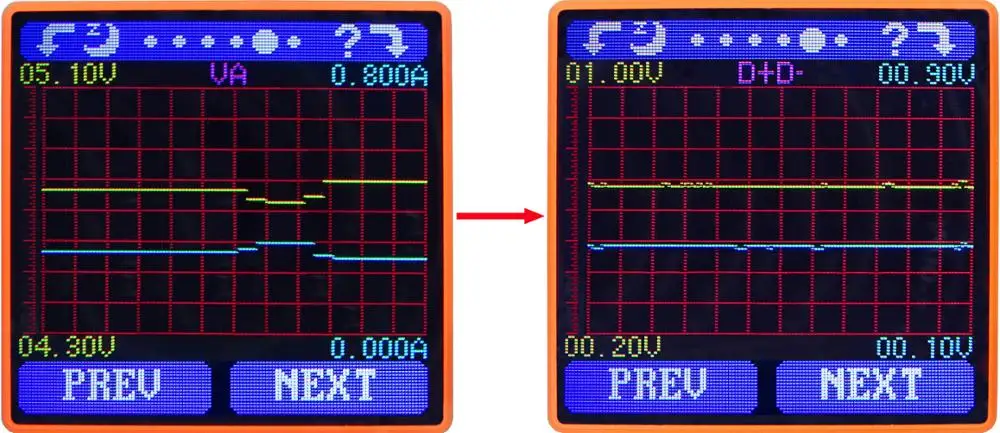
Нажмите и удерживайте «NEXT», чтобы переключиться на D + D-graphing, как на картинке
Этот интерфейс отображает измерение напряжения D +/D со временем в диапазоне 0-3,3 В и автоматически регулирует отображаемый диапазон в режиме реального времени для учета колебаний напряжения D +/D.
Нажмите кнопку «next», чтобы переключиться на интерфейс настройки параметров системы.
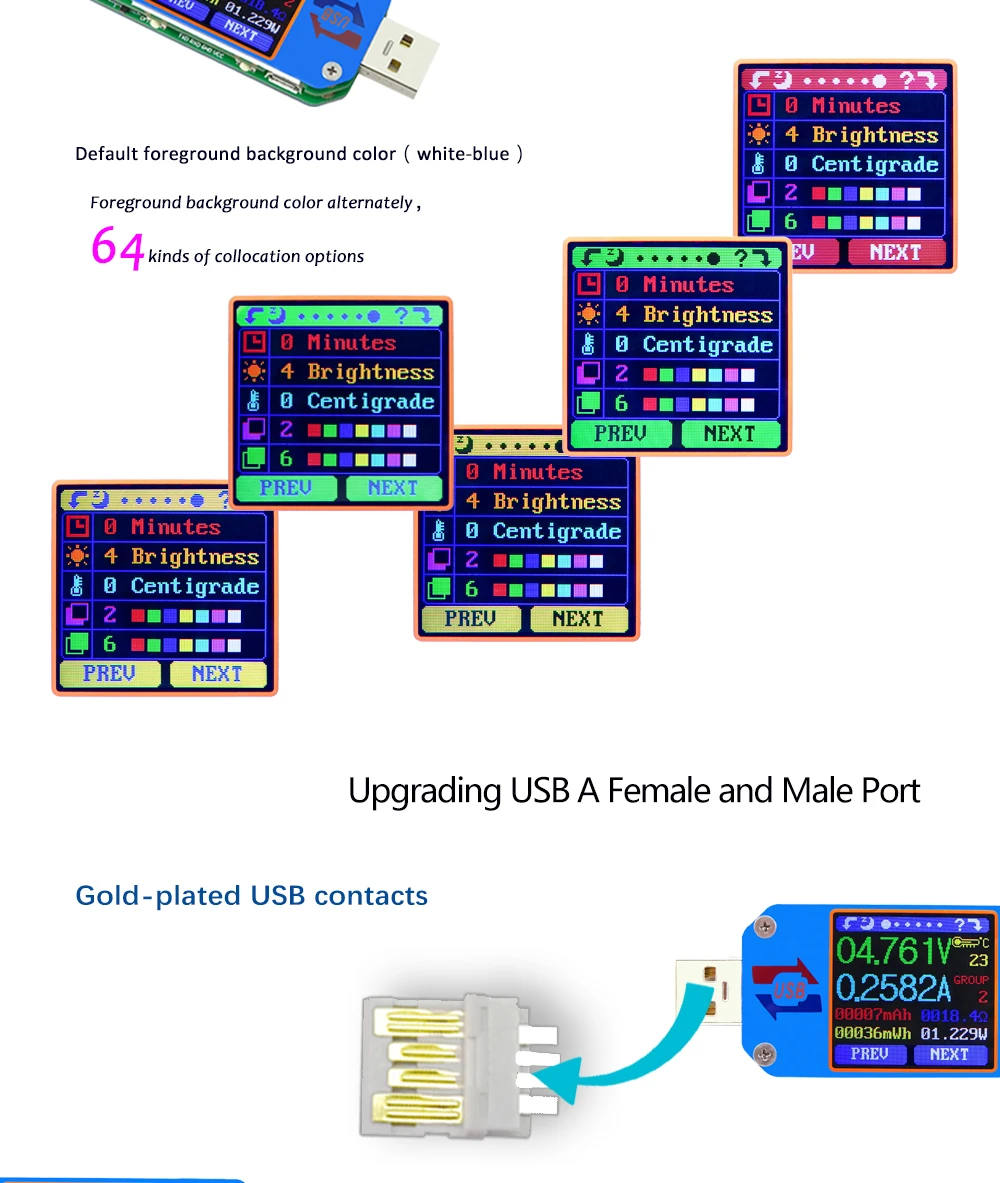
Интерфейс 6: интерфейс настройки параметров системы
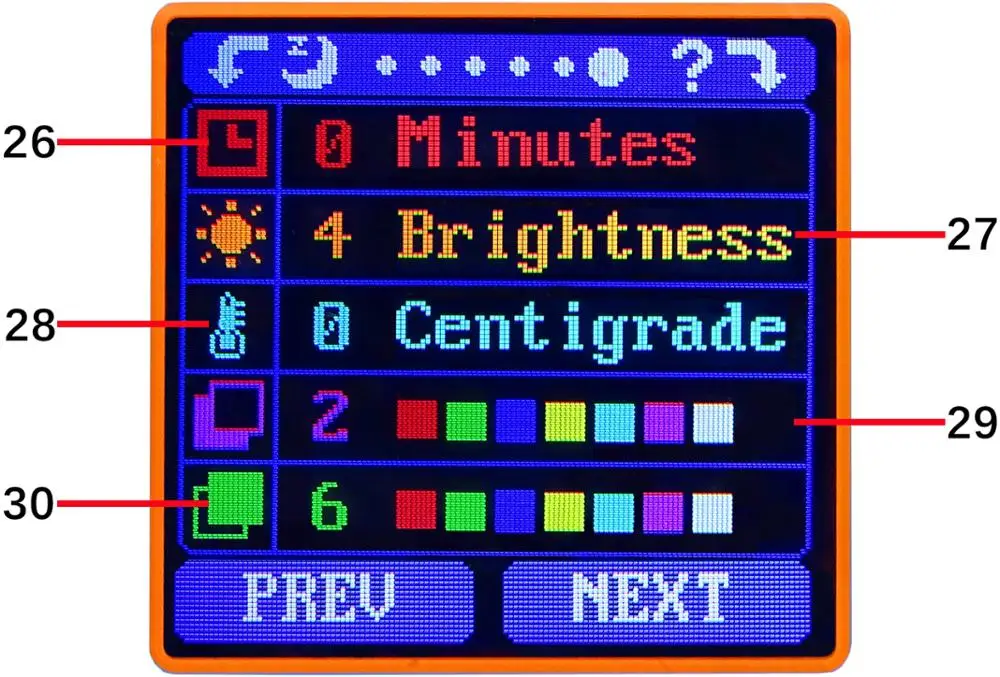
 26: Автоматическое выключение экрана
27: Экран яркости
28: температурный дисплей C/F
29: цвет фона
30: цвет переднего плана
Нажмите и удерживайте кнопку «Next», чтобы войти в состояние настройки, нажмите кнопку «NEXT», чтобы пройти через опции автоматического отключения экрана, уровня яркости, температурных дисплеев, цвет фона и цвет переднего плана. Остановите значение, которое вы хотите изменить, затем нажмите кнопку «PREV», чтобы изменить настройки.
Для настройки времени автоматического выключения нажмите «prev' для многократного шага, хотя 10 вариантов от 0 до 9 минут. Время по умолчанию составляет 1 минуту.
Для настройки яркости экрана нажмите «prev' для многократного шага, хотя 6 вариантов от 0 до 5, где 0 является самым низким уровнем яркости и 5 является самым высоким. По умолчанию яркость 4.
Для индикаторов температуры нажмите кнопку «next», чтобы переключить настройки между C и F. по умолчанию температура соединяется с.
Для тематического фонового цвета нажмите «prev' для многократного шага, хотя 7 вариантов от 0 до 6, где Цветовая последовательность красная, зеленая, синяя, желтая, светло-синяя, розовая, белая и черная. Цвет по умолчанию 2, синий.
Для тематического цвета переднего плана нажмите «prev', чтобы несколько раз шагать, хотя 7 вариантов от 0 до 6, где Цветовая последовательность красная, зеленая, синяя, желтая, светло-синяя, розовая, белая и черная. По умолчанию цвет 6, белый.
В любом состоянии настройки нажмите и удерживайте кнопку «next» для выхода из меню настроек.
Инструкция по установке программного обеспечения управления ПК
-Режим: UM25C
Примечание: Этот продукт поддерживает только Windows 7 и выше.
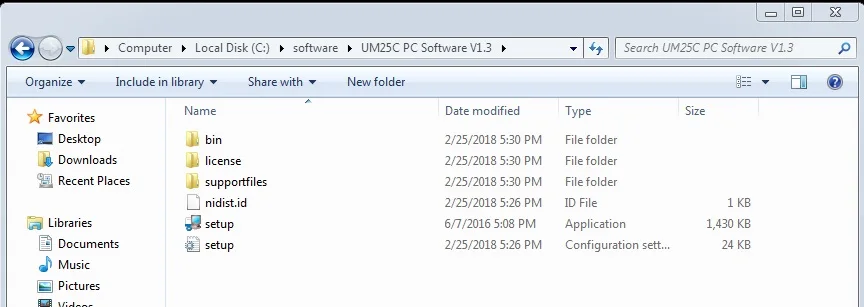
1 расстегните установочный пакет
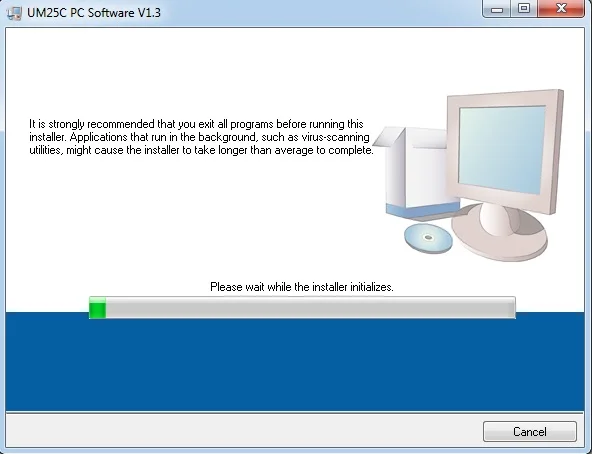
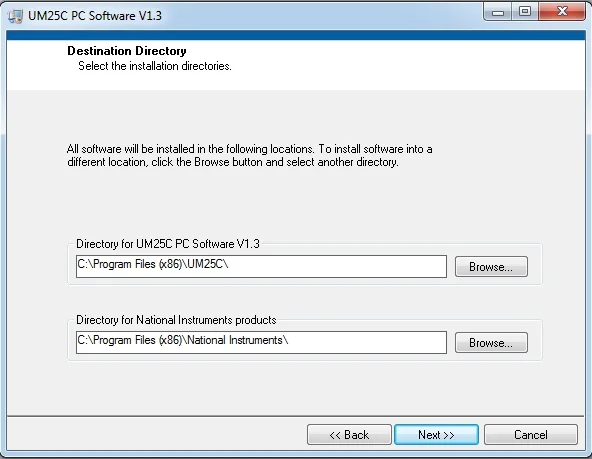
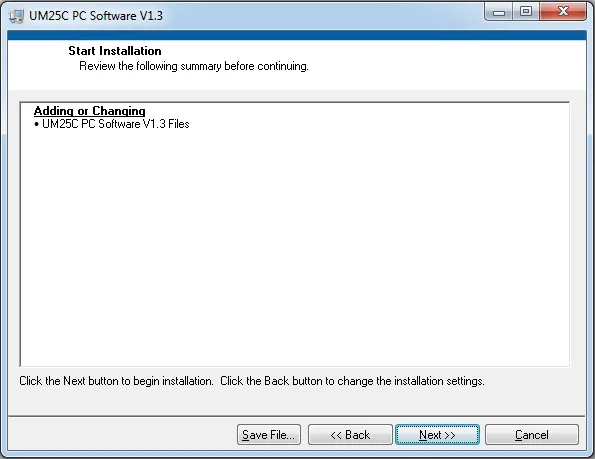
2 Нажмите setup для установки
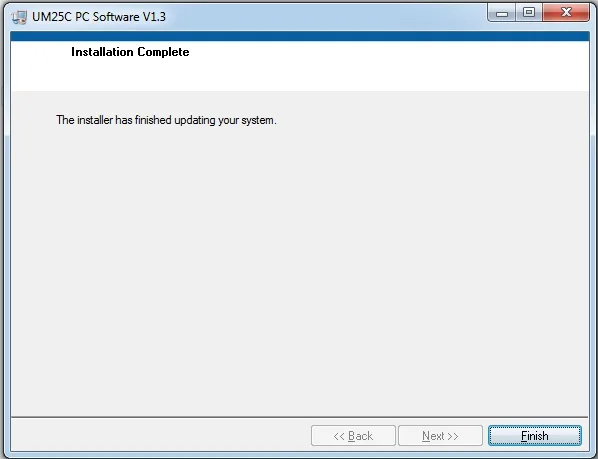
3 Подключение по Bluetooth
3,1 Откройте переключатель Bluetooth на UM25C.
3,2 Используйте компьютер для поиска устройства bluetooth.
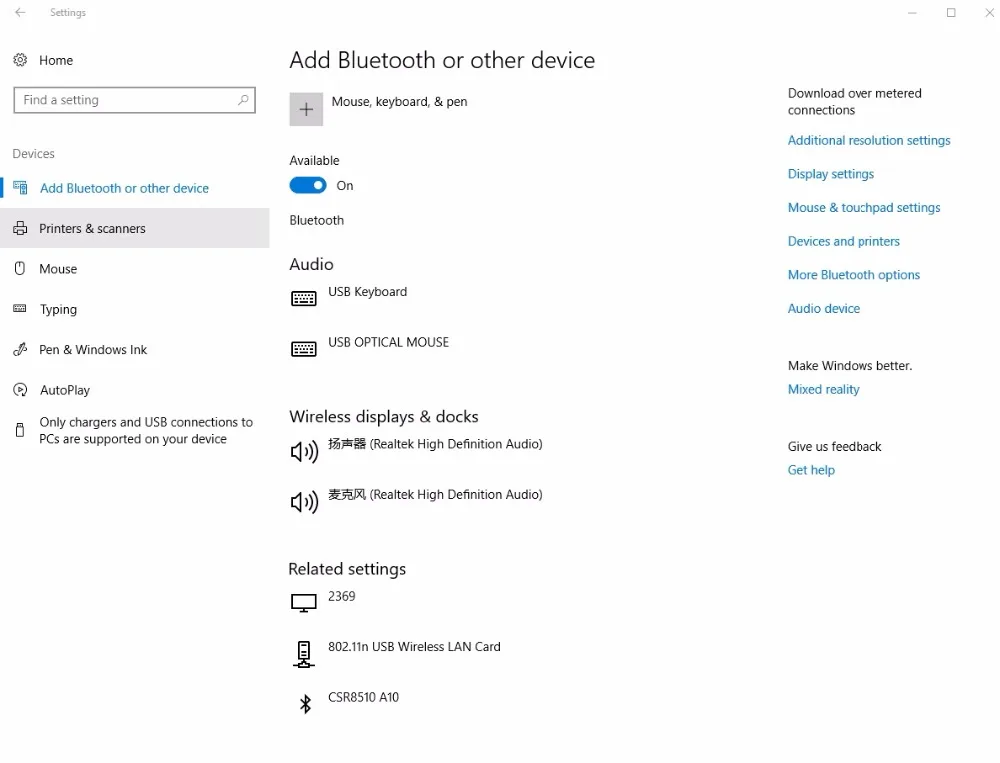
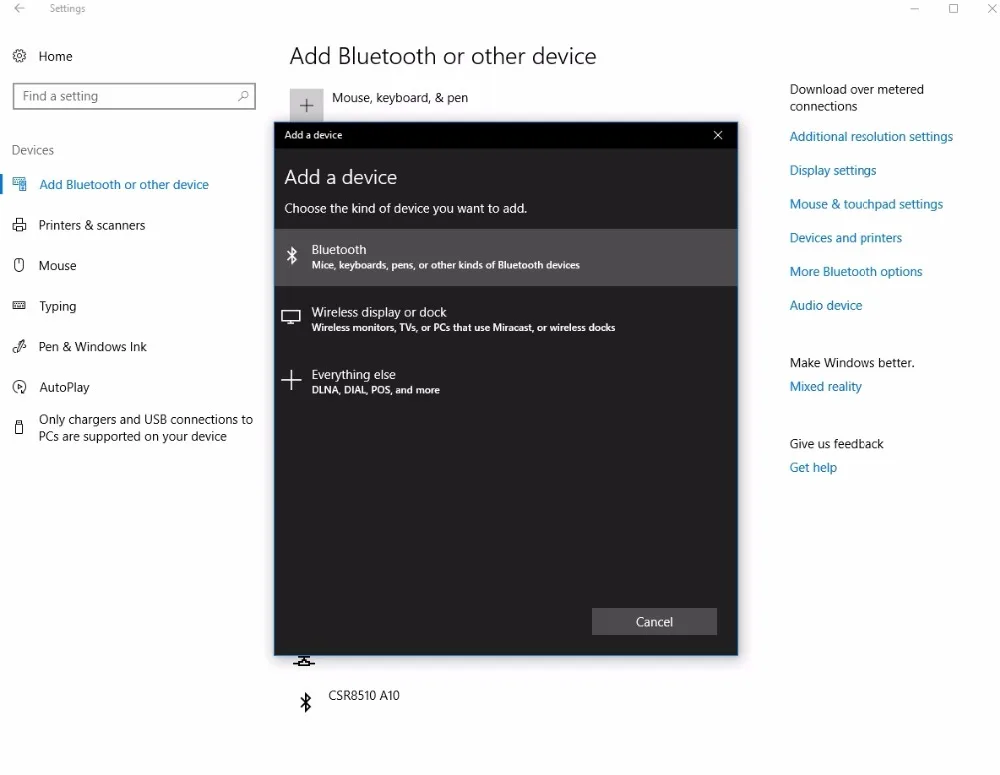
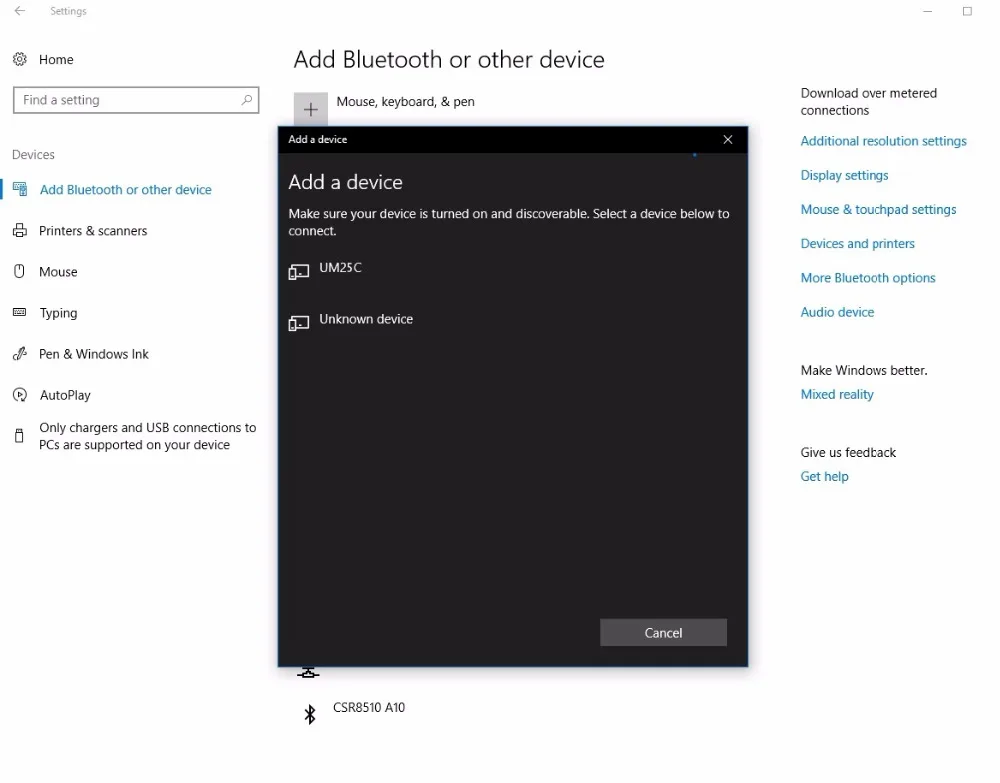
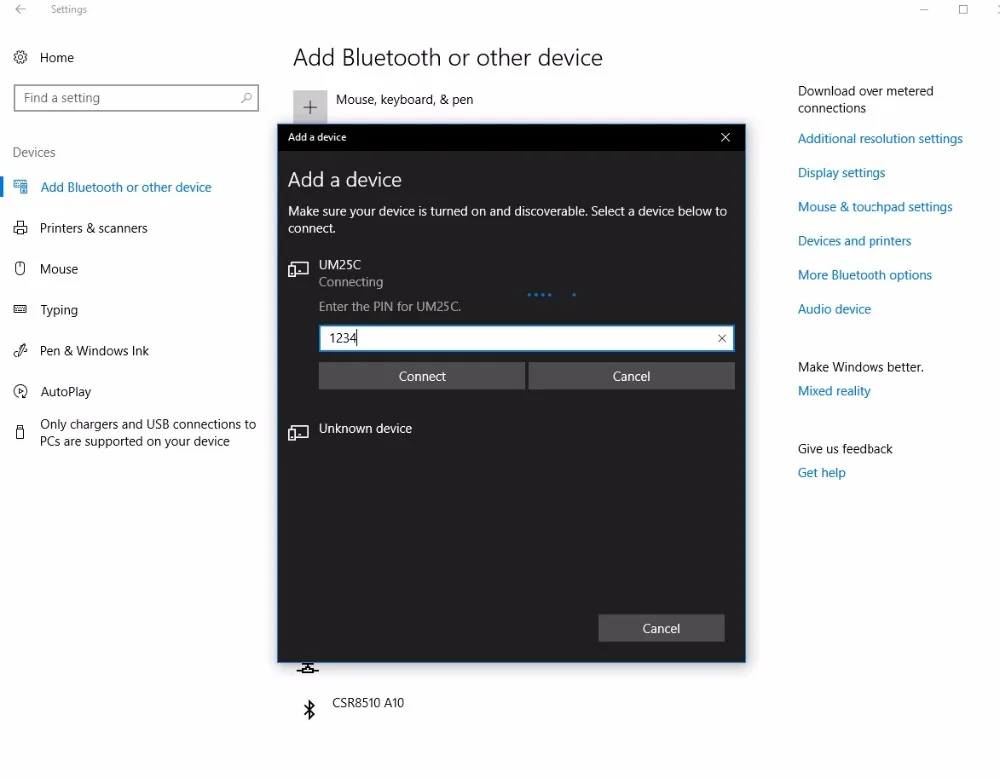
3,3 вид режим bluetooth
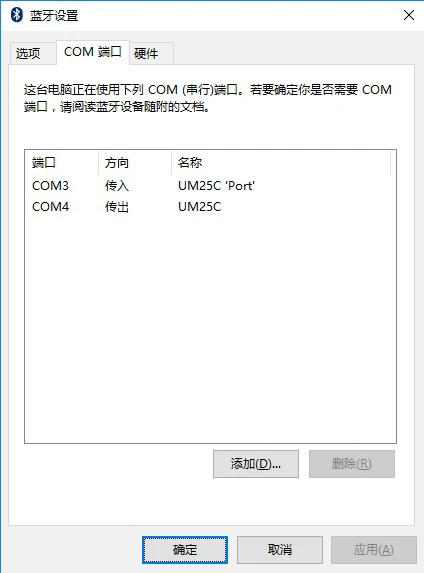
Выберите устройство, подключенное к bluetooth, просмотрите порт bluetooth серии COM, какой ПК используется. Efferent direction COM (порт UM25C')-порт подключения bluetooth. (Примечание: На win7 системы, выберите bluetooth-устройство, кликните правой кнопкой мыши, чтобы открыть свойства, покажите следующую, вид COM Порты и разъёмы настройки bluetooth, выберите направляющей серии Порты и разъёмы для подключения. На win10 системы, выберите bluetooth-устройство, вам необходимо кликнуть по кнопке «больше опции bluetooth», просмотрите com-порт настройки bluetooth, выберите направляющей серии порт подключения.)
3,4 подключения bluetooth:
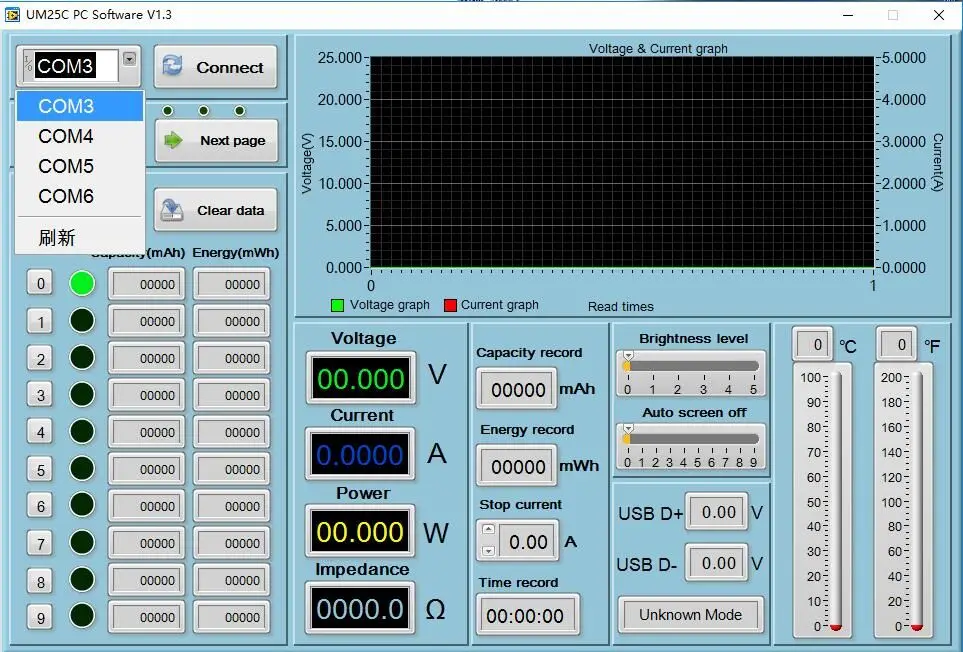
3,5 когда индикатор Bluetooth меняется от мигания до статического, нажмите «подключить»
4. Функция введение
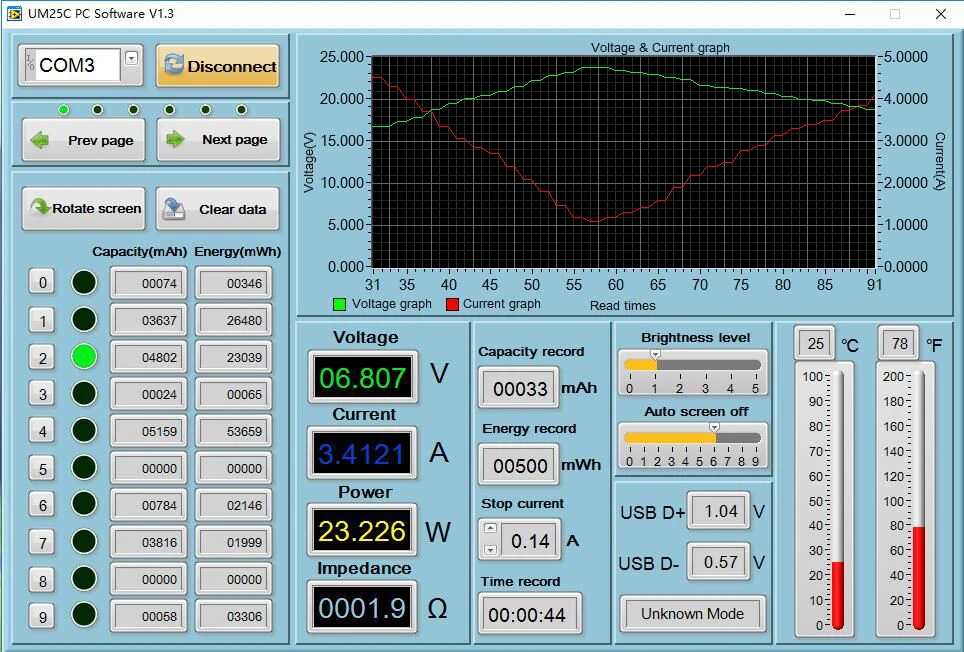
Обзор интерфейса программы 4,1:
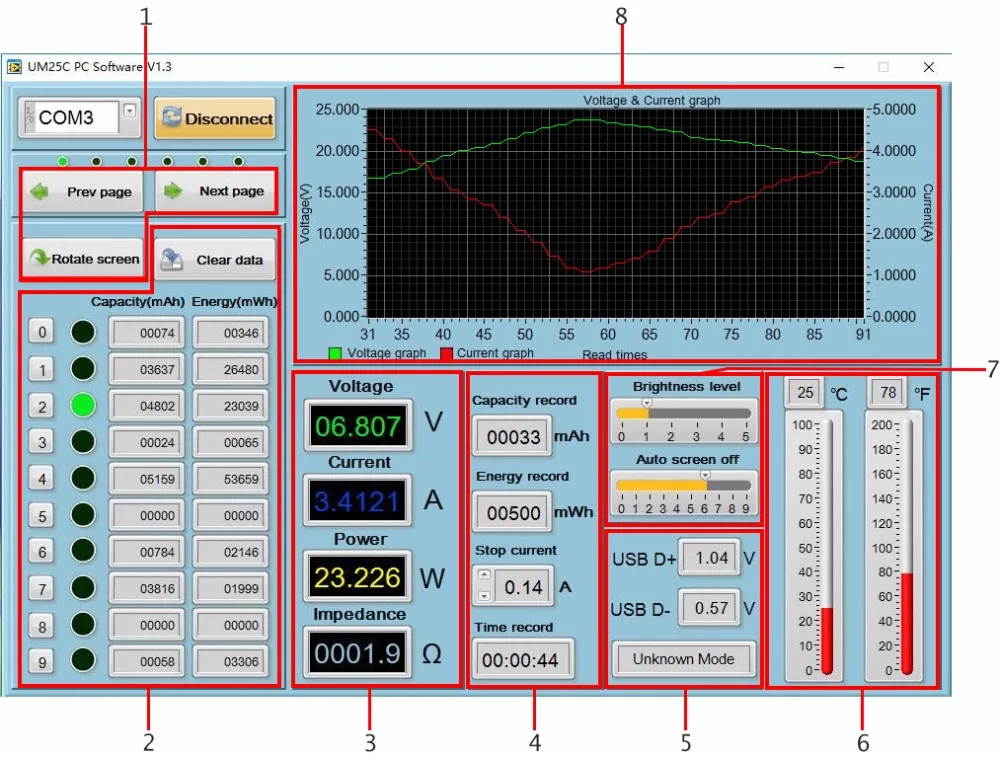
1: Основные функции: Предыдущая страница, следующие страницы, повернуть экран,
2: Соответствующая группа данных: переключатель группы данных (нажмите соответствующий номер, чтобы переключиться непосредственно в эту группу данных), данные группы данных ясны
3: соответствующий основной интерфейс дисплея 1: основной интерфейс измерения
4: соответствующий основной интерфейс отображения 3: Интерфейс записи данных
5: соответствующий основной интерфейс дисплея 2: интерфейс быстрого распознавания заряда
6: соответствующий основной интерфейс дисплея 6: переключатель температуры, двухформатный температурный дисплей
7: соответствующий основной интерфейс дисплея 6: яркость экрана, автоматическое выключение экрана.
8: соответствующий основной интерфейс дисплея 5: напряжение-Текущий графический интерфейс.
4,2 графика и экспорт данных:
Переместите мышь по графику измерения напряжения/времени, затем нажмите правой кнопкой мыши и выберите следующие опции:
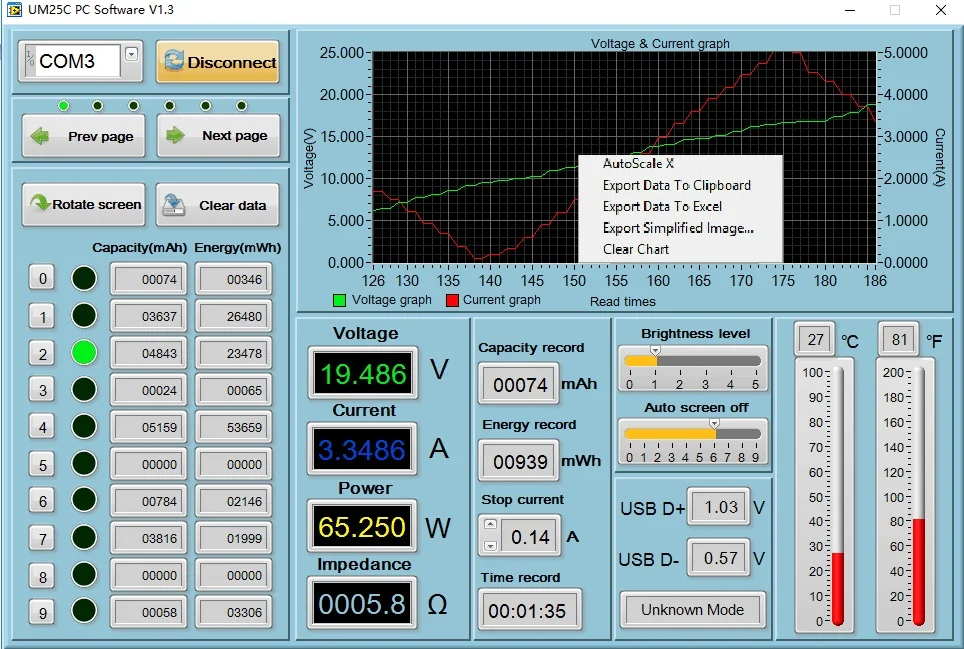
4.2.1: автоматическая регулировка оси X:
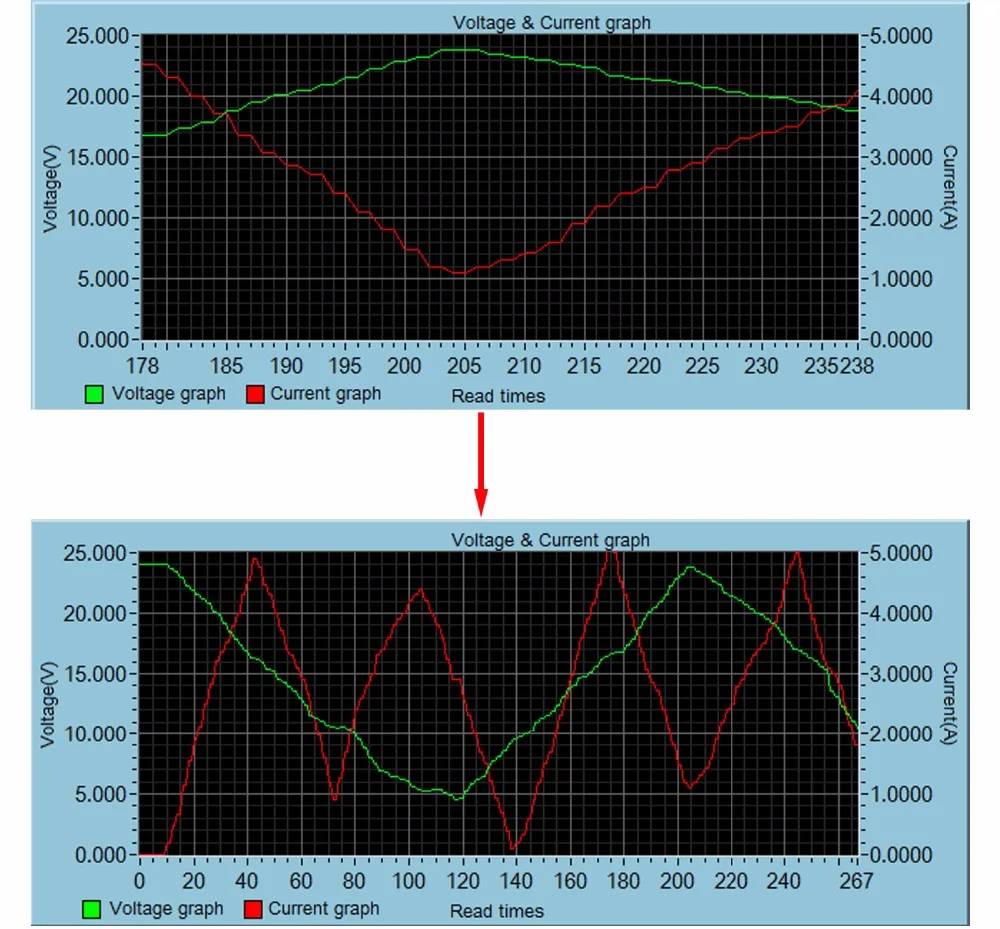
4.2.2: экспорт данных в буфер обмена:
Формат: номер контрольной точки на оси X, значение напряжения в этой контрольной момент.
Время чтения-напряжение графика напряжения (V)-время чтения диаграммы напряжения-ток (A)-Текущий граф
0 23,998 0 0,0002
1 23,998 1 0,0002
2 23,998 2 0,0001
3 23,998 3 0,0001
4 23,998 4 0,0002
5 23,998 5 0,0002
6 23,998 6 0,0021
7 23,998 7 0,0021
8 23,998 8 0,0018
9 24,084 9 0,0018
...
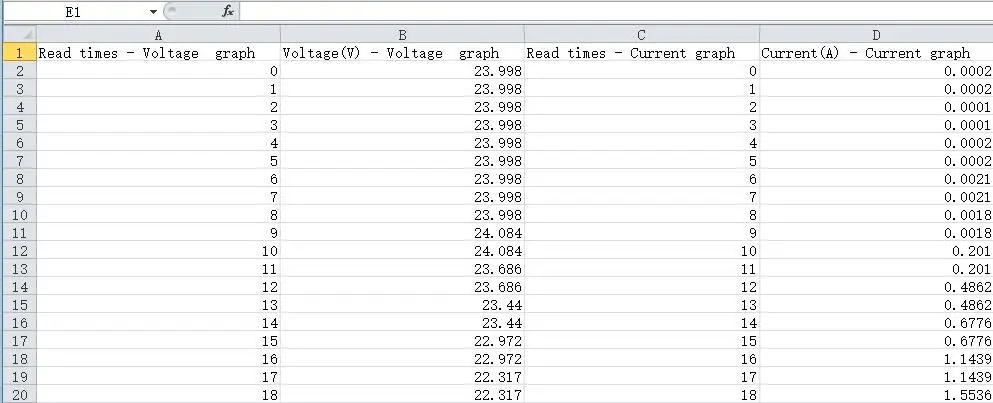
4.2.3: экспортировать данные в формате «эксель»:
Экспортируйте данные в Excel. Если вы хотите экспортировать все данные, не забудьте нажать auto scale X. в противном случае экспортируется только текущая группа данных записи. Обратите внимание, что Экспортируемые данные предназначены только для microsoft Office Excel.
4.2.4: экспорт упрощенных изображений:
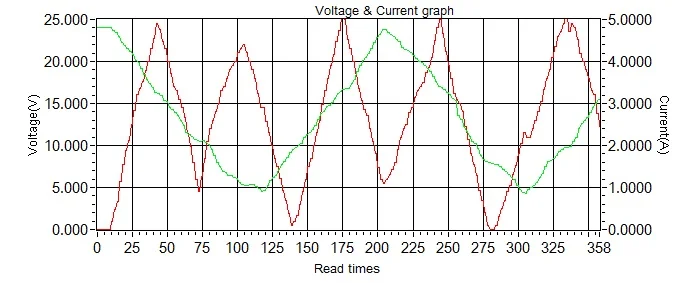
4.2.5: Ясная Таблица:
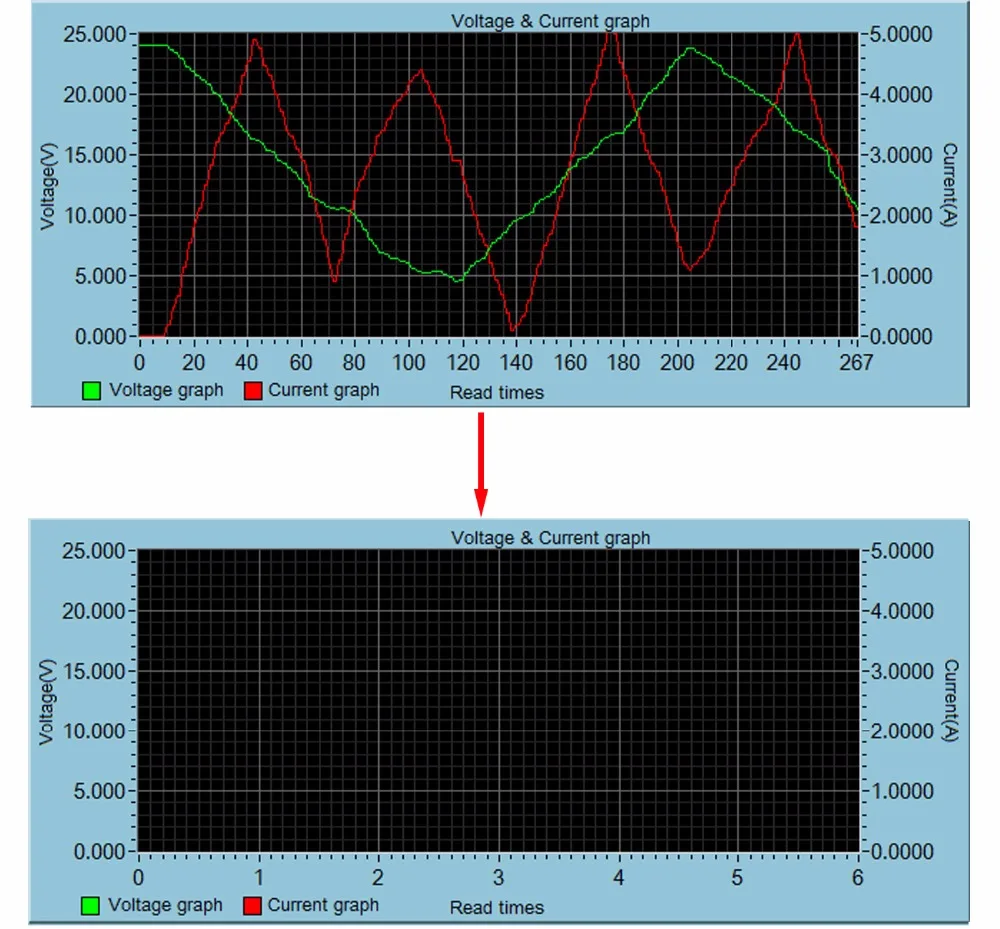
Примечание:
1. для рабочего стола, когда вы используете bluetooth-адаптер для подключения bluetooth, пожалуйста, не используйте драйвер адаптера, и используйте систему windows system bluetooth гарнитура для водителей, в противном случае модуль не может сделать Моб серии порт, связь. Если вы установили переходник, вы можете удалить его и отсоединить адаптер, затем подключите снова, система установит его автоматически.
2. после выключения питания, когда питание снова, вам нужно снова выбрать com-порт. Когда индикатор bluetooth светится, вы можете подключить ПК с модулем
3. Пожалуйста, используйте официальные версии windows, простая версия может терять часть.
4. При общении не нажимайте кнопку на тестере, в противном случае будут некоторые данные об ошибке
Характеристики
- Бренд
- CFsunbird
- Номер модели
- UM25C
- Индивидуальное изготовление
- Да
- Unit Type
- piece
- Package Weight
- 0.15kg (0.33lb.)
- Package Size
- 10cm x 8cm x 8cm (3.94in x 3.15in x 3.15in)
Сопутствующие товары