Описание
1. Подходит для операционной платформы P-aeS4, X Box One, для переключателя, P-aeS3, X Box 360, порт, три usb-интерфейса, один с загрузочной ручкой, две usb-клавиатуры и мыши.
2. Два TYPE-C интерфейса, один TYPE-C-это вход игрового устройства, а один TYPE-C-интерфейс питания 5 В. Когда внешнее устройство потребляет слишком много энергии, необходимо использовать внешний вход 5 В, и режим подключения принимает режим подключения линии передачи данных TYPEC.
3. Большинство игровых консолей управляют игровым содержанием с помощью геймпадов, хотя игровой материал не подходит для операций геймпада, и большинство игроков знаком с клавиатурой и мышью для игровых операций. Целью данного продукта является преобразование сигналов клавиатуры и мыши в сигналы для управления игрой! Он обеспечивает игроков с лучшими способами управления играми и увеличивает удовольствие от игры.
4. Блок преобразования подключен к хосту, а периферийное устройство не подключено. Показан белый светильник. Ручка вставлена, чтобы показать желтый светильник. Первое устройство превращается в красный светильник, а затем устройство превращается в зеленый светильник. Далее, респираторный светильник становится желто-фиолетовым порошком (циркуляция), дышащим, и каждый цвет дышит 4 раза, чтобы изменить цвет.
1) Нажмите KEY_F12 и KEY_F11 одновременно, чтобы войти в режим настройки, и светодиодный режим настройки будет светильник.
2) Нажмите функциональную клавишу ручки, нажмите 3D направление к экстремальному (только поддержка верхней, нижней, левой и правой стороны), крестовая клавиша может быть
Для поддержки 8 настроек направления.
3) Нажмите кнопку на клавиатуре или мыши для настройки (кнопка поддерживает только одну кнопку соответствующей функции)
4) Отпустите кнопку на ручке
5) Повторите шаги 2)-4)
6) нажмите KEY_F12 и KEY_F11 одновременно, чтобы войти в режим работы, и светодиодный режим настройки будет выключен.
Примечание: если функциональная клавиша ручки не нажата в процессе настройки, функция клавиатуры или Клавиши Мыши будет удалена. Установка
Метод (мышь)
1) Нажмите KEY_F12 и KEY_F11 одновременно, чтобы войти в режим настройки, и светодиодный режим настройки будет светильник.
2) нажмите влево в 3D или вправо в 3D (вверх, вниз, влево, вправо)
3) сдвигайте мышь (мышь поддерживает только соответствующую функцию слева 3D или справа 3D)
4) одновременно нажмите KEY_F12 и KEY_F11, чтобы перейти в режим работы. Светодиодный режим настройки будет выключен. После входа в режим настройки, вы можете настроить
Размер: 18*11,3*2,8 см
Материал: пластик
Цвет: черный
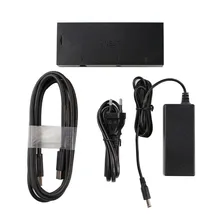
Посылка в комплект входит:
1 * адаптер
Только вышеуказанная посылка, другие товары не включены.
Примечание: светильник и различные дисплеи могут привести к тому, что цвет изделия на картинке немного отличается от реального. Допустимая погрешность измерения составляет +/-1-3 см.
2. Два TYPE-C интерфейса, один TYPE-C-это вход игрового устройства, а один TYPE-C-интерфейс питания 5 В. Когда внешнее устройство потребляет слишком много энергии, необходимо использовать внешний вход 5 В, и режим подключения принимает режим подключения линии передачи данных TYPEC.
3. Большинство игровых консолей управляют игровым содержанием с помощью геймпадов, хотя игровой материал не подходит для операций геймпада, и большинство игроков знаком с клавиатурой и мышью для игровых операций. Целью данного продукта является преобразование сигналов клавиатуры и мыши в сигналы для управления игрой! Он обеспечивает игроков с лучшими способами управления играми и увеличивает удовольствие от игры.
4. Блок преобразования подключен к хосту, а периферийное устройство не подключено. Показан белый светильник. Ручка вставлена, чтобы показать желтый светильник. Первое устройство превращается в красный светильник, а затем устройство превращается в зеленый светильник. Далее, респираторный светильник становится желто-фиолетовым порошком (циркуляция), дышащим, и каждый цвет дышит 4 раза, чтобы изменить цвет.
1) Нажмите KEY_F12 и KEY_F11 одновременно, чтобы войти в режим настройки, и светодиодный режим настройки будет светильник.
2) Нажмите функциональную клавишу ручки, нажмите 3D направление к экстремальному (только поддержка верхней, нижней, левой и правой стороны), крестовая клавиша может быть
Для поддержки 8 настроек направления.
3) Нажмите кнопку на клавиатуре или мыши для настройки (кнопка поддерживает только одну кнопку соответствующей функции)
4) Отпустите кнопку на ручке
5) Повторите шаги 2)-4)
6) нажмите KEY_F12 и KEY_F11 одновременно, чтобы войти в режим работы, и светодиодный режим настройки будет выключен.
Примечание: если функциональная клавиша ручки не нажата в процессе настройки, функция клавиатуры или Клавиши Мыши будет удалена. Установка
Метод (мышь)
1) Нажмите KEY_F12 и KEY_F11 одновременно, чтобы войти в режим настройки, и светодиодный режим настройки будет светильник.
2) нажмите влево в 3D или вправо в 3D (вверх, вниз, влево, вправо)
3) сдвигайте мышь (мышь поддерживает только соответствующую функцию слева 3D или справа 3D)
4) одновременно нажмите KEY_F12 и KEY_F11, чтобы перейти в режим работы. Светодиодный режим настройки будет выключен. После входа в режим настройки, вы можете настроить
Размер: 18*11,3*2,8 см
Материал: пластик
Цвет: черный
Посылка в комплект входит:
1 * адаптер
Только вышеуказанная посылка, другие товары не включены.
Примечание: светильник и различные дисплеи могут привести к тому, что цвет изделия на картинке немного отличается от реального. Допустимая погрешность измерения составляет +/-1-3 см.
|
Характеристики
- Совместимый бренд/модель
- Нет
- Бренд
- FUNIPICA
- Номер модели
- Bluetooth Gamepad Controller Keyboard Mouse Converter Adapter
Сопутствующие товары