Описание
Новый обновленный Wiser3-20A 30A 40A 50A MPPT Контроллер заряда с большой подсветкой ЖК-дисплей 12 в 24 в солнечный регулятор 5 в 3A USB, RS485 связь
Максимальное напряжение PV Вход: 100 V DC (15A, 20A), 150VDC (30A, 40A, 50A)
Модель: Wiser3 серии
Системы Напряжение: DC12V/24В Автоматическое распознавание
Номинальный ток: 15A 20A 30A 40A 50A
USB: 5 V 3A
Максимальное напряжение PV (voc): 100VDC (15A, 20A), 150VDC (30A, 40A, 50A)
Серия Wiser3 принимает с Автомобильная популярная, высокая эффективность преобразования, низкое энергопотребление и ЖК-дисплей. Он имеет эффективный контроль через слежение за точкой максимальной мощности алгоритм. Добавлена функция выхода (USB5V 3A). Для mppt контроллера можно широко использовать в вне сети солнечной системы, Центральная станции связи солнечной системы, бытовой Солнечной системы, уличного света солнечных систем, мониторинга поля и других полей.
Особенности
Высокая эффективность MPPT алгоритм управления, MPPT эффективность ≥99. 5%, эффективность преобразования всей машины до 98%;
Режим зарядки: три этапа (быстрая зарядка, постоянная зарядка, плавающая зарядка). Продлевает срок службы аккумуляторов.
Режим разрядки: режим включения/выключения, режим двойного контроля времени, режим управления PV и временем, режим управления напряжением PV.
Рекомендуемые типы батарей: Затопленные, герметичные свинцово-кислотные, гелевые батареи. Можно также определить другие типы батарей.
Большая часть информации может быть предоставлена ЖК-дисплеем, например: Тип системы. PV вход напряжения, pv вход тока, день, месяц, общая генерирующая мощность, тип батареи, напряжение батареи, зарядный ток, зарядка питания, разрядный ток, мощность разряда и так далее.
RS485 связь, мы можем предложить протокол передачи данных, кроме того, это очень удобно для управления интеграцией пользователя.
Сертификаты CE, RoHS, FCC одобрены .. Мы можем помочь клиентам одобрить другие сертификаты.
3 года гарантии.
Схема подключения контроллера MPPT:

Параметры:
Слежением за максимальной точкой мощности, модель контроллера: | 15A | 20A | 30A | 40A | 50A | ||||
Wiser3-12V/24V-series | |||||||||
Режим зарядки | MPPT (максимальное отслеживание точки мощности) | ||||||||
Слежением за максимальной точкой мощности, эффективность | ≥99. 5% | ||||||||
Системы типа | DC12V/24 V системы | Автоматическое распознавание | |||||||
Характеристики входа | |||||||||
Макс. pv вход напряжения (VOC) | 12 V/24 V системы | DC100V | DC150V | ||||||
Точка защиты высокого входного напряжения | 12 V/24 V системы | DC100V | DC150V | ||||||
Точка восстановления высокого входного напряжения | DC95V | DC145V | |||||||
Номинальная PV вход питания | 12 V система | 200 W | 260 W | 390 W | 520 W | 650 W | |||
24 V системы | 400 W | 520 W | 780 W | 1040 W | 1300 W | ||||
Зарядка chrectrestics | |||||||||
Метод зарядки | 12 V/24 V системы | Три этапа зарядки: постоянный ток (MPPT), постоянное напряжение, плавающая зарядка | |||||||
Номинальный ток заряда | 15A | 20A | 30A | 40A | 50A | ||||
Автоматическая Температура компенсация | 14,2 V-(ВысокийТемпература-25 ℃) * 0,3 | ||||||||
Выход характеристики разряда | |||||||||
USB (всего на 2 выхода USB) | DC5V 3A | ||||||||
Нагрузки напряжение на выходе | Исходя из напряжение аккумуляторной батареи | ||||||||
Номинальный выходной ток | 15A | 20A | 30A | 40A | 50A | ||||
Выход режим управления | Режим ВКЛ/ВЫКЛ, двойной режим контроля времени, Режим PV & Time control, режим управления напряжением PV | ||||||||
Выход управление Декодер каналов кабельного телевидения путь | Кнопка контроллера или программное обеспечения для подключения к компьютеру | ||||||||
Дисплей | |||||||||
ЖК-дисплей Дисплей | Тип системы, PV напряжение, напряжение заряда, Ток зарядки, мощность зарядки, температура и т. д. | ||||||||
Программное обеспечение для ПК | RS485 | ||||||||
Другие параметры | |||||||||
Функция защиты от перегрузки | Да (обратное соединение PV, обратное соединение батареи, перенапряжение, низкое напряжение, перегрев, перегрузка, защита от короткого замыкания и т. д.) | ||||||||
Режим охлаждения | Автомобильная популярная | ||||||||
Тип механической защиты | IP30 | ||||||||
Измерение dxшxв (мм) | 200*110*66 | 243*155*79 | |||||||
Упаковка dxшxв (мм) | 249*144*105 | 289*189*113 | |||||||
N.W. (Кг) | 0,9 | 1,8 | |||||||
Вес в упаковке. (Кг) | 2 | 2,5 | |||||||
Фотографии:


WI-FI модуль :(Опционные части будут отправлены Авиапочта Китая, если приобретаются отдельно.)
Краткое введение режима работы:
Два типаРабочаяРежимS:
1. режим Wi-Fi hotspot routing, точка доступа (именуемая как режим AP ниже), в этом режиме Cloud-Box-M1 действует как точка доступа, позволяя другим беспроводные терминалы устройств получить доступ и предоставить доступ к данным;
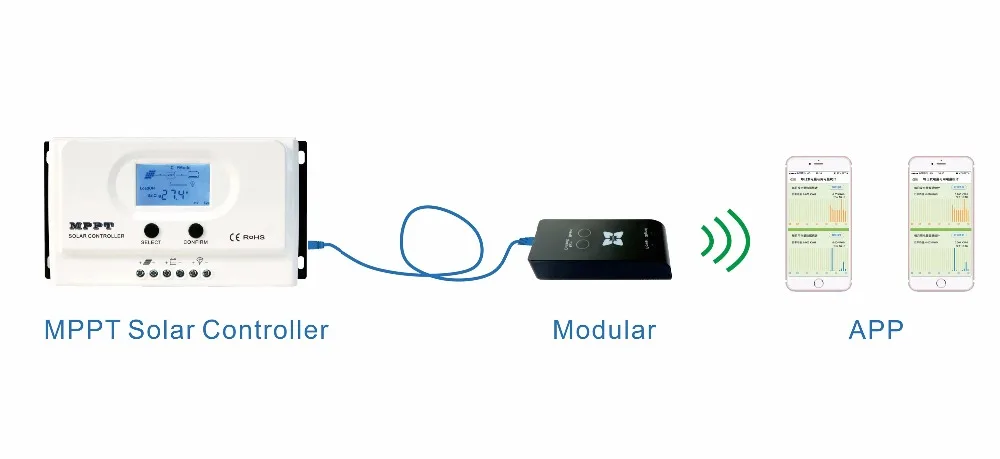
2. режим беспроводного терминала, станция (называетсяРежим STAНиже) Cloud-Box-M1 можно подключать к Wi-Fi горячим точкам маршрутизатора, но сам по себе не принимает беспроводной доступ.
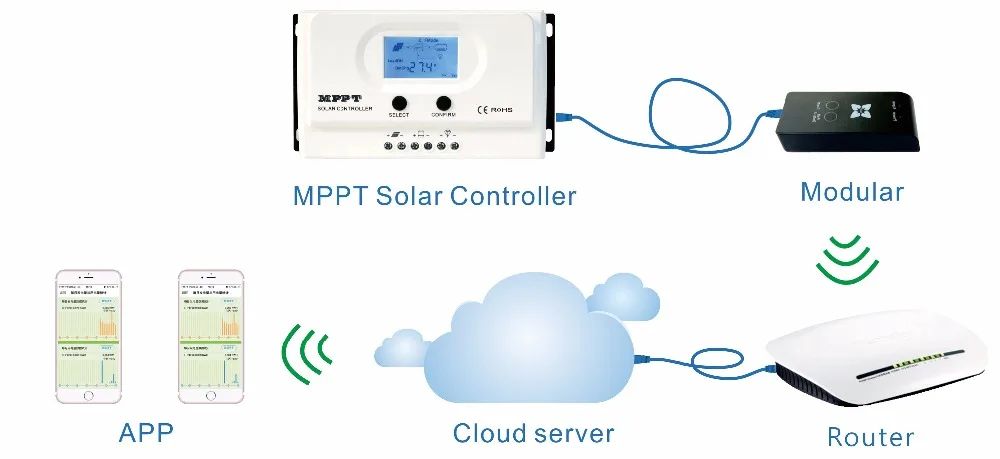
Применение из Основные инструкции по эксплуатации :
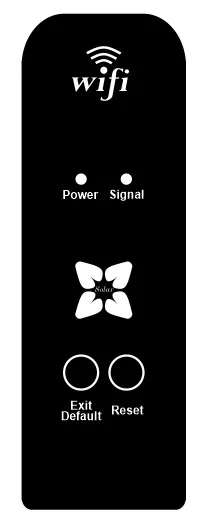
Выход/по умолчанию нажмите: нажмите на кнопку --- переключитесь в режим AP/STA
Длительное нажатие в течение 6-8 секунд --- в режим STA, что делает Cloud-Box-M1 введите в положение STA (сбросПарольНабор фрез в последний раз)
-- В режим AP, повторно инициализировать прошивку после обновления
Сброс нажатия: переключатель сброса.
Индикатор состояния рабочего режима :
При перезапуске питания или нажатии кнопки сброса:
Если «Сигнальный» свет будет сиять в течение 10 секунд, то мигает, это означает, что работает в режиме AP.
Если «сигнал» проблесковый маячокНемедленно, Это означает работу в режиме STA.
Шаги настройки в режиме AP :
1. гарантируйте Cloud-Box-M1 в режиме AP.
2. Поиск точки доступа Wi-Fi-"MyGreen-Solar-XXXX" в мобильном телефоне с паролем "88888888" для подключения точки доступа.
3. откройте приложение в мобильном телефоне или на панели и перейдите на домашнюю страницу, нажмите на кнопку "ap/AP mode" в верхней левой части, чтобы войти в центр мониторинга.
Шаги настройки в режиме STA :
1. обеспечить Cloud-Box-M1 в режиме AP
2. Подключитесь к hotspot маршрутизатора на мобильном телефоне
3. Убедитесь, что Cloud-Box-M1 в диапазоне сигналов маршрутизатора.
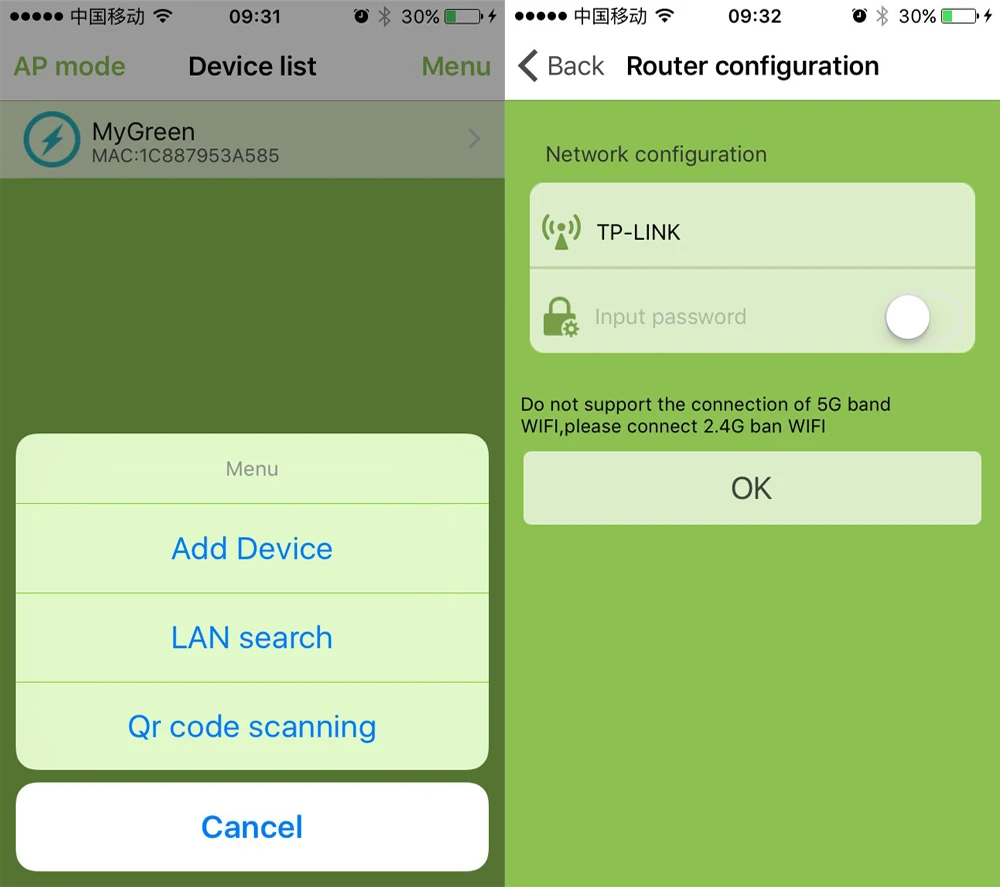
4. после того, как Cloud-Box-M1 настройки с компиляция java-приложений! Нажмите на кнопку «Поиск локальной сети», чтобы найти устройство; under4G (или сотовой связи) или подключаться к точка доступа, нажмите на «сканирование qr-кода» Сканируйте qr-код Cloud-Box-M1, чтобы найти устройство.
5. для первой настройки откройте приложение в мобильном телефоне или на панели и перейдите на домашнюю страницу, нажмите на кнопку «/Menu» в правой верхней части, затем нажмите на кнопку «Добавить устройство» для ввода пароль. После нажатия кнопки «OK», чтобы подтвердить, выполните поиск всех устройств «Cloud-Box-M1» в диапазоне сигналов маршрутизатора. После того, как совпадают, нажмите на кнопку «назад» в верхней левой части, вернитесь на домашнюю страницу, выберите нужный из списка, чтобы войти в центр мониторинга.
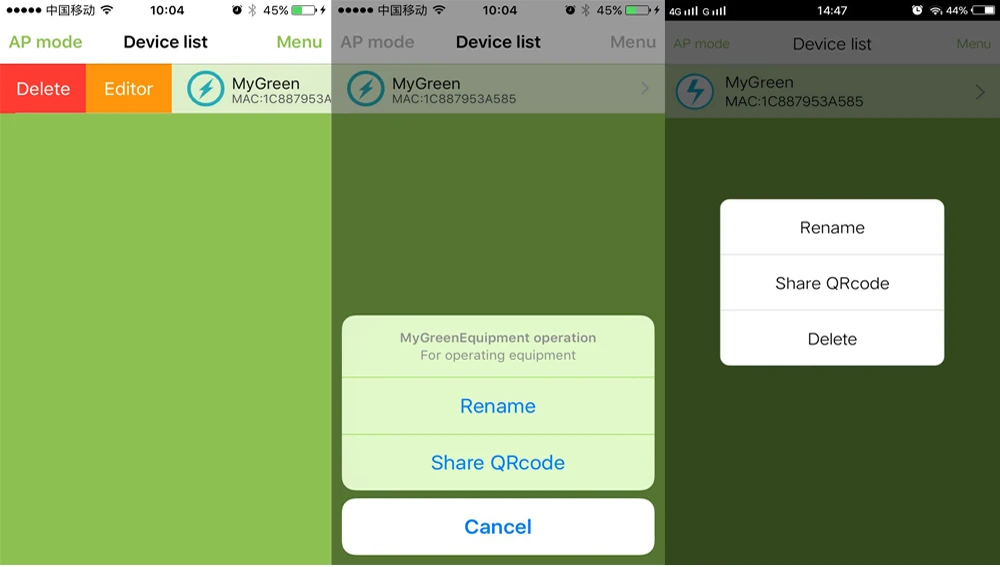
Управление списком устройств :
На домашней странице для версии IOS проведите пальцем влево и вправо, чтобы управлять списком, выберите «Editor», а затем «Rename» working. Выберите «поделиться QRcode», чтобы поделиться qr-кодом текущее устройство; нажмите на кнопку «удалить», удаляя текущее устройство информации. (для Android версии, долго нажимайте устройство, необходимое для управления в списке, а затем появится список, который читает «изменить», «поделиться QRcode», «удалить».)
Характеристики
- Максимальный Ток
- 15A
- Применение
- Контроллер зарядного устройства
- Номер модели
- Wiser3
- Индивидуальное изготовление
- Да
Сопутствующие товары